
Установка, использование и удаление Asahi Linux на M1 Mac

Asahi Linux — экспериментальная Arch-based система, специально адаптированная для Apple Silicon (M1, M1 Pro, M1 Max). В этой пошаговой инструкции показано, как подготовить Mac, установить Asahi Linux рядом с macOS (dual-boot), настроить базовые пакеты и при необходимости удалить систему без потери данных. Перед любыми изменениями сделайте резервную копию и внимательно следуйте разделу с проверкой совместимости.
Краткое определение
Asahi Linux — это дистрибутив Linux на базе Arch, портированный для чипов Apple Silicon; позволяет запускать Linux нативно на M1‑серии, однако находится в ранней (alpha/beta) стадии разработки и не всех аппаратных возможностей пока поддерживает.
Основные темы статьи
- Прежде чем начать: совместимость и риски
- Установка: от запуска скрипта до первого входа в систему
- Настройка и установка пакетов (pacman, сборка из исходников)
- Как работать с macOS и Asahi Linux вместе (dual‑boot)
- Удаление Asahi Linux и восстановление загрузки macOS
- Частые проблемы и их решения
- Дополнительно: альтернативы, чек‑листы, критерии приёмки и дерево решений
Перед началом
Asahi Linux всё ещё развивается. Поддерживаемые процессоры в текущем состоянии: M1, M1 Pro и M1 Max. Некоторые функции могут не работать или работать частично: DisplayPort, GPU‑ускорение, Touch Bar (13” MacBook Pro) — проверьте официальную страницу проекта для актуального списка ограничений.
Важно:
- Сделайте полную резервную копию macOS (Time Machine или другой способ).
- Подготовьте интернет‑подключение. Установка скачивает пакеты во время процесса.
- Убедитесь, что на диске достаточно свободного места для раздела Linux.
- Если у вас Mac Studio или другие модели вне указанных, не пытайтесь устанавливать — система может не работать.
Что не поддерживается прямо сейчас
Коротко:
- Полный список аппаратных ограничений смотрите в официальном анонсе проекта.
- Некоторые пользователи сообщают, что Bluetooth работает, хотя в официальных списках он может числиться как не поддерживаемый. Это пример различий между документами и практикой.

Установка Asahi Linux — шаг за шагом
Инсталлятор Asahi Linux автоматический и прост в использовании. Он запускается из терминала macOS и предлагает интерактивные подсказки. Ниже — подробное руководство.
Важное замечание: перед началом процесса убедитесь в наличии резервной копии.
- Откройте Терминал в macOS и выполните команду инсталлятора:
curl https://alx.sh |shЭта команда скачает и запустит установочный shell‑скрипт Asahi. На экране появятся подсказки. Подтвердите паролем sudo при запросе (это ваш пароль пользователя macOS).

Прочитайте документацию, когда появится соответствующий запрос, и нажмите Enter для продолжения.
Инсталлятор спросит, включать ли режим эксперта (expert mode). Для большинства пользователей достаточно обычного режима. Если вы не уверены — введите N и нажмите Enter.

Изменение размера раздела macOS — зачем и как
Чтобы выделить место для Asahi Linux, установщик предложит уменьшить текущий раздел macOS. Вы можете указать размер как процент, как абсолютный объём или ввести min/max.
Пример: чтобы оставить macOS с объёмом 230 GB, введите “230GB”. Чтобы оставить 70% пространства для macOS — введите “70%”.
Команды и подсказки:
- Когда появится “Choose what to do”, нажмите
r+ Enter, чтобы начать изменение размера раздела.

- Введите желаемый размер для macOS и нажмите Enter.

- Инсталлятор покажет, сколько пространства будет освобождено. Подтвердите нажатием
y+ Enter.

- Дождитесь завершения операции и нажмите Enter, когда будет предложено.

Установка Asahi Linux в освободившийся раздел
- Когда снова появится меню “Choose what to do”, нажмите
f+ Enter, чтобы установить систему в свободное пространство.

- Инсталлятор предложит варианты установки (разные наборы пакетов). Выберите подходящий, введя номер варианта и нажав Enter. По умолчанию номер 1 — полный набор приложений.

- Укажите объём, который выделить для новой системы: вы можете ввести процент, размер или
min/max. Введите имя OS и нажмите Enter.

- Прочтите инструкции на этапе установки. Они важны для последующего успешного запуска системы.

- После завершения конфигурации установщик предложит выключить Mac. Нажмите Enter, чтобы выключить.

- Подождите ~15 секунд. Затем нажмите и удерживайте кнопку питания, пока не увидите сообщение «Entering startup options» или спиннер.

- На экране параметров запуска выберите ранее указанное имя ОС и нажмите “Continue”.

- Это загрузит macOS Recovery. Выберите имя пользователя, нажмите “Next” и введите пароль, чтобы открыть терминал восстановления.

- В терминале нажмите Enter для продолжения инсталляции. При необходимости введите пароль пользователя (тот же логин/пароль, что и при входе в macOS Recovery).

- Подтвердите все запросы установщика нажатием
y+ Enter, если потребуется, и затем перезагрузите систему.

- При перезагрузке в меню загрузчика grub выберите Arch Linux, чтобы впервые загрузиться в Asahi Linux.

Завершение первоначальной настройки Asahi Linux
- При первом запуске появится экран настройки: выберите язык, регион, часовой пояс и раскладку клавиатуры.

- Создайте локальную учётную запись: укажите имя пользователя, имя компьютера и пароль. Эти данные могут отличаться от macOS.

- Подтвердите параметры на экране сводки и нажмите “Set up”. После окончания нажмите “Done” — вы попадёте на экран входа.

- Войдите, используя заданный пароль.

Установка пакетов и базовая работа с системой
Asahi Linux использует pacman — стандартный пакетный менеджер Arch Linux. Пакеты должны иметь билд для архитектуры arm64.
Пример установки Node.js и npm:
sudo pacman -S nodejs npmПодтвердите нажатием Y + Enter.


Вы также можете собрать пакеты из исходников (makepkg / AUR), если нужный пакет отсутствует в официальных репозиториях. При сборке учитывайте архитектуру arm64.
Советы:
- Проверяйте совместимость пакетов с arm64.
- Используйте pacman -Syu для обновления системы.
- Для пакетов из AUR применяйте проверенные помощники (например, yay), но соблюдайте осторожность при запуске чужих PKGBUILD‑скриптов.
Использование macOS и Asahi Linux вместе (dual‑boot)
По умолчанию после установки Mac будет загружаться в Asahi Linux. Чтобы загрузиться в macOS:
- Нажмите и удерживайте кнопку питания при старте, пока не появится сообщение “Entering startup options”.
- Выберите том “Macintosh HD” и нажмите “Continue”.

Если планируете часто переключаться, запомните процедуру: удержание питания → выбор загрузочного тома.
Удаление Asahi Linux и восстановление macOS
Удаление Asahi Linux включает уничтожение соответствующих разделов и восстановление загрузки macOS. Внимательно следуйте инструкции.
- В macOS откройте Терминал и выполните:
diskutil listНайдите строку с “EFI” и именем вашего Linux — запомните идентификатор диска (например, disk0s4).

- Для удаления конкретного тома выполните команду (замените YourDiskIdentifier на реальный идентификатор):
diskutil eraseVolume JHFS+ drive /drive/YourDiskIdentifier
- Откройте Дисковую утилиту (Disk Utility). Выберите «Partition» и удалите три последовательных раздела, идущих после вашего Macintosh HD:
- Первый раздел — имя вашей Linux‑системы.
- Второй — раздел с именем “drive” (~500 MB).
- Третий — раздел домашней директории Asahi (по размеру близок к выделенной вам ёмкости).
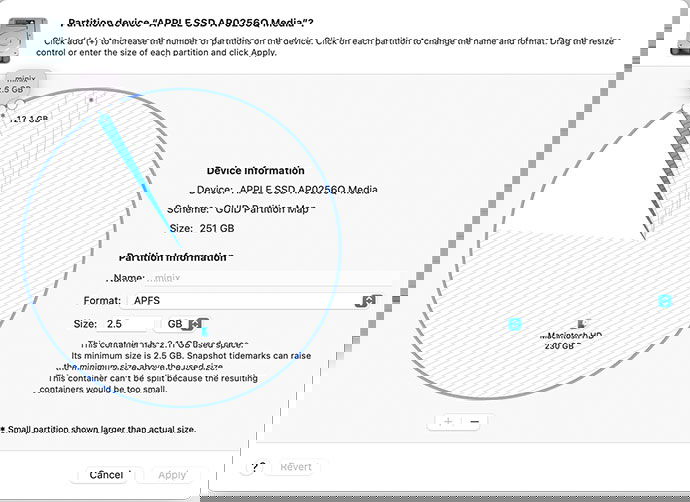
Нажмите “–“ для удаления, затем “Apply”.
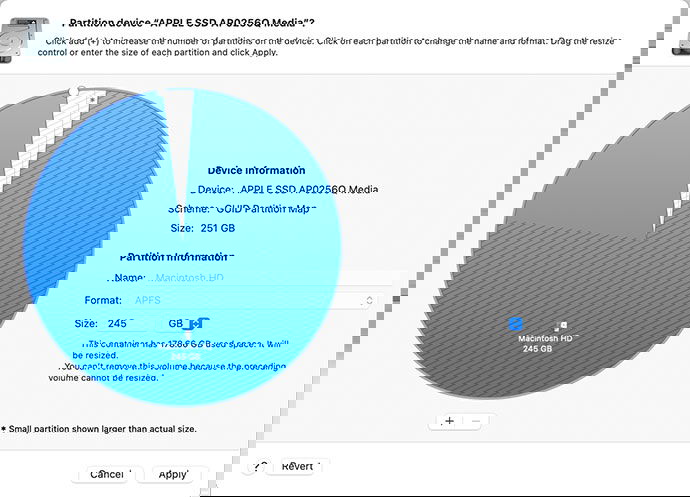
Дождитесь завершения операции. Mac может на время казаться зависшим — это нормально.

Нажмите “Done” по окончании.

Восстановление экрана загрузки macOS
Перезагрузите Mac. На экране загрузки может появиться предупреждение “Custom kernel failed to boot” — это ожидаемо после удаления пользовательских разделов.
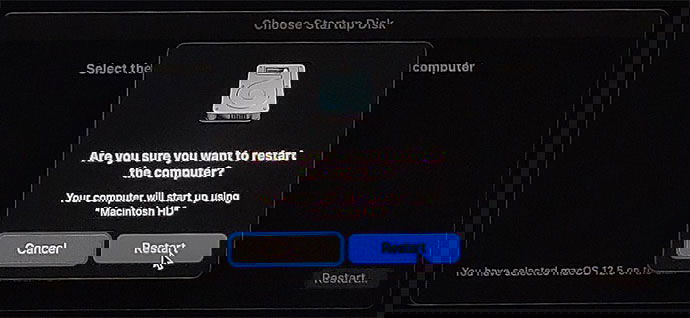
Выберите “Startup disk”.

- Затем выберите “Macintosh HD” и нажмите “Restart”. Mac загрузится в macOS как обычно.
Частые вопросы
Нужна ли USB‑флешка для установки?
Нет — установка выполняется без внешних носителей через скрипт в терминале.
Можно ли устанавливать пакеты для x86 на Asahi Linux?
Нет — Asahi Linux работает на ARM, и необходимо использовать пакеты, собранные для arm64.
Замедлит ли двойная загрузка работу macOS?
Нет — обе системы запускаются по очереди и используют ресурсы только в момент своей работы.
Когда Asahi Linux может не подойти (примеры и ограничения)
- Вы используете Mac Studio — сейчас установка не поддерживается на этой модели.
- Вам критически важна полная поддержка GPU‑ускорения/DisplayPort для профессионального графического ПО.
- Вы зависите от проприетарных драйверов и программ, доступных только для x86 или macOS.
Альтернативные подходы
- Виртуализация (например, UTM, Parallels) — проще и безопаснее для тестирования, но медленнее по сравнению с нативной установкой.
- Использовать контейнеры (Docker‑подобные решения для arm64) на macOS — для разработки серверных приложений.
- Подождать более стабильных релизов Asahi или готовых сборок от сообществ.
Быстрый чек‑лист перед установкой (шаги, которые нужно выполнить)
- Сделана полная резервная копия macOS.
- Проверена модель Mac на сайте проекта Asahi.
- Есть стабильное подключение к интернету.
- Освобождено диск‑пространство под Linux.
- Вы готовы в случае необходимости восстановить macOS через Recovery.
Критерии приёмки после установки
- Система успешно загружается в Asahi Linux.
- Вы можете создать локальную учётную запись и войти в систему.
- Базовые сетевые функции (Ethernet/Wi‑Fi) работают.
- Важно: если вам нужна специфичная функция (например, аппаратное ускорение видео), проверьте её работоспособность отдельно.
Быстрая методология отката (Rollback) при проблемах
- Загрузитесь в macOS Recovery.
- Используйте Disk Utility для удаления разделов Asahi (см. раздел удаления выше).
- Через Startup Disk выберите Macintosh HD и перезагрузитесь.
Роль‑ориентированные чек‑листы
Для разработчика:
- Проверьте, что pacman обновлён: sudo pacman -Syu
- Установите нужные dev‑инструменты (git, build‑essential аналоги для Arch).
- Убедитесь в наличии архитектуры arm64 для всех зависимостей.
Для обычного пользователя:
- Проверьте базовую работу Wi‑Fi и Bluetooth.
- Установите графическое окружение и базовые приложения.
- Настройте резервное копирование данных из Linux.
Факт‑бокс
- Поддерживаемые процессоры: M1, M1 Pro, M1 Max.
- Установка: через curl https://alx.sh |sh — без USB.
- Менеджер пакетов: pacman (Arch Linux).
- Уровень стабильности: ранняя (alpha/beta) — возможны ошибки.
Дерево решений: стоит ли устанавливать Asahi Linux сейчас?
flowchart TD
  A[Нужен Linux на M1?] --> B{Вы понимаете риски?}
  B -- Да --> C{Ваша модель: M1/M1 Pro/M1 Max?}
  B -- Нет --> Z[Подождите или используйте виртуализацию]
  C -- Да --> D{Требуется полная поддержка GPU/DP/Touch Bar?}
  C -- Нет --> Z
  D -- Да --> Z
  D -- Нет --> E[Можно попробовать Asahi natively]
  E --> F[Сделать бэкап и следовать инструкции]
  F --> G[Установить и тестировать]
Отладка и распространённые проблемы
- Загрузка тормозит или не стартует: убедитесь, что вы выбираете правильный загрузочный том в опциях запуска.
- “Custom kernel failed to boot” после удаления Asahi: выберите Startup Disk → Macintosh HD → Restart.
- Пакет не устанавливается: проверьте, доступен ли он для arm64, либо соберите из исходников.
Безопасность и приватность
- Скрипт установки требует прав sudo — убедитесь, что вы используете официальный скрипт с alx.sh.
- Не запускайте непроверенные сторонние PKGBUILD‑скрипты без проверки кода.
Краткое резюме
Asahi Linux открывает возможность запускать Linux нативно на Mac с Apple Silicon. Это мощный инструмент для тех, кто хочет работать на Linux‑среде напрямую на M1‑машине. Однако проект ещё в активной разработке, и перед установкой нужно взвесить риски, сделать резервную копию и понимать ограничения аппаратной поддержки.
Главные шаги: сделать резервную копию → запустить curl https://alx.sh |sh в терминале macOS → следовать подсказкам инсталлятора → при необходимости удалить разделы через Disk Utility.
Проверочный чек‑лист, критерии приёмки и дерево решений в этой инструкции помогут оценить целесообразность установки.
Если вы хотите краткую версию анонса для соцсетей или превью, см. секцию “Social preview” внизу этой страницы.
Social preview (краткий анонс):
Asahi Linux на M1 — как установить и удалить. Пошаговое руководство для M1, M1 Pro и M1 Max: запуск инсталлятора, настройка разделов, установка пакетов и откат в macOS. Сохраните резервную копию перед началом.

Похожие материалы

Несколько аккаунтов Skype: Multi Skype Launcher

Журнал для работы: повысить продуктивность

Персональные звуки уведомлений на Android

Скачивание шоу Hulu для офлайн‑просмотра

Microsoft Start: персонализированная новостная лента
