
Установка Ariadne на Ubuntu 18.04
Краткий обзор
Ariadne — это свободная, открытая и функционально насыщенная CMS, ориентированная на безопасность. Пишется на PHP, поддерживает SVN, DTAP, мультиязычные сайты, управление пользователями и группами, импорт/экспорт проектов и встроенный WYSIWYG-редактор. В этой инструкции используем Ubuntu 18.04 LTS и PHP 7.1, совместимый с указанной версией Ariadne.
Основные требования
- Сервер с Ubuntu 18.04 LTS.
- Доступ root или пользователь с sudo.
- Рабочая сеть и DNS (домен или запись в /etc/hosts для теста).
Шаг 1 — Установка LAMP (Apache + MariaDB + PHP)
Установите Apache и MariaDB:
apt-get install apache2 mariadb-server -yДобавьте репозиторий с PHP 7.1 (в Ubuntu 18.04 может не быть нужной версии PHP по умолчанию):
apt-get install python-software-properties -y
add-apt-repository -y ppa:ondrej/php
После обновления репозиториев установите PHP 7.1 и необходимые модули (оставляем команды как в оригинале):
apt-get install libapache2-mod-php7.1 php7.1-common php7.1-mbstring php7.1-xmlrpc php7.1-soap php7.1-gd php7.1-xml php7.1-intl php7.1-mysql php7.1-cli php7.1-mcrypt php7.1-zip php7.1-curl imagemagick subversion php7.1-tidy tidy libtidy-dev -yЗапустите службы и включите автозагрузку:
systemctl start apache2
systemctl start mysql
systemctl enable apache2
systemctl enable mysql
Важно: если вы используете sudo вместо root, добавьте sudo перед командами systemctl и apt-get.
Шаг 2 — Настройка MariaDB
По умолчанию MariaDB требует безопасной настройки. Запустите мастер безопасности:
mysql_secure_installationОтвечайте на вопросы мастера для установки/смены пароля root, удаления анонимных пользователей, запрета удалённого входа root, удаления тестовой базы и перезагрузки таблиц привилегий.
Затем войдите в консоль MariaDB и создайте базу данных и пользователя для Ariadne:
mysql -u root -pВнутри MariaDB:
CREATE DATABASE ariadnedb;
GRANT ALL PRIVILEGES ON ariadnedb.* TO 'ariadne'@'localhost' IDENTIFIED BY 'password';
FLUSH PRIVILEGES;
exit;
Замените ‘password’ на сложный пароль. Запомните параметры для установки Ariadne.
Шаг 3 — Загрузка и установка Ariadne
Скачайте указанный релиз Ariadne:
wget https://codeload.github.com/Ariadne-CMS/ariadne/zip/9.7Распакуйте архив:
unzip 9.7Скопируйте файлы в веб-корень и в каталог библиотеки:
cp -r ariadne-9.7/www /var/www/html/ariadne
cp -r ariadne-9.7 /usr/local/lib/ariadne
Установите права доступа (в примере даются широкие права для простоты, в разделе безопасности мы уточним рекомендации):
chown -R www-data:www-data /var/www/html/ariadne
chmod -R 777 /var/www/html/ariadne
chmod -R 777 /usr/local/lib/ariadne
Перейдите в каталог приложения и скопируйте конфигурационный файл:
cd /var/www/html/ariadne/
cp ariadne.inc-unix ariadne.inc
Шаг 4 — Виртуальный хост Apache
Создайте файл виртуального хоста:
nano /etc/apache2/sites-available/ariadne.confВставьте следующие строки, заменив email и ServerName на ваши значения:
ServerAdmin [email protected]
DocumentRoot /var/www/html/ariadne
ServerName yourdomain.com
Включите сайт и перезапустите Apache:
a2ensite ariadne
systemctl restart apache2
Примечание: в современных версиях Apache предпочтительнее использовать директивы Require вместо Order/Allow. Если сервер поддерживает только Apache 2.4+, при проблемах с доступом замените блок доступа на:
Шаг 5 — Доступ к установщику и веб-интерфейсу
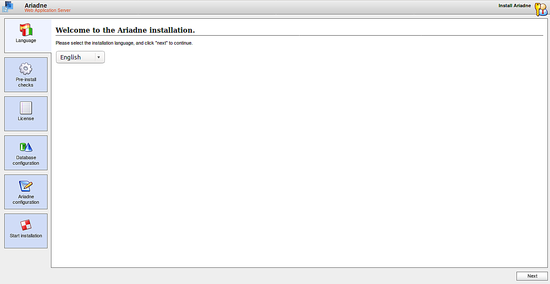
Откройте в браузере http://yourdomain.com и следуйте шагам установщика: выбор языка, проверка требований, принятие лицензии, ввод данных базы и создание пароля администратора.
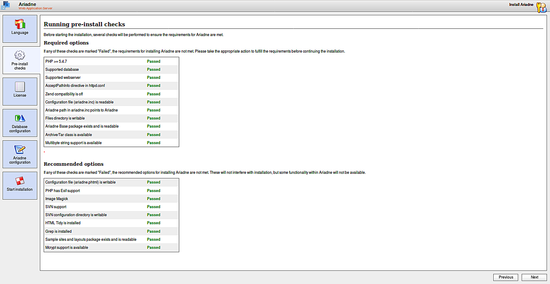
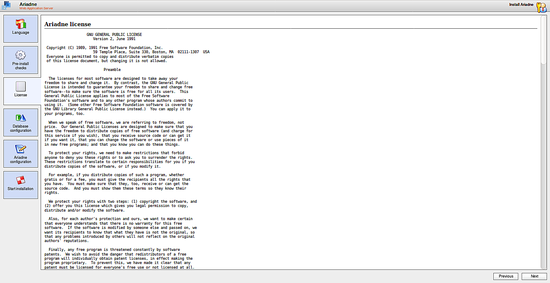
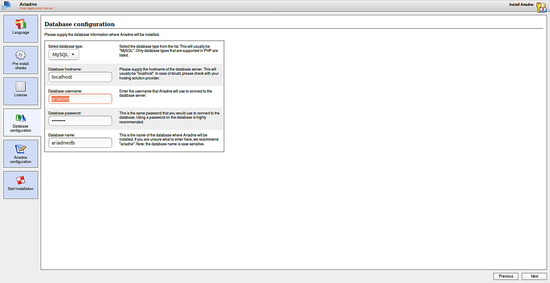
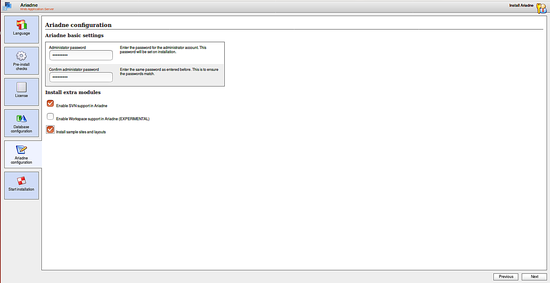
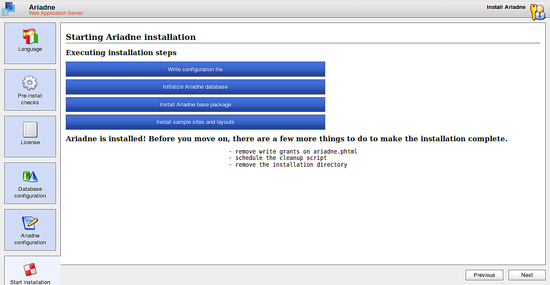
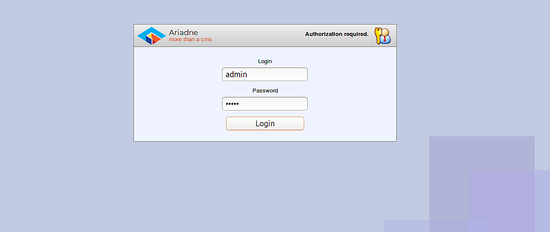
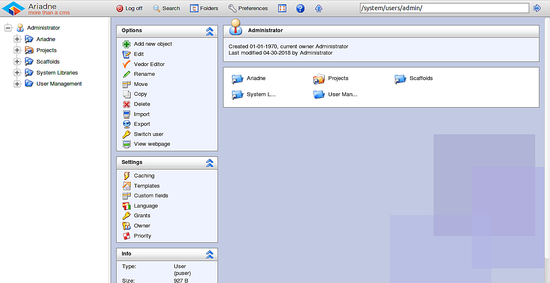
После завершения установки войдите под admin и паролем, указанным на шаге установки.
Безопасность и донастройка (рекомендации)
Important: сразу после установки выполните следующие действия.
- Поменяйте права на файлы: снимите 777 и установите более строгие права, например 755 для директорий и 644 для файлов там, где это возможно.
- Ограничьте доступ к /usr/local/lib/ariadne только для системных пользователей.
- Отключите отображение ошибок PHP в продакшене (php.ini display_errors = Off).
- Настройте регулярные бэкапы базы и файлов.
- Настройте HTTPS (Let’s Encrypt). Пример быстрой замены:
apt-get install certbot python-certbot-apache -y
certbot --apache -d yourdomain.com- Проверьте зависимости и модули PHP, которые потребует Ariadne, в конфигурационном окне установщика.
Отладка и типичные проблемы
- 500 Internal Server Error — проверьте логи Apache (/var/log/apache2/ariadne-error_log) и права на файлы.
- Ошибка подключения к базе — проверьте правильность имени базы, пользователя и пароля, а также что MariaDB слушает локальные подключения.
- Ошибки совместимости PHP — убедитесь, что установлена версия PHP, совместимая с релизом Ariadne (в инструкции — 7.1).
Критерии приёмки
- Веб-интерфейс установщика открывается по HTTP(S).
- Инсталляция доходит до завершения без ошибок.
- Вход в панель под admin успешен.
- Основные разделы CMS (страницы, пользователи) доступны и не вызывают ошибок.
- Выполнен бэкап базы данных и настроен HTTPS.
Роль‑ориентированный чек‑лист
Для системного администратора:
- Настроить firewall (ufw) и закрыть ненужные порты.
- Настроить автоматические обновления безопасности.
Для инженера по безопасности:
- Проверить и минимизировать права доступа на файловой системе.
- Настроить HTTPS и HSTS.
Для разработчика/контент-менеджера:
- Проверить доступность WYSIWYG-редактора.
- Загрузить тестовый контент и проверить публикацию.
Мини‑методология установки (короткий чек‑лист)
- Установить Apache и MariaDB.
- Подготовить PHP 7.1 и модули.
- Настроить MariaDB и создать базу/пользователя.
- Скопировать файлы Ariadne в /var/www/html/ariadne.
- Настроить виртуальный хост Apache и перезапустить сервис.
- Пройти веб‑установщик и завершить инсталляцию.
- Настроить права и HTTPS.
Тесты и критерии приёмки (простые тест-кейсы)
- Открыть главную страницу — код ответа 200.
- Войти в админку и создать новую страницу — страница должна сохраняться и отображаться.
- Попытка SQL-инъекции в форме должна не приводить к выполнению стороннего кода (пройти через тесты на валидность вводимых данных).
Совместимость и миграция
- Если вы мигрируете с другой версии PHP, проверьте совместимость модулей и функций. Старые версии Ariadne могут требовать специфичных расширений.
- Для перемещения данных между серверами используйте mysqldump и rsync для файлов:
mysqldump -u root -p ariadnedb > ariadnedb.sql
rsync -avz /var/www/html/ariadne user@target:/var/www/html/ariadne
Короткий глоссарий
- LAMP — набор: Linux, Apache, MySQL/MariaDB, PHP.
- WYSIWYG — редактор, показывающий результат во время редактирования.
- vhost — виртуальный хост Apache, конфигурация для домена.
Decision flow (что делать при проблемах)
flowchart TD
  A[Сайт не отвечает] --> B{Apache запущен?}
  B -- Да --> C{Есть ошибка 500?}
  B -- Нет --> D[Запустите systemctl start apache2]
  C -- Да --> E[Проверьте /var/log/apache2/ariadne-error_log]
  C -- Нет --> F{Подключение к БД?}
  F -- Нет --> G[Проверьте параметры в ariadne.inc]
  F -- Да --> H[Проверьте права на файлы]
Короткое резюме
- Следуйте шагам: LAMP → MariaDB → загрузка Ariadne → конфигурация Apache → веб‑установщик.
- Немедленно выполните базовые меры безопасности: жесткие права, HTTPS, бэкапы.
- Проверьте доступность и тест-кейсы перед передачей в эксплуатацию.
Важно: документация и требования версии Ariadne могут обновляться. При проблемах сверяйтесь с официальным репозиторием и релизными заметками.

Похожие материалы

Несколько аккаунтов Skype: Multi Skype Launcher

Журнал для работы: повысить продуктивность

Персональные звуки уведомлений на Android

Скачивание шоу Hulu для офлайн‑просмотра

Microsoft Start: персонализированная новостная лента
