
Установка и базовая настройка Arch Linux с XFCE для 64‑битных систем
Важно: эта инструкция предназначена только для 64‑битных установок (x86_64). Перед внесением изменений сделайте резервную копию /etc/pacman.conf и убедитесь, что у вас есть доступ root.
Подготовка pacman для 64‑бит (multilib)
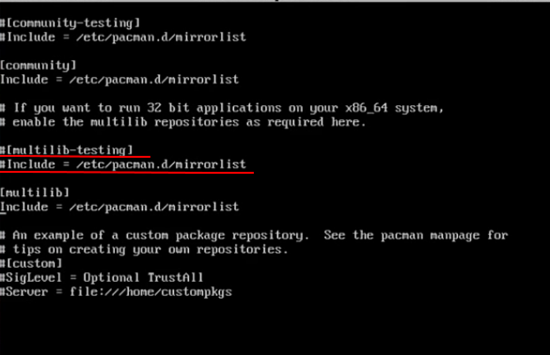
Если вы используете 64‑битную систему и планируете устанавливать 32‑битные пакеты (например, некоторые игры или проприетарный софт), откройте конфигурацию pacman и раскомментируйте секцию multilib:
nano /etc/pacman.confНайдите и раскомментируйте две строки, относящиеся к [multilib] и включению списка зеркал, например:
[multilib]
Include = /etc/pacman.d/mirrorlist
Сохраните изменения и обновите базы пакетов:
pacman -SyyСовет: для полной синхронизации и обновления системы используйте позже pacman -Syu.
Графическая установка — звук и X.org
Установим менеджер звука (ALSA) и отрегулируем уровни громкости:
pacman -S alsa-utilsЗапустите микшер:
alsamixer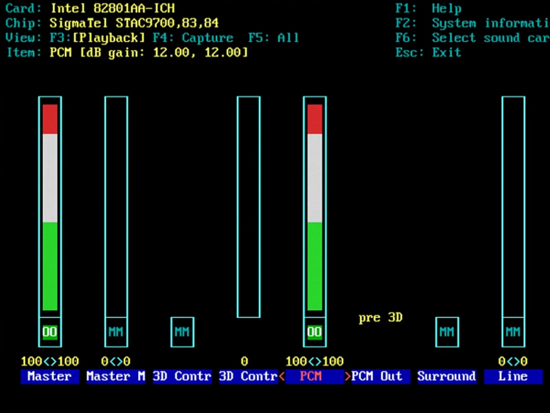
Используйте стрелки клавиатуры для управления уровнями. Проверить звук можно командой:
speaker-test -c2Здесь -c2 означает тест для двух каналов (стерео).
Установим X.org (сервер и базовые утилиты):
pacman -S xorg-server xorg-server-utils xorg-xinitGuest Additions (VirtualBox)
Если вы работаете в VirtualBox, установите гостевые утилиты и включите службу:
pacman -S virtualbox-guest-utils
systemctl enable --now vboxservice
Примечание: пакет называется virtualbox-guest-utils. Если вы не в виртуальной машине, этот шаг не обязателен.
Оконная среда и базовые графические утилиты
Для простоты установим минимальные утилиты окна, часы и xterm:
pacman -S xorg-twm xorg-xclock xtermПосле установки можно запустить графическую сессию вручную:
startxДобавление пользователя и права sudo
Редактируем sudoers для выдачи прав членам группы wheel:
EDITOR=nano visudoНайдите и раскомментируйте строку для группы wheel, например:
%wheel ALL=(ALL) ALL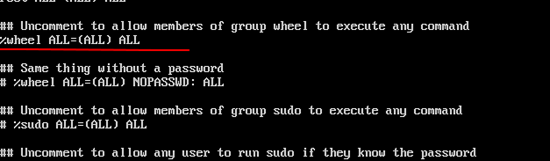
Создаём нового пользователя (замените username на ваш логин):
useradd -m -g users -G storage,power,wheel -s /bin/bash username
passwd username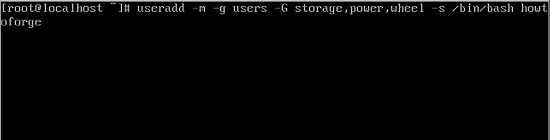
Обновите зеркала под новым пользователем:
sudo pacman -SyyУстановка XFCE и дополнительных компонентов
Я использую XFCE4, вы можете выбрать другую среду рабочего стола. Установка XFCE:
sudo pacman -S xfce4Нажмите ENTER для подтверждения всех зависимостей. Проверьте наличие файла .xinitrc в домашнем каталоге:
ls -la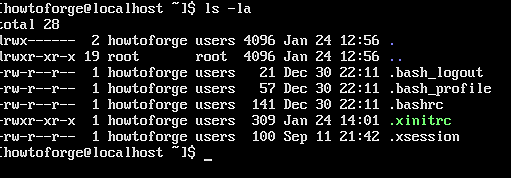
Откройте .xinitrc и включите запуск XFCE, если нужно:
nano .xinitrcУбедитесь, что в файле есть строка для запуска XFCE, например:
exec startxfce4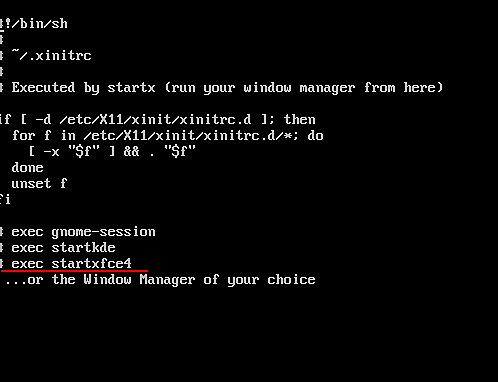
Сделайте файл исполняемым, если это требуется:
chmod +x .xinitrcУстановим дополнительные плагины и утилиты XFCE:
sudo pacman -S xfce4-goodiesЗапустите рабочую среду:
startx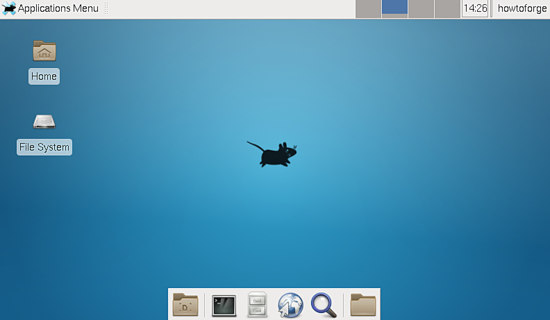
Создайте пользовательские папки (если нужно):
xdg-user-dirs-update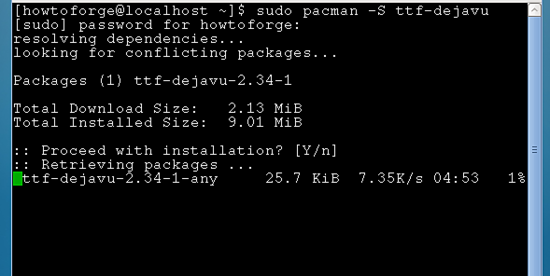
Установите браузер (например, Firefox):
sudo pacman -S firefox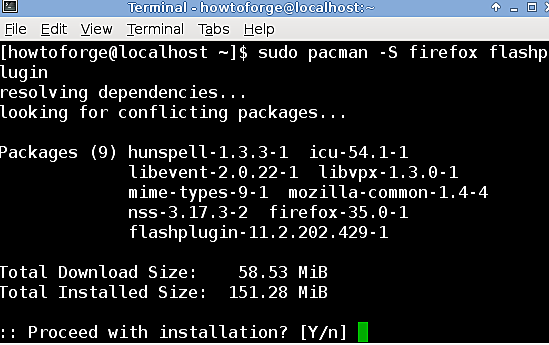
После этого вы можете использовать систему как обычный рабочий стол: ставьте приложения, скачивайте файлы и настраивайте окружение.
Типичные ошибки и их исправление
- Ошибка: опечатка в имени пакета (например, virtualbox-guest-utlis). Решение: перепроверьте имя пакета, используйте pacman -Ss ключевое_слово.
- Ошибка: .xinitrc не запускает XFCE. Решение: убедитесь, что файл содержит exec startxfce4 и имеет права на исполнение.
- Ошибка: звук отсутствует. Решение: запустите alsamixer, проверьте, не отключён ли Master/PCM; затем sudo alsactl store.
Мини‑методология установки (быстрая)
- Подготовка: правки /etc/pacman.conf → pacman -Syy
- Базовые пакеты: alsa-utils, xorg-server, xorg-xinit
- Если VM: virtualbox-guest-utils + systemctl enable –now vboxservice
- Пользователь и sudo: visudo, useradd, passwd
- XFCE: pacman -S xfce4 xfce4-goodies → настроить .xinitrc → startx
Ролевые чеклисты
Установщик/администратор:
- Проверить доступ в интернет
- Обновить pacman-хранилища
- Включить multilib, если нужно
- Настроить sudo
Конечный пользователь:
- Создать учётную запись
- Настроить .xinitrc
- Установить любимые приложения (браузер, почта)
Шпаргалка команд (Cheat sheet)
- Обновить кэш пакетов: pacman -Syy
- Полное обновление системы: pacman -Syu
- Установка пакета: pacman -S <пакет>
- Поиск пакета: pacman -Ss <имя>
- Установить сервис: systemctl enable –now
Краткий словарь (1‑строчные определения)
- pacman — менеджер пакетов Arch Linux.
- multilib — репозиторий для 32‑битных библиотек на 64‑битной системе.
- XFCE — лёгкая среда рабочего стола.
- .xinitrc — файл конфигурации запуска X-сессии для startx.
Критерии приёмки
- Pacman обновлён и multilib включён (если нужно).
- Пользователь создан и входит в группу wheel.
- XFCE запускается через startx без ошибок.
- Звук работает через alsamixer и speaker-test.
Резюме
Теперь у вас есть минимальная рабочая среда XFCE на Arch Linux x86_64: звук, X.org, гостевые утилиты (если требуется) и пользователь с правами sudo. Следующие шаги — установить нужные приложения, настроить автозапуск и сделать бэкап конфигураций.
Ссылки
- Arch Linux: https://archlinux.org
- XFCE Desktop: https://xfce.org

Похожие материалы

Несколько аккаунтов Skype: Multi Skype Launcher

Журнал для работы: повысить продуктивность

Персональные звуки уведомлений на Android

Скачивание шоу Hulu для офлайн‑просмотра

Microsoft Start: персонализированная новостная лента
