
Как установить приложения из Google Play, недоступные в вашей стране
Введение
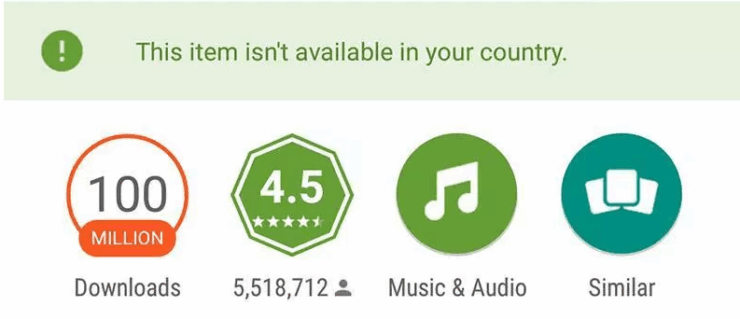
Google Play Store управляет доступностью приложений по своим правилам. Иногда полезное приложение просто не появляется в поиске или выдаче для пользователей из отдельных стран. Причины бывают разные:
- Приложение не доступно в вашей стране.
- Разработчик ещё не запустил приложение в вашем регионе.
- Ограничения по демографии или возрасту.
- Совместимость с операторами или сетями вашей страны.
- Ограничения сервисов и лицензирования.
Ниже — проверенные методы, которые помогут установить приложение, недоступное в вашем регионе. Все шаги описаны простым языком и дополнены советами по безопасности и откату.
Важно: изменение геолокации, получение доступа к региональным версиям или установка приложений из сторонних источников может противоречить условиям использования сервисов. Делайте это на свой страх и риск и только если вы понимаете последствия.
Как установить приложение, недоступное в вашей стране
1. Использование VPN для смены региона
Этот способ чаще всего работает, когда доступ ограничен по стране.
- Скачайте любое VPN-приложение из Google Play (или заранее установите APK проверенного VPN).
- Запустите VPN и подключитесь к серверу в стране, где приложение доступно.
- Откройте Настройки Android → Приложения → Google Play Маркет → Хранилище и нажмите «Очистить кеш» и «Очистить данные».
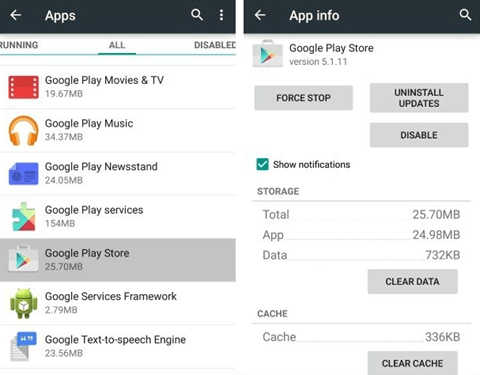
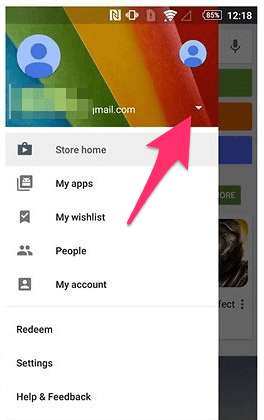
- Запустите Google Play с подключенным VPN. Иногда полезно переключить аккаунт Google в Play (если у вас есть другой аккаунт, зарегистрированный в нужной стране).
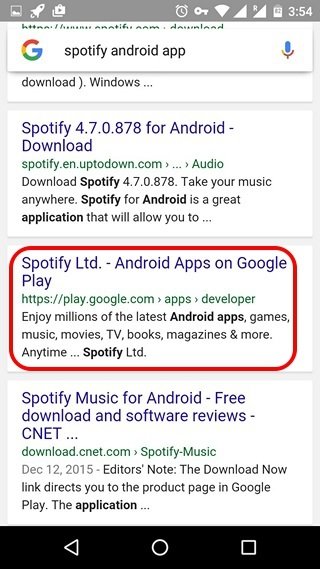
- Откройте браузер (например, Chrome), найдите страницу приложения в Google Play и перейдите по ссылке на Play Store. Если всё сработало — кнопка “Установить” появится. Установите приложение.
Советы и подводные камни:
- Часто требуется не только VPN, но и новая платежная информация, чтобы изменить страну в профиле Google Play.
- Некоторые приложения проверяют IP и GPS одновременно. Отключайте службы геолокации или давайте приложению фиктивное местоположение только при тестировании.
- После установки можно отключить VPN, но в ряде случаев обновления будут недоступны без VPN.
2. Aurora Store — неофициальный клиент Google Play
Aurora Store — свободное (FOSS) приложение-клиент для доступа к серверам Google Play без привязки к аккаунту Google. Оно использует API Play и позволяет скачивать приложения напрямую.
Преимущества Aurora Store:
- Не требует аккаунта Google.
- Можно подделать данные устройства, язык и регион.
- Загружает приложения с серверов Google Play.
Недостатки и риски:
- Неофициальное ПО не поддерживается Google.
- Возможны проблемы с некоторыми платными приложениями или гео-ограниченным контентом.
Совет: используйте Aurora вместе с VPN и отключёнными службами геолокации для максимальной совместимости.
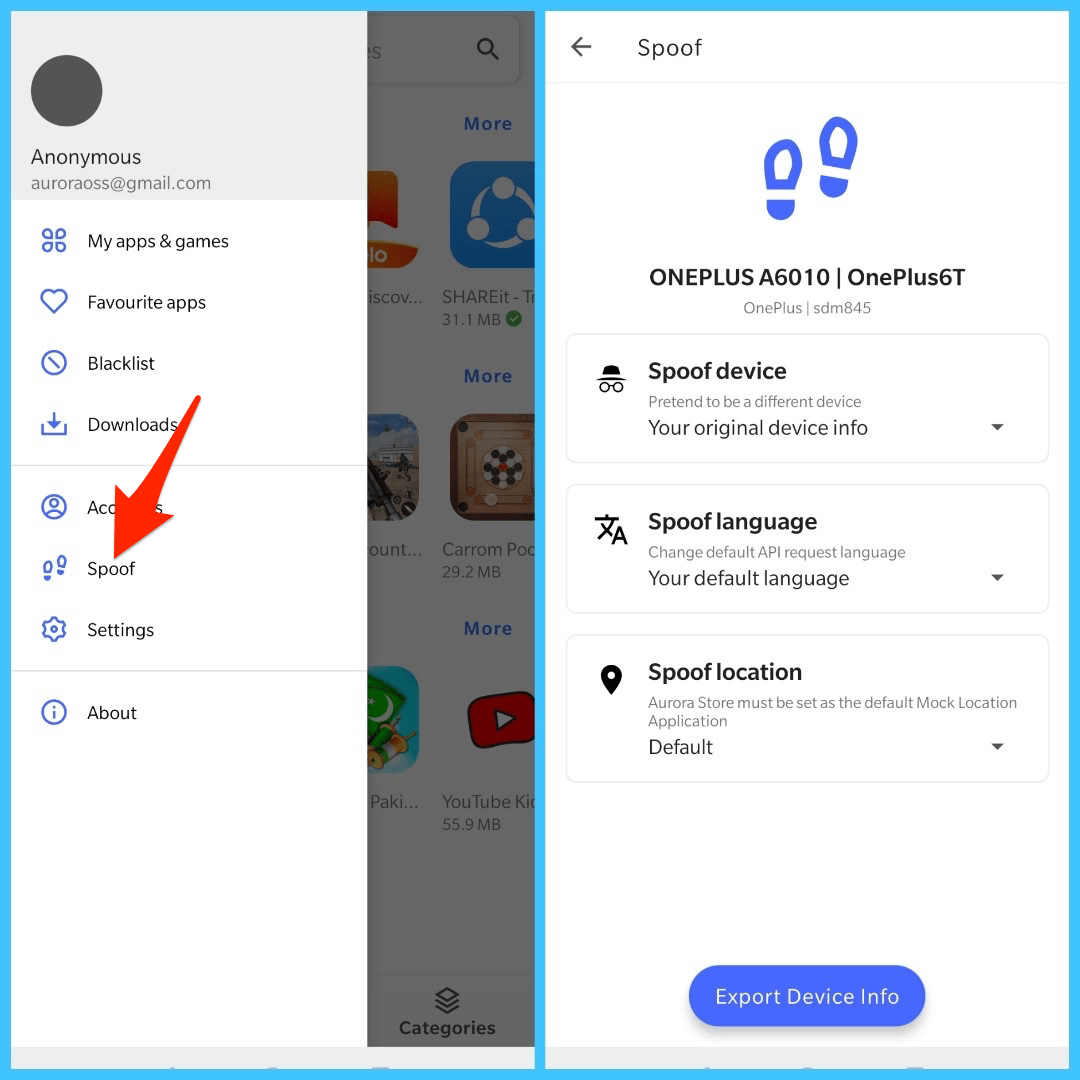
Скачать Aurora Store можно с официальной страницы проекта или проверённых репозиториев.
3. Yalp Store — загрузка из Play Store без аккаунта Google
Yalp Store позволяет загружать APK прямо с Google Play и устанавливать их без пакета GApps. Это удобно на девайсах без сервисов Google.
Ключевые возможности Yalp Store:
- Установка и обновление приложений без привязки к Google Play.
- Скачивание APK-файлов и их сохранение для офлайн-установки.
- Фильтрация: платные/с рекламой и т.д.
Ограничения:
- Для платных приложений нужен действующий аккаунт, иначе покупка невозможна.
- Обновления могут требовать тех же обходных подходов, что и установка.
4. Альтернативные магазины: Aptoide и другие
Aptoide — один из крупнейших альтернативных магазинов Android-приложений. Он позволяет скачивать APK напрямую и имеет каталоги региональных и пользовательских репозиториев.
Плюсы:
- Широкий выбор приложений и версий.
- Нет жесткой привязки к Google.
Минусы:
- В Aptoide и подобных магазинах есть риск наткнуться на модифицированные или вредоносные APK. Проверяйте рейтинги, отзывы и подпись разработчика.
5. Прямое скачивание APK и ручная установка
Если у вас есть надёжный источник, можно скачать APK и установить его вручную (через «Установка из неизвестных источников»). Этот метод даёт полный контроль, но требует осторожности.
Проверки перед установкой APK:
- Используйте проверенные сайты и репозитории.
- Сверяйте подпись приложения с оригиналом (если это возможно).
- Сканируйте файл антивирусом и проверяйте разрешения при установке.
Когда методы не сработают (и почему)
- Разработчик блокирует установку по аккаунтам или IMEI/серийному номеру устройства.
- Приложение требует региональных лицензий или банковских реквизитов (например, банковские приложения).
- Контент защищён DRM и привязан к региону.
В таких случаях технические обходы часто неэффективны или небезопасны. Лучше связаться с разработчиком и уточнить планы по запуску в вашем регионе.
Безопасность, приватность и юридические заметки
- Установка приложений из сторонних источников увеличивает риск вредоносного ПО. Сканируйте файлы.
- Использование VPN и подмены региона может нарушать условия использования сервисов и локальное законодательство.
- Для платных приложений обход оплаты незаконен — не пытайтесь обойти покупки.
Практическая методология (короткая)
- Проверить, действительно ли приложение недоступно (через веб-версию Play).
- Попробовать VPN + очистить кеш Play Store.
- Если не помогает — Aurora Store / Yalp Store.
- В случае неуспеха — поиски APK на проверенных репозиториях и тщательная проверка безопасности.
Чек-листы по ролям
Разработчик:
- Уточните в каких регионах запущена ваша сборка.
- Проверьте настройки публикации в Play Console (территории, устройства, требования к API).
Продвинутый пользователь:
- Иметь подходящий VPN и резервную копию данных.
- Проверять подписи APK, использовать песочницу или второе устройство.
Обычный пользователь:
- Сначала спросите у разработчика/поддержки.
- Используйте официальные и доверенные магазины.
Критерии приёмки (как проверить, что метод сработал)
- Кнопка «Установить» отображается в Google Play с включённым VPN/новым аккаунтом.
- Приложение успешно устанавливается и запускается без ошибок.
- Обновления приходят (или вы понимаете, как их получать вручную).
Дерево решений (быстрая визуализация)
flowchart TD
  A[Приложение недоступно в стране?] --> B{Пробовать VPN?}
  B -- Да --> C[Подключиться к VPN и очистить кеш Play]
  C --> D{Появилась кнопка Установить?}
  D -- Да --> E[Установить приложение]
  D -- Нет --> F[Попробовать Aurora или Yalp]
  F --> G{Доступно через альтернативный клиент?}
  G -- Да --> E
  G -- Нет --> H[Искать проверенный APK или спросить разработчика]
  B -- Нет --> H
Минимальные тест-кейсы перед установкой
- Установить и запустить приложение: открывается без аварий.
- Проверить основные функции: авторизация, базовый сценарий использования.
- Проверить обновления: можно ли обновить приложение без потери доступа.
Частые ошибки и способы их решения
Ошибка: «Элемент недоступен в вашей стране» даже при VPN.
Решение: Очистите данные Play Store, смените аккаунт или попробуйте сервер в другом городе/стране.Ошибка: Приложение не запускается после установки.
Решение: Проверьте совместимость версии Android и необходимые сервисы (GMS). Возможно, нужен форк с поддержкой конкретной архитектуры (arm/arm64/x86).Ошибка: Нельзя обновить приложение.
Решение: Обновления могут быть привязаны к региону. Обновляйте через тот же метод (VPN/Aurora/Yalp) или вручную патчем APK.
Короткое резюме
- Попробуйте VPN и очистку кеша Google Play.
- Используйте Aurora Store или Yalp Store, если не хотите привязывать аккаунт Google.
- Как крайний вариант — скачивание APK, но проверяйте подписи и сканируйте файлы.
- Если приложение связано с финансами или DRM — лучше дождаться официального запуска в вашей стране.
Если остались вопросы или нужно пошаговое руководство для конкретного приложения — напишите модель устройства и страну, я помогу подобрать подходящий метод.
Этот материал подготовлен для информационных целей. DigitBin не даёт официальных гарантий или одобрения перечисленных приложений.

Похожие материалы

Несколько аккаунтов Skype: Multi Skype Launcher

Журнал для работы: повысить продуктивность

Персональные звуки уведомлений на Android

Скачивание шоу Hulu для офлайн‑просмотра

Microsoft Start: персонализированная новостная лента
