
Как скачивать приложения и игры на Amazon Fire TV Stick
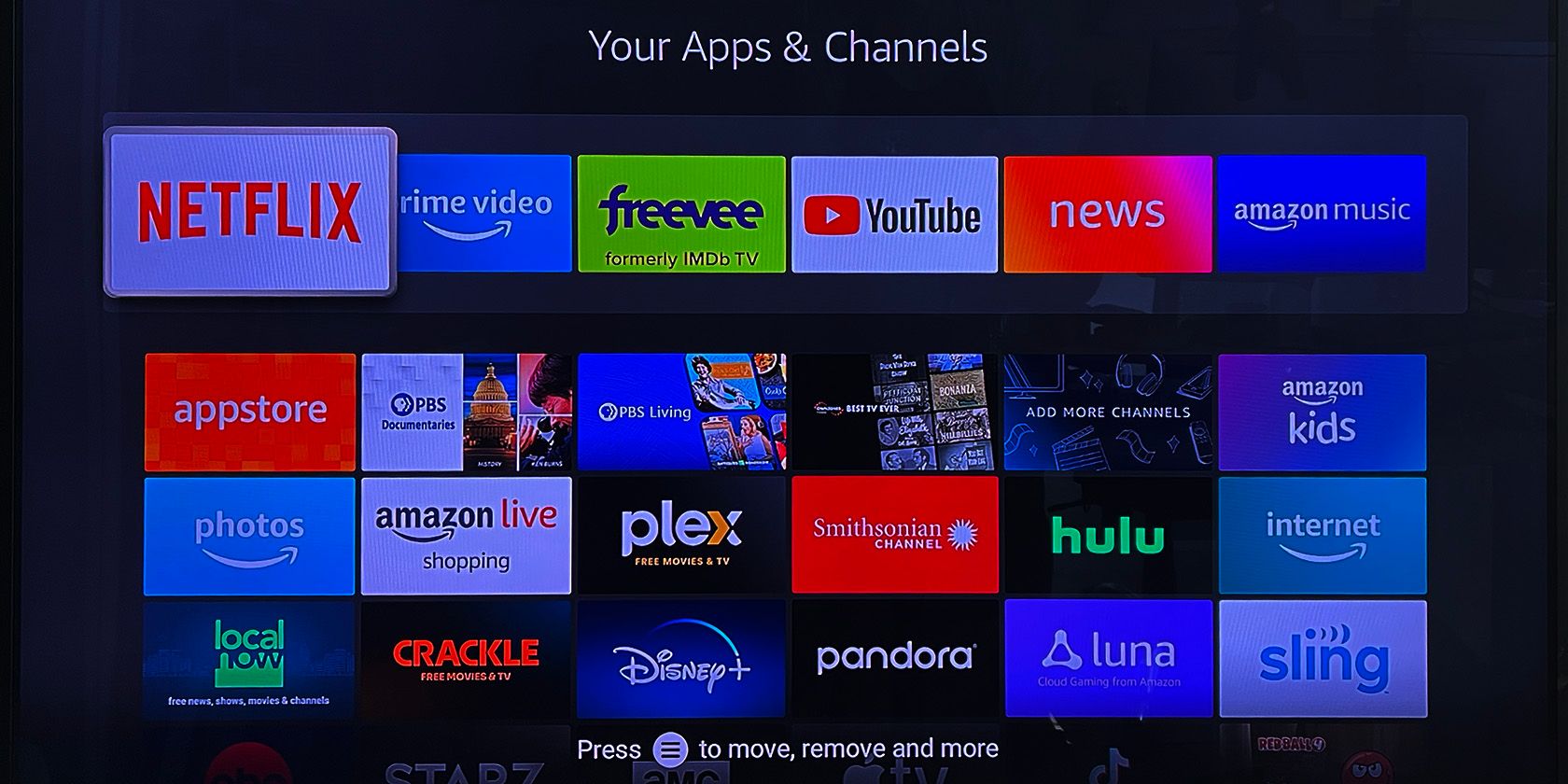
Fire TV предлагает огромное количество приложений: популярные стриминговые сервисы, региональные и тематические приложения, а также игры. Даже если плитка приложения видна на главном экране, само приложение может ещё не быть загружено на устройство — его нужно скачать перед первым запуском. Облачные игры в Amazon Luna работают иначе: их не нужно скачивать на приставку.
Ниже — полное пошаговое руководство, советы по оптимизации хранения, варианты, когда загрузка может не сработать, и контрольные списки для домашнего пользователя и администратора.
Как скачать приложение на Fire TV Stick
Во время первой настройки Fire TV вам предложат несколько популярных приложений — их плитки появятся на Главном экране, но часто они не загружены.
При первом выборе такой плитки появится окно с кнопкой загрузки. Пример для Netflix:
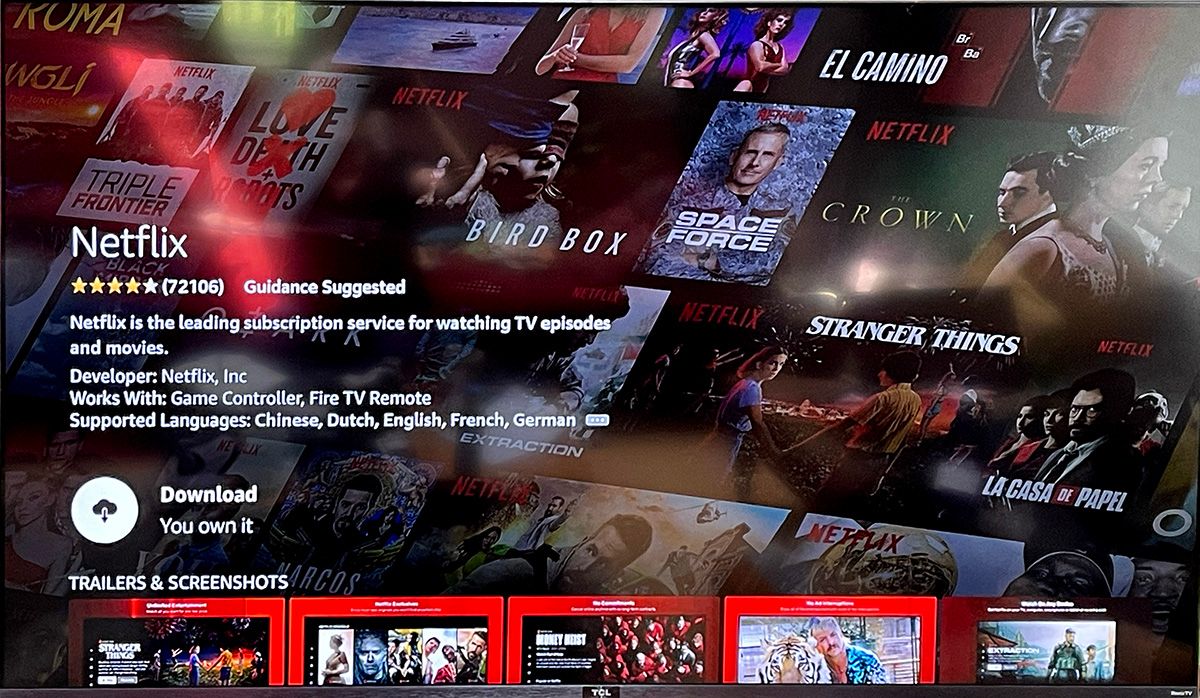
- Наведите курсор на плитку Netflix и нажмите Select на пульте.
- Выделите кнопку “Загрузить” и нажмите Select.
- Дождитесь завершения скачивания. Когда кнопка сменится на “Открыть”, нажмите Select.
- Наведите курсор на кнопку “Войти” и нажмите Select.
- Введите логин и пароль от сервиса и авторизуйтесь.
- Приложение готово к использованию. Запустить его можно из меню, из раздела “Главная → Последние использованные приложения” или голосовой командой: “Alexa, запусти Netflix.”
Совет: заранее зарегистрируйтесь в сервисе (если нужно), чтобы при установке не выполнять авторизацию с нуля на телевизоре.
Загрузка приложений из магазина Fire TV
Проще всего найти приложение командой Alexa: скажите “Запусти [название приложения]” — Fire TV откроет страницу приложения, где можно нажать значок загрузки. Если хотите просмотреть каталог вручную, выберите иконку приложений на Главном экране.
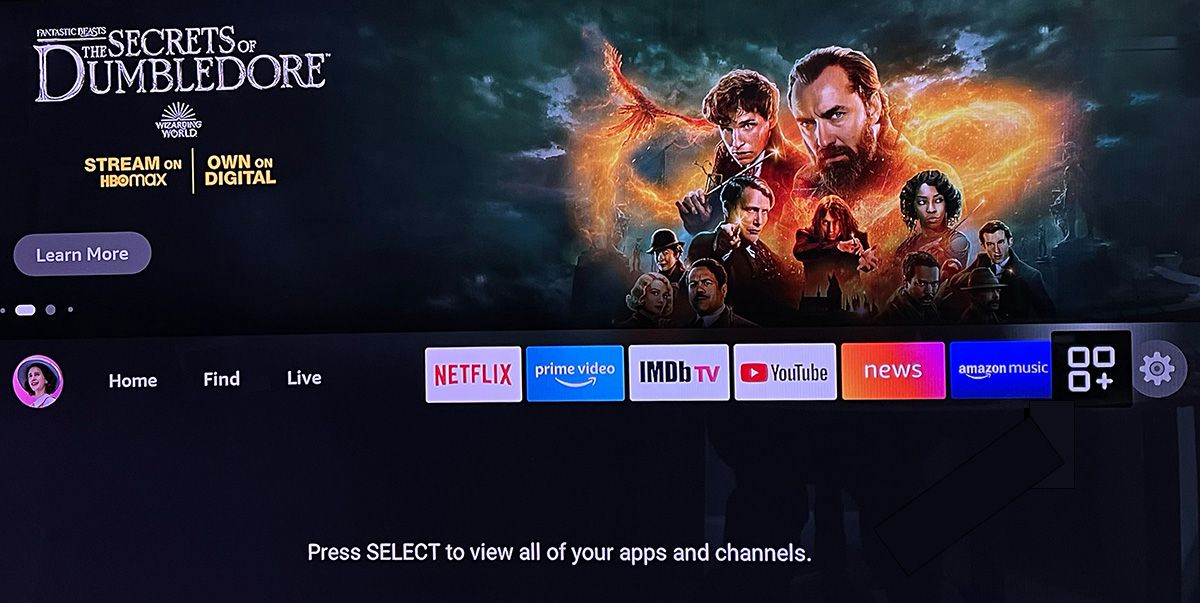
Если нужной программы нет среди предложенных, прокрутите до плитки “Appstore” и откройте магазин.
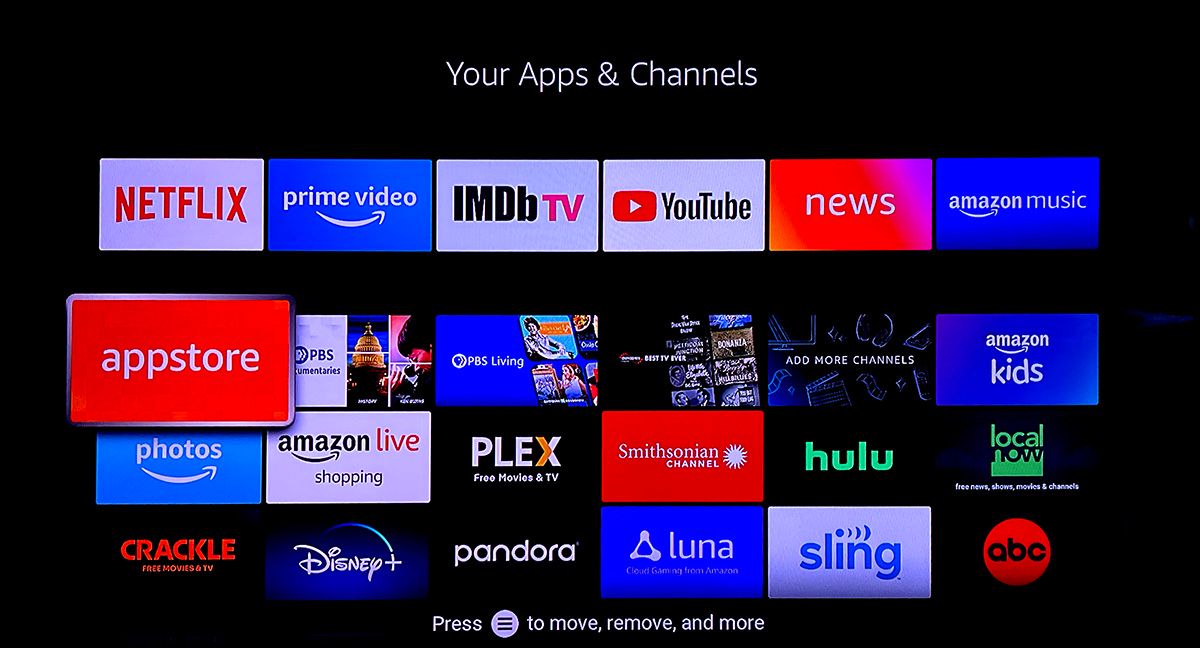
В магазине доступны разделы “Рекомендуем”, “Игры” и “Все категории”, а также тематические подборки (спорт, кулинария и т. п.). Нажатие на подборку показывает список приложений; оттуда можно установить отдельно или выбрать несколько.
Как скачивать и запускать игры на Fire TV Stick
Некоторые игры совместимы с Alexa Remote, другие требуют геймпада. Amazon Luna — облачная игровая платформа: после установки приложения Luna игры не скачиваются на приставку, а транслируются по сети.
Чтобы найти игры: нажмите “Главная”, выберите иконку приложений, затем нажмите вниз и выберите “Appstore → Игры”.
Пример установки обычной игры (не Luna):
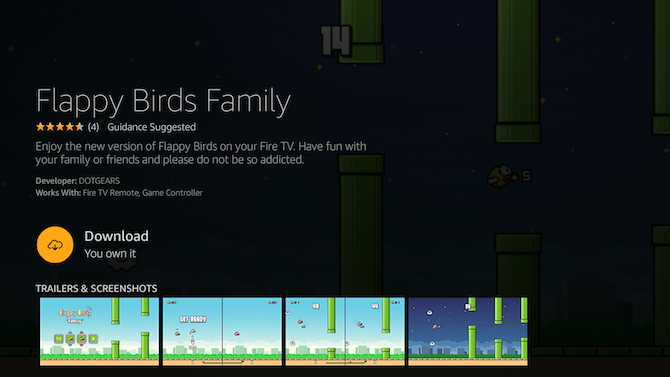
- Наведите на “Flappy Birds Family” и нажмите Select.
- Выделите “Загрузить” и нажмите Select.
- Дождитесь загрузки; когда появится кнопка “Запустить”, нажмите Select.
Следуйте подсказкам в игре — чаще всего навигационные кнопки и трекпад на пульте используются для управления. Простые игры могут требовать только нажатия Select.
Облачные игры Luna
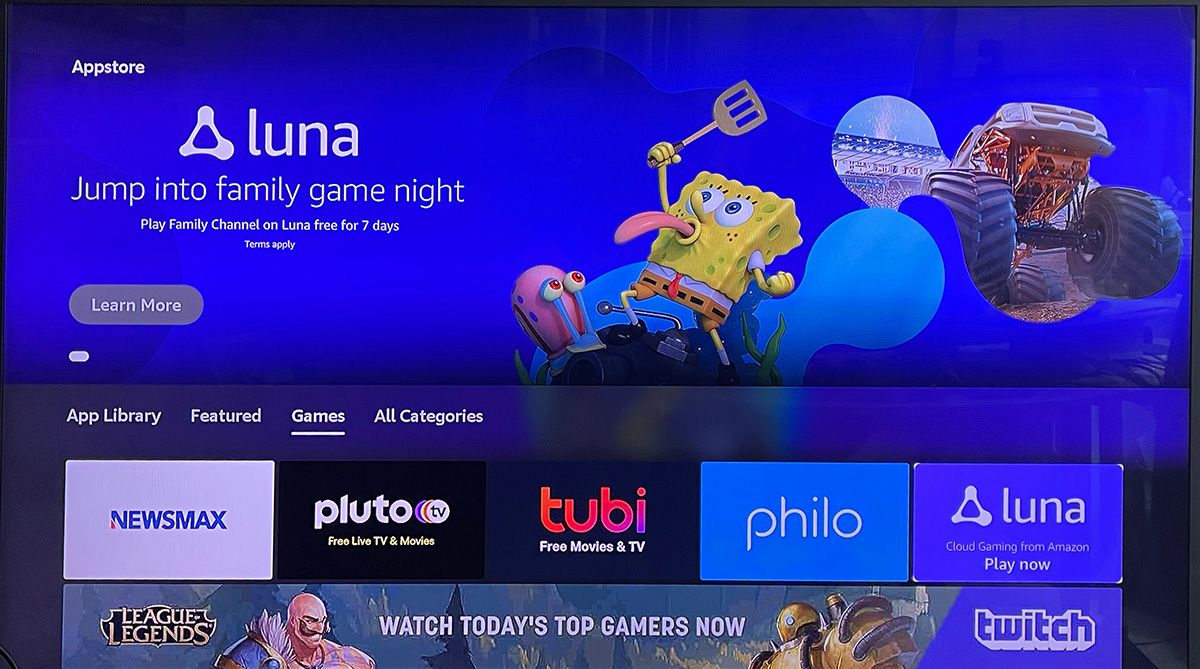
Luna позволяет играть без загрузки отдельных титулов. Для игры потребуется либо совместимый геймпад Amazon Fire TV, либо приложение Luna Controller на телефоне.
- Установите приложение Luna из Appstore Fire TV или скажите “Alexa, запусти Luna”.
- Подключите контроллер: “Настройки → Контроллеры и Bluetooth-устройства → Геймпады”; либо используйте телефон через приложение Luna.
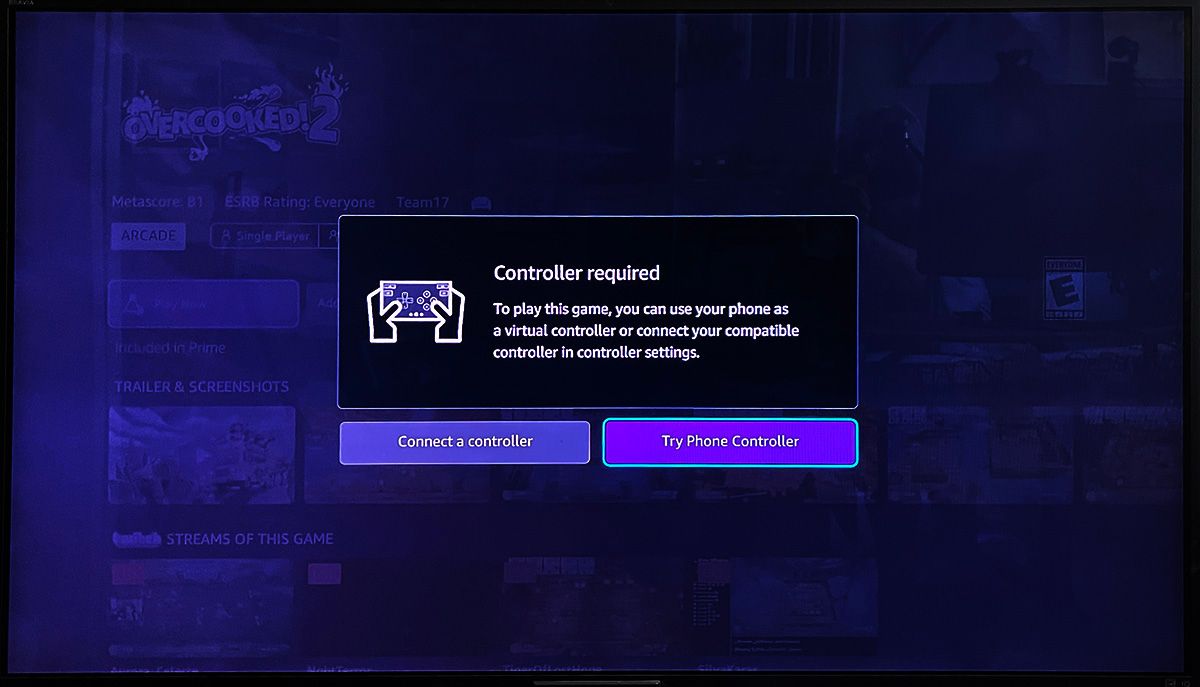
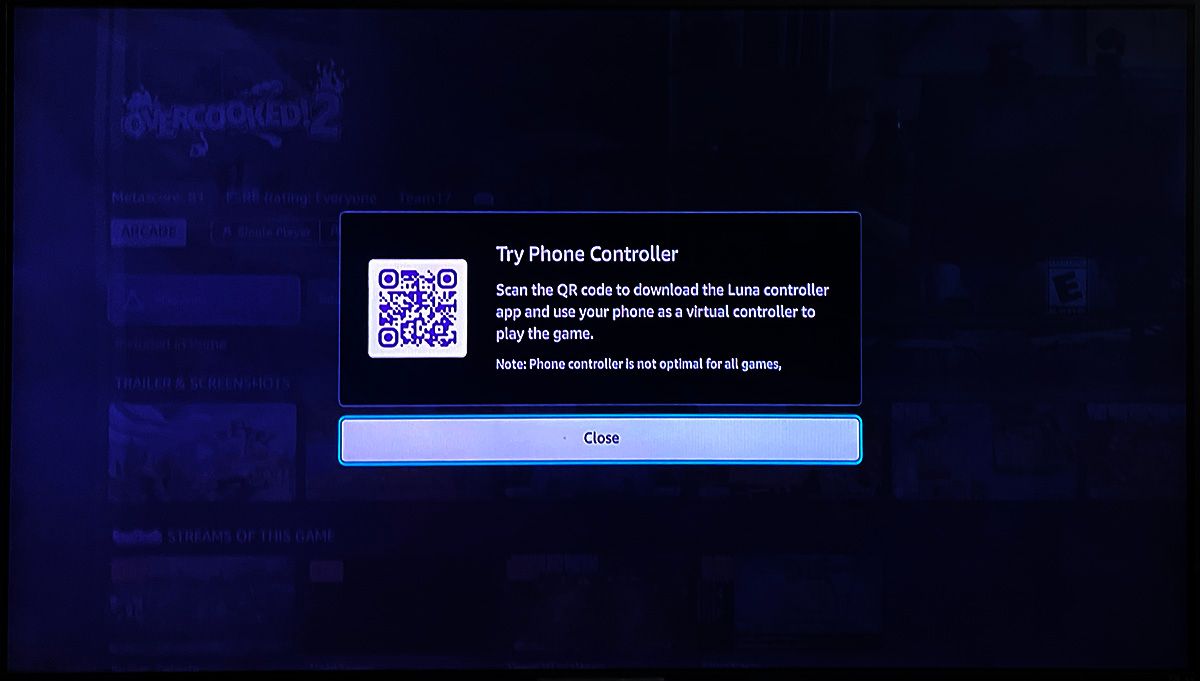
Если приложение Luna на телефоне не установлено, на экране подключения появится опция “Попробовать контроллер на телефоне” и QR-код для скачивания приложения в магазине вашего телефона.
Некоторые игры доступны бесплатно для подписчиков Amazon Prime, другие — за отдельную плату или по подписке Luna+.
Важно: облачный гейминг чувствителен к качеству сети — для стабильной игры требуется широкополосное подключение с низкой задержкой.
Управление приложениями и освобождение места
Со временем на устройстве может накопиться много приложений и занять значительную часть встроенной памяти. Регулярно проверяйте и управляйте установленными приложениями.
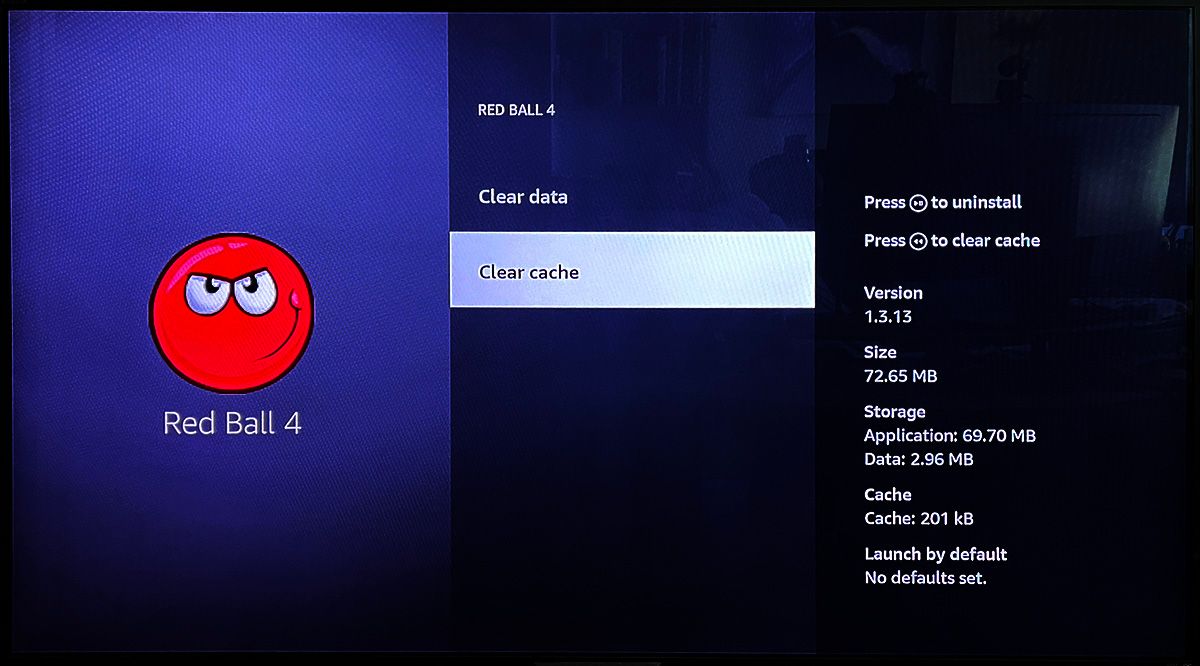
Путь: “Настройки → Приложения → Управление установленными приложениями”. Здесь приложения перечислены в алфавитном порядке.
- Удалить приложение: выделите его и нажмите Play/Pause, затем выберите “Удалить”.
- Очистить кеш: выделите приложение и нажмите Rewind (назад), чтобы вернуть его в состояние после первого запуска.
Советы по хранению:
- Удаляйте редко используемые приложения и игры.
- Очищайте кеш у приложений, которые занимают много места.
- Перемещать приложения на внешнее хранилище невозможно без сложных обходных путей (sideloading/ADB).
Когда загрузка приложений может не сработать (частые проблемы и решения)
- Приложение недоступно в вашем регионе: магазин показывает ограниченный список по стране. Решение: переключите регион учётной записи Amazon или используйте VPN на роутере (с учётом правил сервиса).
- Недостаточно места: удалите неиспользуемые приложения и очистите кеш.
- Ошибки загрузки или зависание: перезагрузите приставку (Настройки → Устройство → Перезапустить) и повторите попытку.
- Приложение не совместимо с моделью приставки: проверьте требования в описании приложения.
- Проблемы с сетевым подключением: проверьте Wi‑Fi/проводное соединение, перезапустите роутер.
Important: sideloading (установка APK вручную) возможен, но несёт риски безопасности и нарушает обновления; используйте только проверенные источники и понимайте последствия.
Альтернативные способы установки и их ограничения
- Поиск и установка через веб-версию Amazon Appstore (войдите в аккаунт на компьютере и отправьте установку на устройство) — удобно для массовой установки.
- Sideloading через ADB или загрузку APK — позволяет установить недоступные в магазине приложения, но отключает официальные обновления и может нарушить безопасность.
- Использование внешнего накопителя и приложений-лядеек (launcher) — больше свободы, но потребует дополнительных настроек.
Выберите подход с учётом безопасности и необходимости: официальный Appstore — самый простой и безопасный путь.
Контрольные списки и роли
Чек-лист для домашнего пользователя:
- Проверить наличие приложения через голосовую команду Alexa.
- Установить приложение из Appstore.
- Авторизоваться в сервисе заранее, если требуется.
- Удалить приложения, которыми не пользуетесь.
Чек-лист для администратора (семейный аккаунт или публичное устройство):
- Ограничить покупки и установить PIN для покупок.
- Установить профиль родителя, если нужно ограничение контента.
- Периодически проверять доступное хранилище и обновления приложений.
Критерии приёмки
Чтобы считать установку успешной:
- Приложение скачано и кнопка на странице приложения изменена на “Открыть” или “Запустить”.
- Приложение запускается и не вылетает при первом использовании.
- Авторизация проходит (если требуется) и сервис работает без ошибок воспроизведения.
Факт-бокс
- Количество приложений в Appstore Fire TV: десятки тысяч приложений и игр (подборки разнообразны: стриминг, спорт, кулинария, образование).
- Luna: потоковый игровой сервис — игры не скачиваются на приставку.
Когда не стоит скачивать приложение
- Если вы используете ограничённое пространство и запуск приложения одноразовый — лучше транслировать контент с телефона или использовать веб-версию, если доступна.
- При сомнении в безопасности приложения — избегайте установки и выбирайте официальные приложения из Appstore.
Краткое резюме
Скачивание и запуск приложений на Amazon Fire TV Stick просты: используйте голосовую команду Alexa или магазин Appstore на приставке. Для игр помните о разнице между локальными играми (нужна загрузка и иногда геймпад) и облачными играми Luna (игры стримятся, нужен контроллер или приложение‑контроллер на телефоне). Регулярно управляйте установленными приложениями, чтобы освобождать место и поддерживать устройство в работоспособном состоянии.
Summary:
- Пользуйтесь Alexa для быстрого поиска и установки.
- Удаляйте неиспользуемые приложения и очищайте кеш.
- Для Luna потребуется контроллер или смартфон.
Notes: Перед применением альтернативных методов установки (sideloading, смена региона) оцените риски безопасности и совместимость.

Похожие материалы

Несколько аккаунтов Skype: Multi Skype Launcher

Журнал для работы: повысить продуктивность

Персональные звуки уведомлений на Android

Скачивание шоу Hulu для офлайн‑просмотра

Microsoft Start: персонализированная новостная лента
