
Как установить драйвер Apple Mobile Device USB в Windows 11
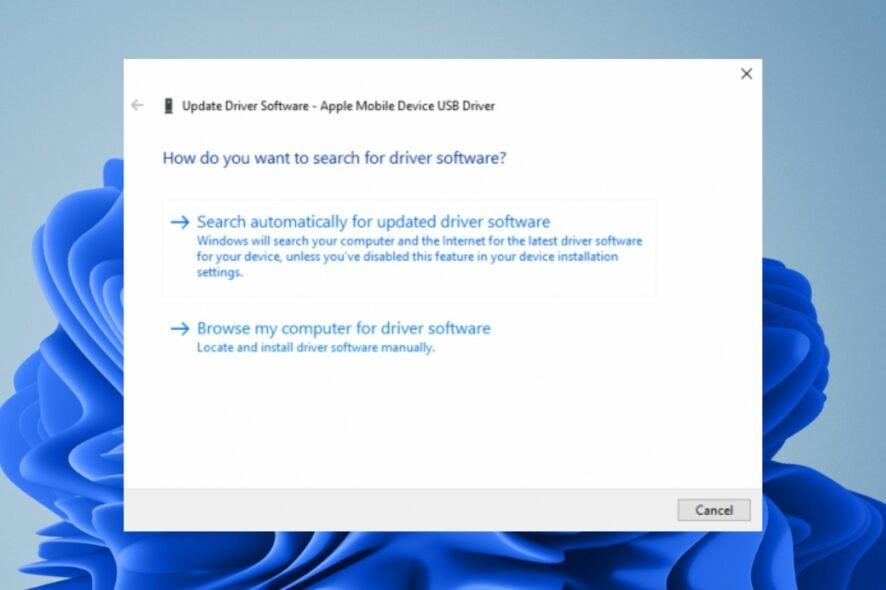
Установка драйвера Apple Mobile Device USB в Windows 11 обеспечит корректную связь между iPhone и компьютером, необходимую для передачи файлов, резервного копирования и синхронизации. В этой инструкции описаны проверенные способы загрузки, установки и устранения проблем с драйвером.
Что нужно подготовить перед началом
- Убедитесь, что Windows 11 и iOS на устройстве обновлены до последних версий. Обновления устраняют несовместимости.
- Подключайте iPhone оригинальным или сертифицированным кабелем (MFi). Неисправный или несовместимый кабель часто вызывает проблемы.
- Разблокируйте iPhone и при появлении запроса нажмите «Доверять этому компьютеру».
- По возможности установите антивирус и сканируйте загружаемые файлы перед установкой.
Как скачать драйвер Apple Mobile Device USB для Windows 11?
1. С официального сайта производителя
Apple публикует большинство своих программ и компонентов через iTunes и обновления системы. Иногда отдельный инсталлятор драйвера на сайте отсутствует. В таких случаях сторонние ресурсы публикуют архивы драйверов, но относитесь к ним осторожно.
Один из таких ресурсов — Driverscape; на подобных сайтах обычно доступны варианты для Windows 11 64‑бит и 32‑бит. Перед загрузкой:
- Проверьте репутацию сайта и отзывы пользователей.
- Сравните контрольные суммы файла, если они предоставлены.
- Сканируйте файл антивирусом.
Важно: скачивайте драйверы только из доверенных источников. Если есть сомнения — используйте Диспетчер устройств или официальный iTunes/Apple Software Update.
2. Через Диспетчер устройств (Device Manager)
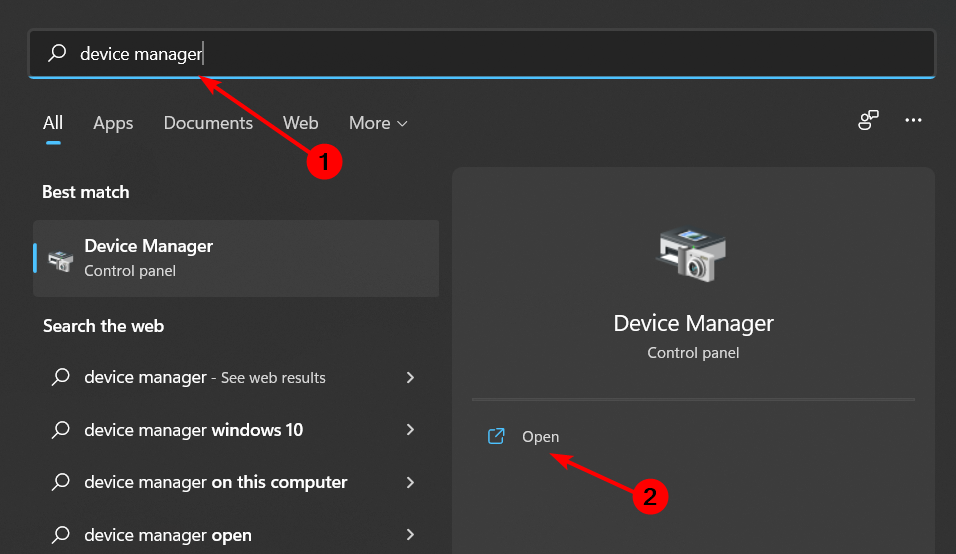
- Нажмите клавишу Windows, введите Диспетчер устройств и откройте приложение.
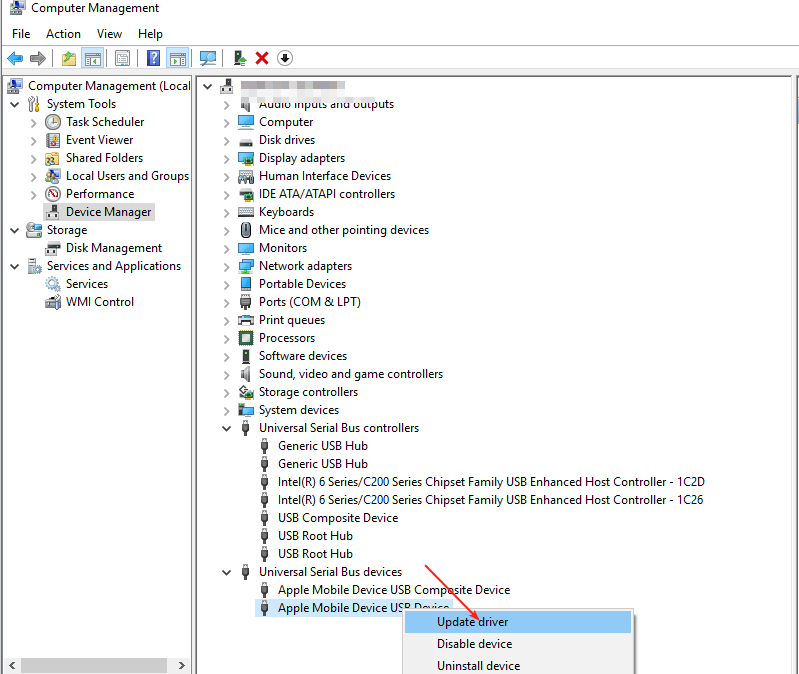
- Разверните список Устройства USB или раздел с названием, содержащим USB. В англоязычной версии это “Universal Serial Bus devices”.
- Найдите устройство, связанное с Apple (может называться Apple Mobile Device USB, Apple Mobile Device, Apple Mobile Device Service или просто неизвестное USB-устройство), щёлкните по нему правой кнопкой и выберите «Обновить драйвер».
- Выберите «Автоматический поиск обновленных драйверов».
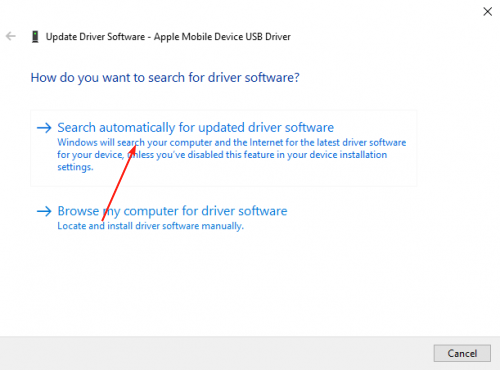
Если система найдёт и установит драйвер — перезагрузите ПК и проверьте подключение iPhone.
3. Переустановка драйвера
Если устройство определяется неправильно или не работает, переустановка часто решает проблему:
- Откройте Диспетчер устройств.
- Разверните Устройства USB.
- Найдите устройство Apple, кликните правой кнопкой и выберите «Удалить устройство».

- Подтвердите удаление и перезагрузите компьютер.
- После перезагрузки Windows обычно автоматически переустановит драйвер.
Это удобный способ, если вы не уверены, какой драйвер выбрать при ручной установке.
4. Использование утилиты обновления драйверов
Если вы предпочитаете автоматический подход, можно воспользоваться проверенной программой для обновления драйверов. Такие утилиты сканируют систему, определяют устройство и устанавливают совместимый драйвер из собственной базы данных.
Пример в исходном материале — PC Helpsoft Driver Updater. Если выбираете утилиту:
- Используйте только известные, проверенные программы.
- Снимайте точки восстановления перед установкой системных драйверов.
- Читайте политику конфиденциальности и условия лицензии.
Когда и почему установка может не сработать
- Кабель или порт USB неисправны. Попробуйте другой кабель и порт (USB‑A vs USB‑C).
- iPhone не разблокирован или не подтверждён запрос «Доверять этому компьютеру».
- На ПК работает конфликтующий софт (антивирус, менеджеры USB). Временно отключите их.
- Неправильная разрядка питания порта USB (используйте порт с полноценным питанием).
- Драйвер несовместим с вашей разрядностью Windows (64‑бит/32‑бит).
Устранение неполадок: пошаговый план
- Проверьте кабель и порт: попробуйте другой кабель и порты на задней панели компьютера.
- Разблокируйте iPhone и подтвердите доверие.
- Установите iTunes из Microsoft Store — он содержит компоненты Apple для Windows.
- В Диспетчере устройств выполните «Обновить» или «Удалить» и перезагрузите ПК.
- Если ничего не помогает — скачайте драйвер с официального сайта или используйте проверенную утилиту обновления.
Быстрая проверка совместимости
- iPhone: iOS обновлён
- ПК: Windows 11 обновлён
- Кабель: не повреждён, MFi или оригинал
- ПО: iTunes/Apple Software Update установлены (рекомендуется)
Мини‑чеклист для техподдержки
- Переподключить кабель и проверить другой USB‑порт
- Разблокировать iPhone, нажать «Доверять»
- Открыть Диспетчер устройств и найти Apple Mobile Device
- Выполнить обновление/удаление драйвера и перезагрузить ПК
- При необходимости скачать драйвер с проверенного источника
Решение «когда всё ещё не работает»
- Попробуйте подключить iPhone к другому ПК — это поможет понять, в телефоне или в ПК проблема.
- Временно отключите сторонний антивирус и повторите попытку.
- Проверьте системные журналы Windows (Просмотр событий) на ошибки, связанные с USB.
Принятие изменений: критерии успеха
- iPhone определяется в Проводнике или в iTunes без ошибок.
- Передача файлов запускается, резервное копирование доступно.
- В Диспетчере устройств для устройства отображается корректное имя без жёлтого восклицательного знака.
Примечание: если вы пользуетесь корпоративным ПК с ограничениями, обратитесь к администратору — политика безопасности может блокировать установку драйверов.
Визуальная схема принятия решения
flowchart TD
  A[Подключили iPhone к ПК] --> B{iPhone виден в Проводнике?}
  B -- Да --> C[Работа завершена]
  B -- Нет --> D{Разблокирован iPhone и нажато 'Доверять'?}
  D -- Нет --> E[Разблокировать и подтвердить доверие]
  D -- Да --> F[Открыть Диспетчер устройств]
  F --> G{Есть устройство Apple с ошибкой?}
  G -- Да --> H[Удалить драйвер и перезагрузить]
  G -- Нет --> I[Скачать драйвер с сайта или использовать утилиту]
  H --> A
  I --> A
Глоссарий (1‑строчно)
- Драйвер: программный компонент, обеспечивающий взаимодействие ОС с аппаратным устройством.
Дополнительные советы и безопасность
- Всегда делайте точку восстановления системы перед установкой драйверов.
- При скачивании с внешних сайтов проверяйте цифровые подписи и хэш‑суммы.
- Для корпоративных устройств уточняйте у IT‑отдела допустимые источники ПО.
Краткое резюме
Установка драйвера Apple Mobile Device USB на Windows 11 возможна через официальный сайт, через Диспетчер устройств (обновление или удаление/переустановка) или с помощью специализированной утилиты. Наиболее частые причины сбоев — неисправный кабель, отсутствие доверия между устройствами и конфликтующие программы. Следуйте чек‑листу для быстрого восстановления соединения.
Напишите в комментариях, какой метод вы использовали и помог ли он — это поможет другим выбрать правильный путь.

Похожие материалы

Несколько аккаунтов Skype: Multi Skype Launcher

Журнал для работы: повысить продуктивность

Персональные звуки уведомлений на Android

Скачивание шоу Hulu для офлайн‑просмотра

Microsoft Start: персонализированная новостная лента
