
Как установить APK на FireStick с ПК
Введение
FireStick — популярное потоковое устройство от Amazon, основанное на кастомизированной версии Android. Оно поддерживает большинство приложений через Amazon Appstore, но иногда нужная программа доступна только как APK-файл. В этом руководстве показан один из самых удобных способов — передача APK с компьютера на устройство через ES File Explorer (FTP) и установка через сам FireStick.
Важно: в статье описаны безопасные шаги для установки сторонних приложений. Следуйте рекомендациям и включайте опции только на время установки. Отключите ненужные разрешения после завершения, если это необходимо.
Кому подойдёт этот метод
- Людям, которые скачали APK на компьютер и хотят быстро перенести его на FireStick;
- Тех, кто предпочитает не использовать командную строку ADB, но готов воспользоваться локальной сетью;
- Пользователям Windows и macOS.
Что потребуется
- FireStick или Fire TV с доступом к домашней сети Wi‑Fi;
- Компьютер с Windows или macOS, подключённый к той же Wi‑Fi сети;
- Приложение Downloader (для включения установки из неизвестных источников) и ES File Explorer на FireStick;
- APK‑файл на компьютере.
Факты в двух строках
- Передача выполняется по FTP через ES File Explorer и локальную сеть; скорость зависит от локальной сети (обычно 10–100 Мбит/с).
- Для работы необходимо включить ADB Debugging и разрешить установку из неизвестных источников для приложения Downloader.
Шаг 0. Предупреждение по безопасности
Установка APK из непроверенных источников может привести к рискам безопасности и нарушениям авторских прав. Устанавливайте только из доверенных источников. Отключайте «Установку из неизвестных источников», когда она не нужна.
Подготовка: включение ADB Debugging и разрешений
Перед установкой APK на FireStick необходимо включить пару настроек.
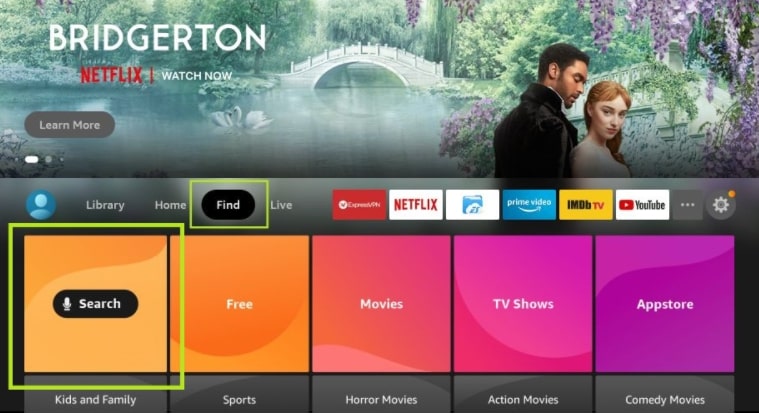
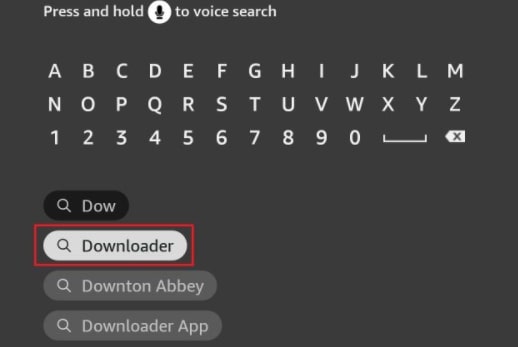
- На главном экране FireStick выберите Find > Search и найдите приложение Downloader.
- Установите Downloader.
- Перейдите в Settings на главном экране (иконка в правом верхнем углу).
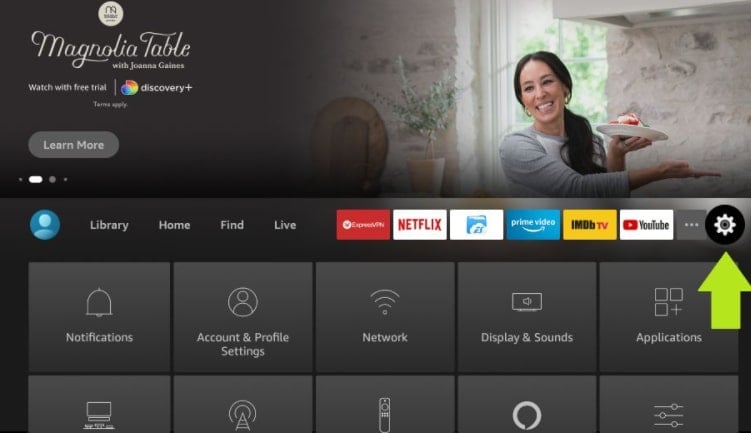
- Выберите My Fire TV (или Device на старых устройствах).
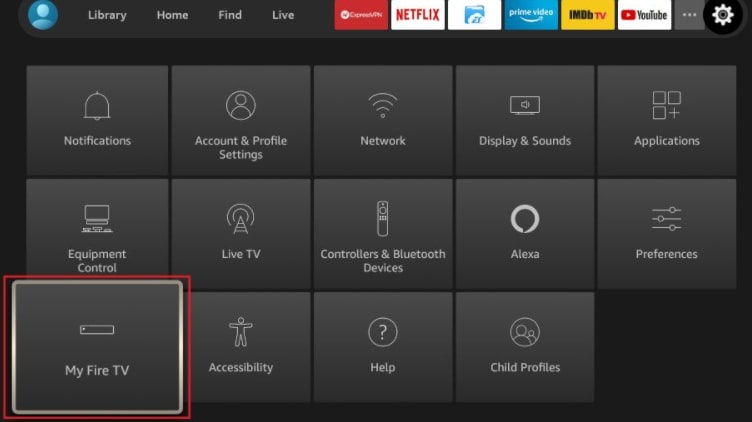
- Зайдите в Developer options.
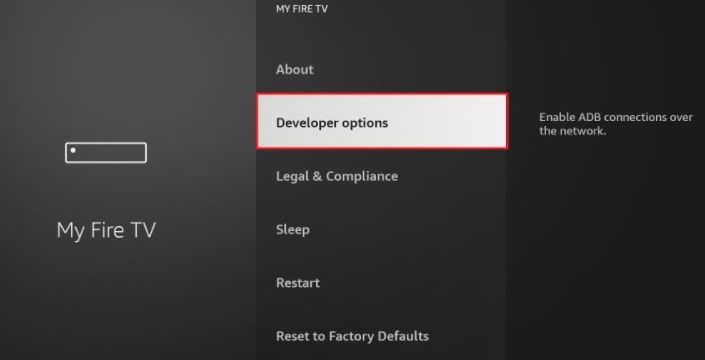
- Включите ADB Debugging и позже включите Install Unknown Apps для приложения Downloader.
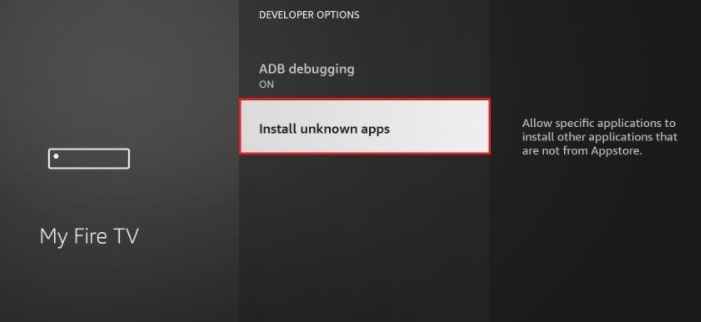
- В списке приложений найдите Downloader и разрешите ему установку приложений из неизвестных источников.
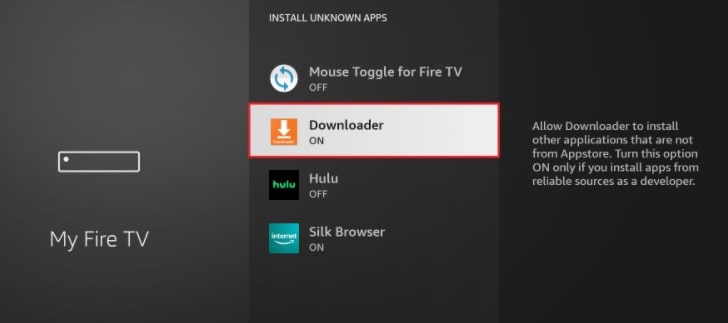
Важно: после установки сторонних приложений по желанию верните эти параметры в безопасное состояние.
Общая идея метода
Мы будем использовать ES File Explorer, чтобы включить функцию “View on PC” — она показывает FTP‑адрес устройства в локальной сети. На компьютере вы подключитесь к этому FTP‑адресу и скопируете APK в папку FireStick. Затем на устройстве откроете ES File Explorer и установите APK.
Пошаговая инструкция
Разделю процесс на три части: 1) подготовка FireStick, 2) действия на компьютере, 3) установка на FireStick.
Часть 1: подготовка FireStick
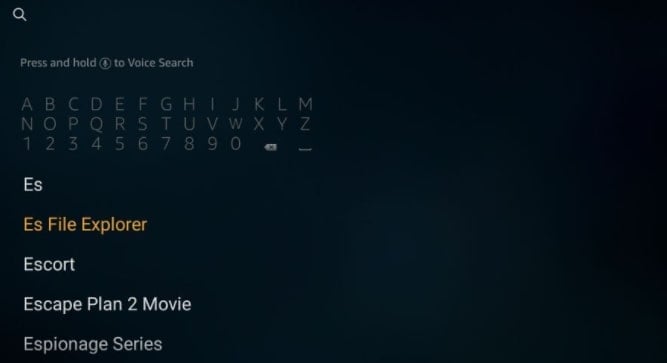
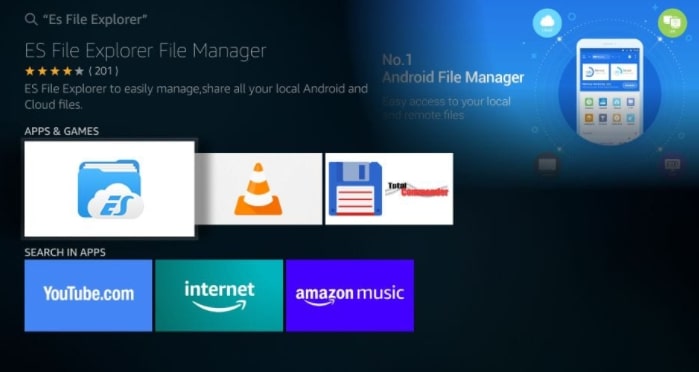
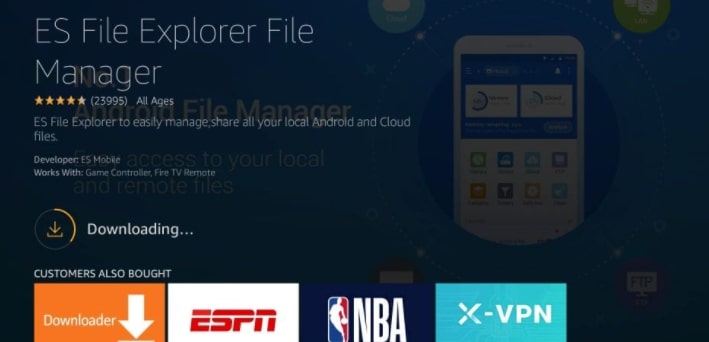
- На главном экране FireStick в строке поиска введите ES File Explorer и установите приложение.
- Откройте ES File Explorer, нажмите иконку приложения.
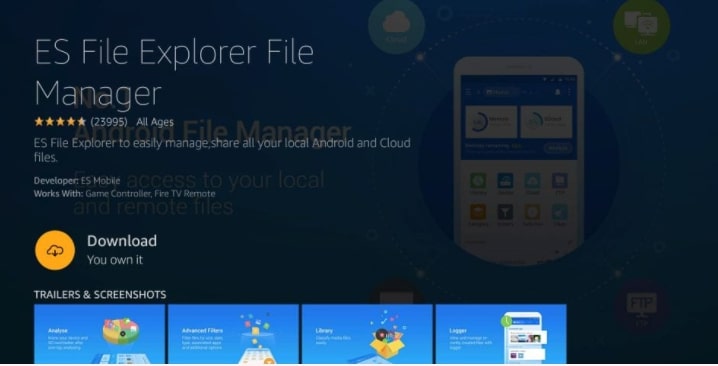
- В следующем окне выберите Download or Receive (в зависимости от интерфейса) и дождитесь установки.
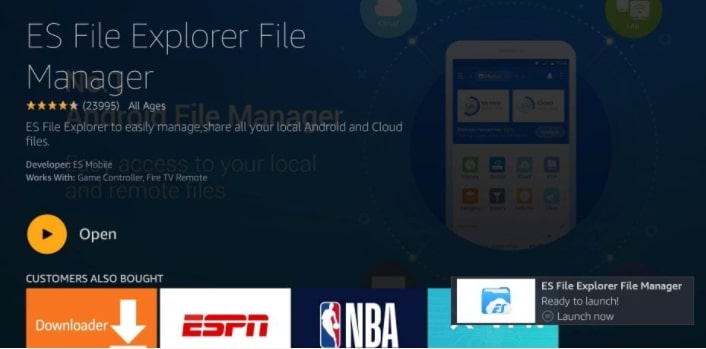
- Запустите ES File Explorer и при появлении запроса соглашения нажмите Agree.
- При запросе разрешений нажмите Allow, чтобы ES могла получить доступ к файлам устройства.
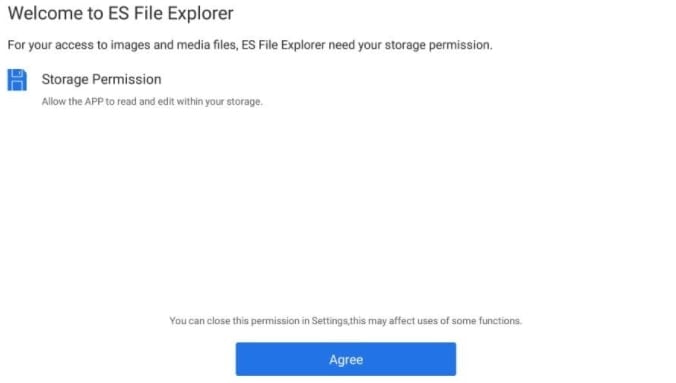
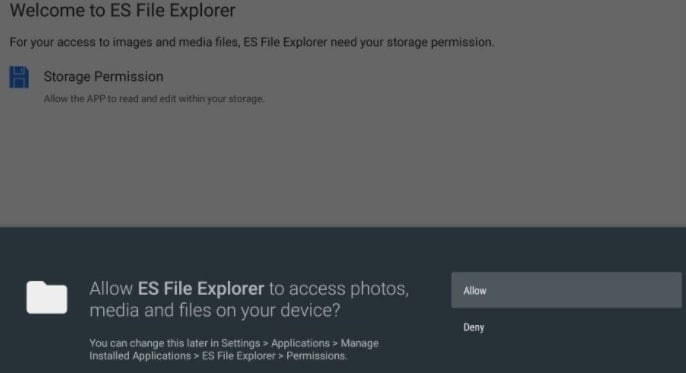
- На главном экране ES File Explorer выберите View on PC или разверните меню Network и нажмите View on PC.
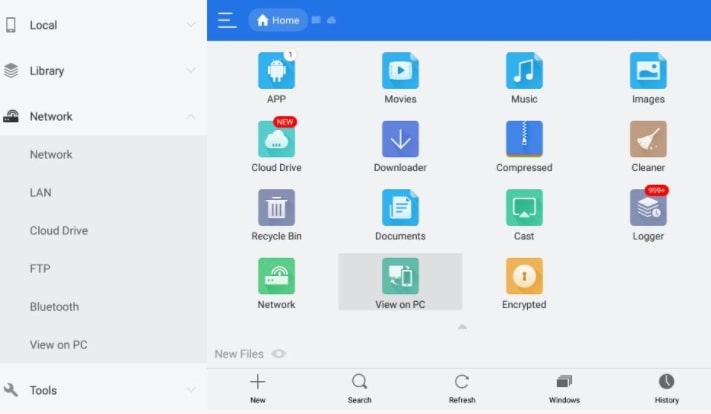
- Включите опцию, переключив тумблер ON рядом с именем вашей сети.
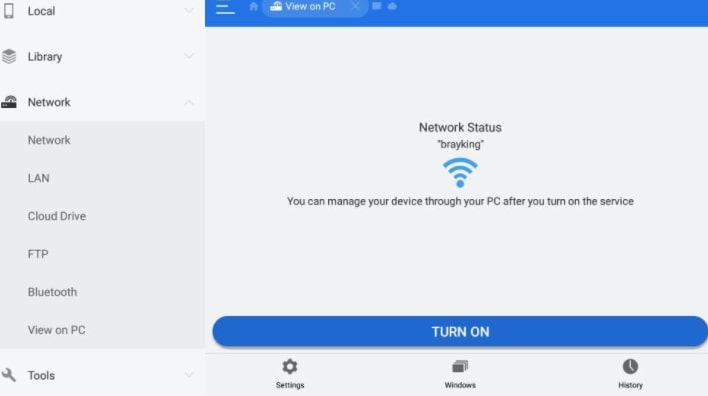
- ES покажет FTP‑адрес устройства (например, ftp://192.168.1.12:3721). Запишите этот адрес — он понадобится на компьютере.
Примечание: FTP‑порт может отличаться. Убедитесь, что ваше антивирусное ПО или брандмауэр на компьютере не блокируют входящие/исходящие соединения в локальной сети.
Часть 2: действия на компьютере
На компьютере скачайте APK приложения, которое хотите установить, используя браузер (Chrome/Firefox/Edge). Сохраняйте файл в удобном месте — «Загрузки» или рабочий стол.
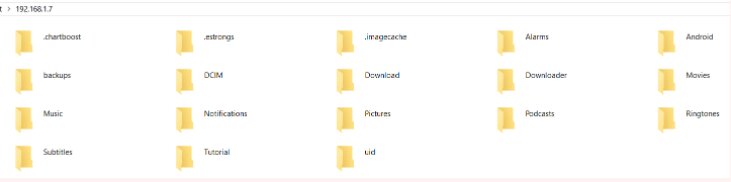
Откройте Проводник (Windows) или Finder (macOS). В адресной строке введите FTP‑адрес, который показал ES File Explorer (например, ftp://192.168.1.12:3721) и нажмите Enter.
Вы увидите структуру папок вашего FireStick. Перейдите в папку, куда хотите скопировать APK (например, Download или любую другую папку во внутренней памяти).
Скопируйте APK из вашей локальной папки в выбранную папку на FireStick (перетащите или выполните копирование/вставку).
Совет: если подключение не устанавливается, проверьте правильность FTP‑адреса и что FireStick и компьютер находятся в одной подсети (адреса начинаются с одинаковых первых трёх октетов, например 192.168.1.x).
Часть 3: установка APK на FireStick
Откройте ES File Explorer на FireStick снова.
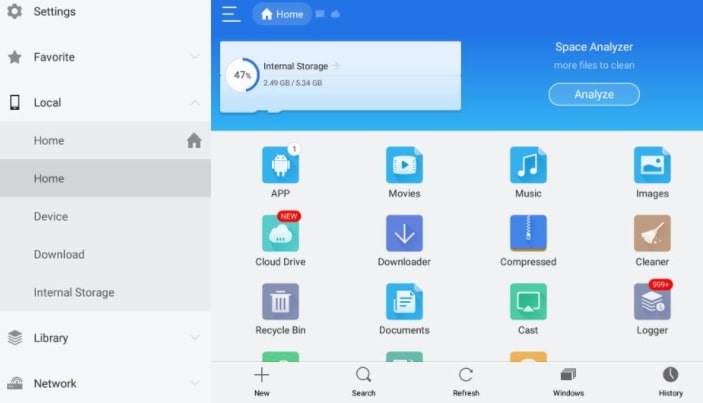
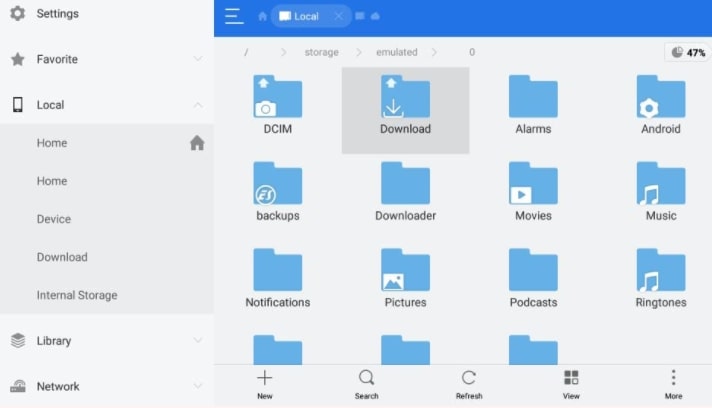
В меню слева разверните Local и выберите Internal Storage (Если в меню видны два варианта, выберите второй — без иконки «Дом»).
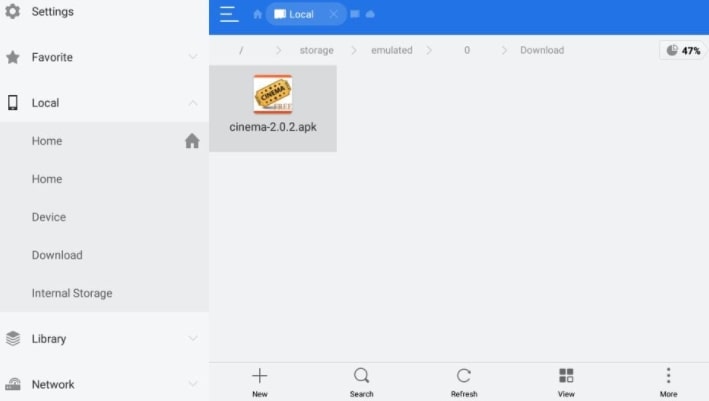
Перейдите в папку, куда вы скопировали APK.
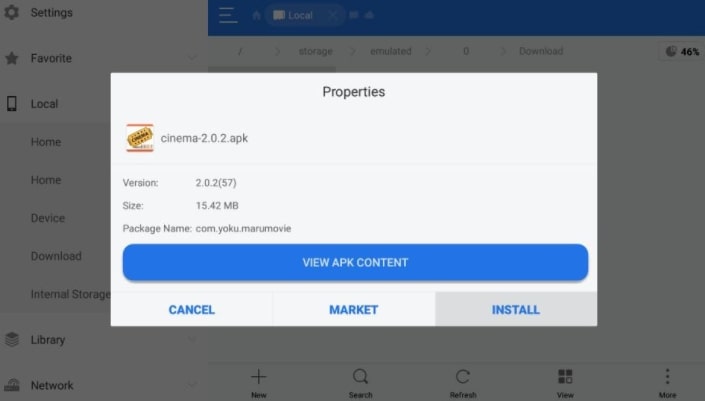
- Нажмите на APK‑файл. Появится окно с запросом — выберите Install.
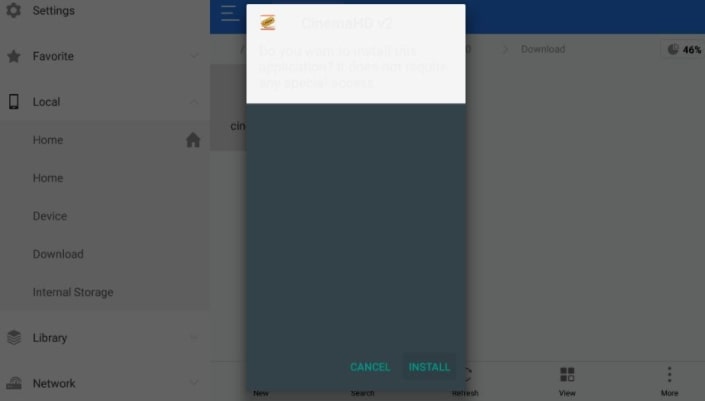
- Подтвердите установку, нажав Install ещё раз внизу справа.
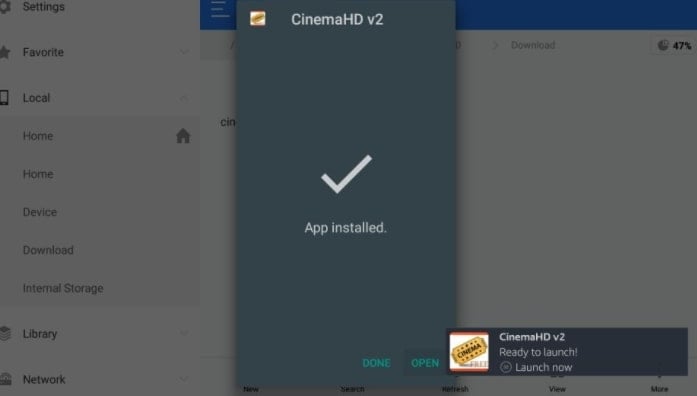
- Дождитесь завершения установки. После успешной установки появится сообщение с кнопками Open и Done. Выберите Open, чтобы сразу запустить приложение, или Done, чтобы вернуться и открыть позже.
Альтернативные методы установки
- Установка через Downloader напрямую по URL. Если у вас есть ссылка на APK, откройте Downloader на FireStick и введите URL — приложение скачает и предложит установить.
- Установка через ADB (командная строка). Подходит для продвинутых пользователей: подключитесь по ADB (adb connect
), затем adb install . Это полезно, если FTP не работает. - Использование сторонних менеджеров файлов или облачных сервисов (Google Drive, Dropbox) с соответствующими клиентами — менее удобно, но применимо.
Мини‑методология выбора: если у вас APK локально на ПК — используйте ES FTP. Если у вас URL — используйте Downloader. Если нужен массовый деплой на много устройств — используйте ADB и скрипты.
Когда этот способ не работает и что делать
- FTP не подключается: проверьте, находятся ли оба устройства в одной Wi‑Fi сети и не блокирует ли роутер локальный трафик. Попробуйте временно отключить брандмауэр на компьютере.
- ES File Explorer не показывает ON: проверьте разрешения приложению и перезапустите FireStick.
- При попытке установки появляется ошибка “App not installed”: возможно, несовместимая версия APK с Fire OS. Попробуйте другую сборку или используйте ADB для подробного лога.
Чек-лист перед началом
- FireStick и ПК подключены к одной Wi‑Fi сети;
- Установлен Downloader на FireStick и разрешена установка из неизвестных источников для Downloader;
- Установлен ES File Explorer на FireStick и включена функция View on PC;
- APK скачан на компьютер и проверен на вирусы;
- Записан FTP‑адрес из ES File Explorer.
Роль‑ориентированный список задач
Для обычного пользователя:
- Включить ADB Debugging и разрешения;
- Установить ES File Explorer и Downloader;
- Передать APK и установить.
Для ИТ‑администратора:
- Проверить сетевые политики и файрволы;
- Использовать ADB для массовой установки;
- Вести журнал версий и источников APK для безопасности.
Критерии приёмки
- APK успешно копируется на FireStick и устанавливается;
- Приложение запускается без критических ошибок;
- На устройстве не остаётся лишних открытых сетевых портов или включённых разрешений после завершения работы.
Устранение неполадок — пошагово
- Проверка связности: ping
- Проверка FTP‑адреса: повторно открыть View on PC и сравнить адрес.
- Перезапуск FireStick и компьютера.
- Если появляется “Parse error” / “App not installed” — попробуйте другую версию APK или ADB install для получения лога ошибок.
- Если ES не получает разрешений — переустановите ES и заново дайте разрешения.
Риски и рекомендации по безопасности
- Устанавливайте APK только из доверенных источников;
- Отключайте ADB Debugging и установку из неизвестных источников после использования;
- Не предоставляйте лишние разрешения приложениям: проверяйте запрашиваемые права при установке.
Часто задаваемые вопросы
Нужен ли интернет для работы FireStick
Да, для потокового воспроизведения и работы голосового пульта требуется подключение к интернету.
Можно ли искать приложения на FireStick
Да. Через строку поиска на главном экране или используя кнопку микрофона на пульте (если она есть).
Можно ли использовать монитор вместо ТВ
Да, если у монитора есть HDMI вход и поддерживается разрешение, FireStick будет работать с монитором.
Сравнение методов (кратко)
- ES FTP: прост для одного‑двух файлов, GUI, не требует командной строки;
- Downloader по URL: самый простой при наличии прямой ссылки на APK;
- ADB: надёжно для продвинутого использования и массовой установки, требует командной строки.
Примерный план работ (roadmap)
- Подготовка: установить приложения и включить разрешения — 5–10 минут;
- Передача APK с ПК — 1–5 минут (в зависимости от размера и скорости сети);
- Установка и проверка приложения — 2–5 минут.
Заключение
Перенос APK с компьютера на FireStick через ES File Explorer — надёжный и понятный способ, если оба устройства находятся в одной локальной сети. Он удобен для одиночных установок и не требует глубоких технических знаний. Для массовых установок и автоматизации лучше применять ADB. После установки не забудьте вернуть параметры безопасности в исходное состояние, если вы заботитесь о защите устройства.
Если остались вопросы или хотите пошаговый разбор ADB‑метода — напишите в комментариях, и я дополню инструкцию.
Спасибо за внимание и удачных установок!

Похожие материалы

Несколько аккаунтов Skype: Multi Skype Launcher

Журнал для работы: повысить продуктивность

Персональные звуки уведомлений на Android

Скачивание шоу Hulu для офлайн‑просмотра

Microsoft Start: персонализированная новостная лента
