
Установка и управление Apache GUI на Ubuntu 18.04
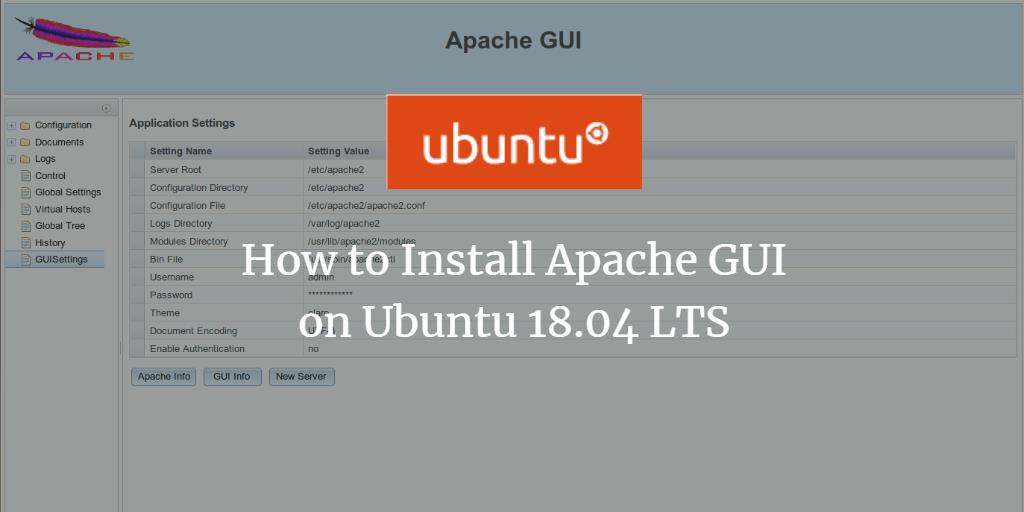
Возможности Apache GUI
- Редактирование, поиск и проверка конфигураций Apache.
- Запуск, останов и перезапуск службы Apache.
- Просмотр, установка и удаление модулей Apache.
- Редактирование веб-документов в браузере через встроенный редактор.
- Тест конфигурации сервера на наличие ошибок.
Требования
- Сервер с Ubuntu 18.04.
- Неразрешённый пользователь с правами sudo.
Важно: ApacheGUI требует установленной Java и доступа к файлам конфигурации Apache.
Установите Java
ApacheGUI написан на Java, поэтому сначала установите JRE:
sudo apt-get install default-jre -yПроверьте версию Java:
java -versionПример вывода:
openjdk version "10.0.2" 2018-07-17
OpenJDK Runtime Environment (build 10.0.2+13-Ubuntu-1ubuntu0.18.04.2)
OpenJDK 64-Bit Server VM (build 10.0.2+13-Ubuntu-1ubuntu0.18.04.2, mixed mode)
Установка LAMP (Apache, MariaDB, PHP)
Установите Apache и MariaDB:
sudo apt-get install apache2 mariadb-server -yУстановите PHP и модуль для работы с MySQL/MariaDB:
sudo apt-get install php7.2 php7.2-mysql libapache2-mod-php7.2 -yЗапустите и включите службы при загрузке:
sudo systemctl start apache2
sudo systemctl enable apache2
sudo systemctl start mysql
sudo systemctl enable mariadb
Установка ApacheGUI
Скачайте последнюю версию ApacheGUI и подготовьте каталог установки:
sudo mkdir /usr/local/apachegui
sudo cd /usr/local/apachegui
sudo wget https://excellmedia.dl.sourceforge.net/project/apachegui/1.12-Linux-Solaris-Mac/ApacheGUI-1.12.0.tar.gz
Распакуйте архив:
sudo tar -xvzf ApacheGUI-1.12.0.tar.gzПерейдите в директорию и запустите инсталляционный скрипт:
sudo cd ApacheGUI/bin
sudo ./run.sh
После запуска ApacheGUI слушает порт 9999.
Откройте в браузере:
http://ваш-ip-сервера:9999/ApacheGUI
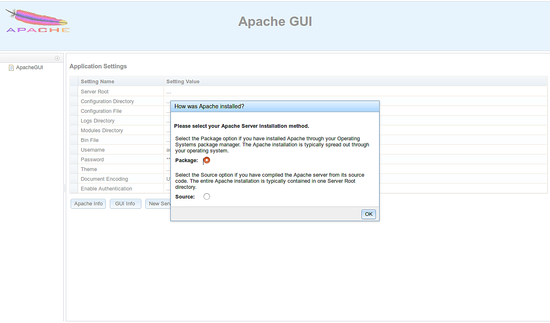
Выберите метод обнаружения установки Apache и нажмите OK.
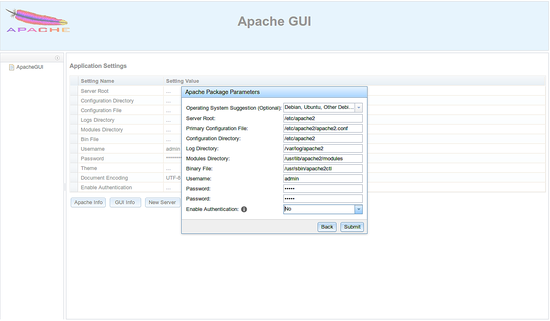
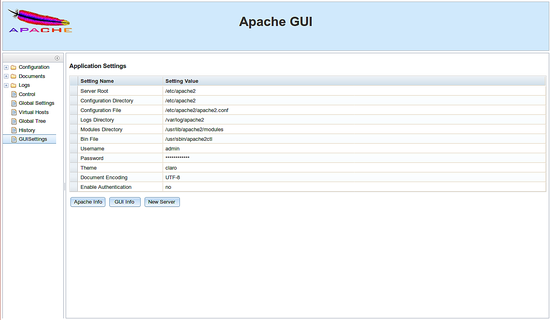
Введите учётные данные администратора и нажмите Submit. Вы увидите панель управления ApacheGUI:
Чтобы остановить сервер ApacheGUI, выполните:
sudo ./stop.shРекомендации по безопасности
- Ограничьте доступ к порту 9999 через firewall (ufw или iptables). Например, разрешите доступ только с доверенных IP.
- Запускайте ApacheGUI под ограниченным пользователем, не под root.
- Используйте HTTPS через обратный прокси (nginx или Apache) для защиты паролей и формы входа.
- Регулярно проверяйте и применяйте обновления Java и самого ApacheGUI.
Важно: ApacheGUI предоставляет интерфейс к конфигурациям — уязвимости в нём могут привести к компрометации сервера.
Проверка и устранение неполадок — краткий план действий
- Проверка процесса: убедитесь, что run.sh запущен и слушает порт 9999 (netstat / ss).
- Логи: проверьте логи в папке ApacheGUI/bin и системные логи Apache (/var/log/apache2).
- Права доступа: убедитесь, что учётная запись, под которой работает ApacheGUI, имеет доступ к /etc/apache2.
- Конфигурация Java: если приложение падает, проверьте версию Java и переменные окружения JAVA_HOME.
- Конфликт портов: проверьте, не занят ли порт 9999 другим процессом.
Чек‑лист установки (для быстрого выполнения)
- Установлена Java (java -version).
- Установлен Apache и MariaDB.
- PHP и модуль для MySQL установлены (если нужны).
- Директория /usr/local/apachegui создана и распакован архив.
- Запущен run.sh и открыт доступ к порту 9999.
- Созданы учётные данные администратора и протестирован вход.
- Включён firewall и настроен HTTPS при необходимости.
Альтернативы и когда ApacheGUI не подходит
- Если вам нужен полноценный конфигурационный менеджер с версионностью — лучше использовать Ansible или Puppet.
- Для автоматической оркестрации контейнеров предпочтительнее Kubernetes и сервисы на основе контейнеров.
- Если требуется минимальная поверхность атаки и допустим только SSH‑доступ — используйте прямую работу с конфигурацией через редакторы и git.
Критерии приёмки
- ApacheGUI запускается и доступен по адресу http://ваш-ip:9999/ApacheGUI.
- Удачный вход под созданным администратором.
- Возможность просмотреть и отредактировать конфигурацию Apache через интерфейс.
- Услуги Apache и MariaDB корректно работают после изменений.
Справочник (кратко)
- ApacheGUI — графический веб‑интерфейс для управления Apache.
- LAMP — набор Linux, Apache, MySQL/MariaDB, PHP.
- run.sh / stop.sh — скрипты запуска и остановки ApacheGUI.
Короткая инструкция для ролей
- Системный администратор: установите Java, LAMP, настройте firewall и HTTPS.
- Веб‑разработчик: используйте встроенный редактор для правок и тестирования конфигураций в безопасной среде.
- Девопс‑инженер: интегрируйте изменения в систему контроля версий и автоматизации развертывания.
Заключение
ApacheGUI даёт удобный графический доступ к управлению Apache через браузер. Это ускоряет базовые задачи и упрощает работу для пользователей, предпочитающих GUI. Однако для автоматизации, контроля версий и крупномасштабных развёртываний лучше сочетать ApacheGUI с инструментами DevOps.
Полезные ссылки

Похожие материалы

Несколько аккаунтов Skype: Multi Skype Launcher

Журнал для работы: повысить продуктивность

Персональные звуки уведомлений на Android

Скачивание шоу Hulu для офлайн‑просмотра

Microsoft Start: персонализированная новостная лента
