
Установка и настройка Apache Guacamole на Debian 11 Bullseye

- Apache Guacamole — клиентский шлюз удалённого рабочего стола, который не требует установки клиента: доступ через браузер по SSH, RDP или VNC. В этой инструкции показано по шагам, как собрать guacd из исходников, установить веб-приложение Guacamole в Tomcat 9 и настроить Nginx как обратный прокси с поддержкой HTTPS. Требуется сервер Debian 11 с минимум 2 ГБ ОЗУ и привилегированный пользователь.
Важно: в примерах используется Guacamole 1.3.0 и Tomcat 9; при выходе новых версий проверяйте ссылки загрузки и совместимость зависимостей.
О чём эта инструкция
Это подробная пошаговая инструкция для системных администраторов и инженеров DevOps, желающих установить Apache Guacamole на Debian 11 вручную (сборка серверной части из исходников). Если вы хотите быстро развернуть Guacamole в контейнере или использовать пакетные сборки, смотрите раздел «Альтернативные подходы».
Ключевые термины
- guacd — демон, реализующий серверную часть Guacamole и работу с протоколами (RDP/SSH/VNC).
- GUACAMOLE_HOME — директория конфигурации Guacamole (в примерах /etc/guacamole).
- user-mapping.xml — статический файл, где можно описать пользователей и их подключения (подходит для тестов и небольших инсталляций).
Содержание
- Требования и подготовка среды
- Установка зависимостей для сборки
- Установка Apache Tomcat 9
- Сборка и установка guacd (guacamole-server)
- Базовая конфигурация Guacamole (GUACAMOLE_HOME)
- Развёртывание веб-приложения (guacamole.war)
- Настройка Nginx как обратного прокси и SSL
- Проверка установки
- Безопасность и эксплуатация
- Альтернативные подходы и рекомендации
- Чеклисты, тесты приёмки и сценарии отката
Требования
- Сервер с Debian 11 Bullseye, минимум 2 ГБ RAM. Для больших нагрузок рекомендуется 4+ ГБ.
- Пользователь с правами sudo или root.
- Базовые навыки работы в консоли и текстовом редакторе (nano/vim).
- Доступ в интернет для загрузки исходников и пакетов.
Факты и порты, использованные в инструкции:
- Порт guacd по умолчанию: 4822.
- Tomcat по умолчанию слушает 8080.
- SSH: 22, VNC: 5900/5901 и т.д.
Установка зависимостей для сборки Guacamole-server
Guacamole-server содержит C-библиотеки и плагины для работы с RDP/SSH/VNC и другими протоколами. Перед сборкой установите необходимые пакеты.
- Обновите индекс пакетов:
sudo apt update- Установите набор зависимостей (команда может занять время):
sudo apt install -y freerdp2-dev libavcodec-dev libavformat-dev libavutil-dev libswscale-dev libcairo2-dev libjpeg62-turbo-dev libjpeg-dev libpng-dev libtool-bin libpango1.0-dev libpango1.0-0 libssh2-1 libwebsockets16 libwebsocketpp-dev libossp-uuid-dev libssl-dev libwebp-dev libvorbis-dev libpulse-dev libwebsockets-dev libvncserver-dev libssh2-1-dev opensslПояснения:
- libvncserver-dev — поддержка VNC.
- libssh2-1 и libssh2-1-dev — поддержка SSH.
- freerdp2-dev — поддержка RDP.
- libwebsockets-dev — необходима для websocket-пересылки и интеграции с Kubernetes/веб-клиентом.
Примечание: telnet и libtelnet-dev в этой инструкции не устанавливаются — Telnet небезопасен и не рекомендуется.
Установка Apache Tomcat 9
Tomcat нужен для развёртывания Java-части Guacamole — guacamole.war.
- Установите Tomcat 9 и сопутствующие пакеты:
sudo apt install -y tomcat9 tomcat9-admin tomcat9-common tomcat9-user- Включите и запустите сервис Tomcat:
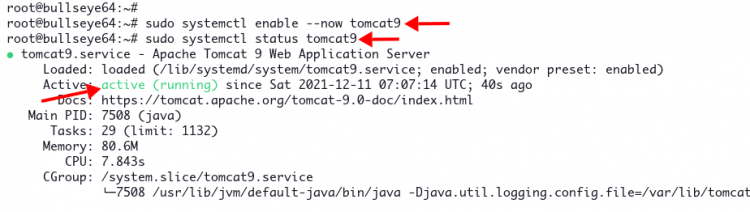
sudo systemctl enable --now tomcat9- Проверьте статус Tomcat:
sudo systemctl status tomcat9Ожидаемый результат: сервис tomcat9 в статусе active (running).
Сборка Guacamole-server из исходников
В этом разделе мы загрузим исходники guacamole-server, скомпилируем и установим их. При желании можно использовать готовые пакеты или контейнеры — см. раздел «Альтернативные подходы».
- Перейдите в каталог для сборки:
cd /usr/src- Скачайте исходники. Проверяйте страницу загрузок Guacamole, чтобы взять последнюю стабильную версию. В примере используется 1.3.0:
wget https://dlcdn.apache.org/guacamole/1.3.0/source/guacamole-server-1.3.0.tar.gz- Распакуйте архив и перейдите в каталог исходников:
tar -xzvf guacamole-server-1.3.0.tar.gz
cd guacamole-server-*/- Подготовьте конфигурацию сборки и укажите каталог для systemd-юнитов:
./configure --with-systemd-dir=/etc/systemd/system/В выводе configure вы увидите блоки Library status и Protocol support. Обратите внимание на строки yes/no — они указывают, какие протоколы и библиотеки будут включены. Если какой‑то из важных для вас компонентов помечен no — установите недостающие dev-пакеты и повторите ./configure.
Пример вывода configure (сокращённо):
------------------------------------------------
guacamole-server version 1.3.0
------------------------------------------------

  Library status:

    freerdp2 ............ yes
    pango ............... yes
    libavcodec .......... yes
    libavformat.......... yes
    libavutil ........... yes
    libssh2 ............. yes
    libssl .............. yes
    libswscale .......... yes
    libtelnet ........... no
    libVNCServer ........ yes
    libvorbis ........... yes
    libpulse ............ yes
    libwebsockets ....... yes
    libwebp ............. yes
    wsock32 ............. no

  Protocol support:

     Kubernetes .... yes
     RDP ........... yes
     SSH ........... yes
     Telnet ........ no
     VNC ........... yes

  Services / tools:

     guacd ...... yes
     guacenc .... yes
     guaclog .... yes

  FreeRDP plugins: /usr/lib/x86_64-linux-gnu/freerdp2
  Init scripts: no
  Systemd units: /etc/systemd/system/

Type "make" to compile guacamole-server.- Скомпилируйте и установите:
make
sudo make install- Примените новые системные библиотеки:
sudo ldconfigПосле успешной установки у вас появится systemd-юнит для guacd (если configure обнаружил systemd) и исполняемые бинарники, такие как guacd и вспомогательные утилиты.
Базовая настройка Guacamole-server (GUACAMOLE_HOME)
Создадим каталог конфигурации, настроим guacamole.properties и определим минимальную схему аутентификации через user-mapping.xml.
- Создайте директорию /etc/guacamole и подпапки:
sudo mkdir -p /etc/guacamole/{extensions,lib}- Укажите Tomcat переменную окружения GUACAMOLE_HOME — добавим в /etc/default/tomcat9:
echo 'GUACAMOLE_HOME=/etc/guacamole' | sudo tee -a /etc/default/tomcat9Это скажет Tomcat искать конфигурацию Guacamole в /etc/guacamole.
- Создайте основной файл конфигурации /etc/guacamole/guacamole.properties:
sudo nano /etc/guacamole/guacamole.propertiesВставьте:
# Хост и порт guacd
guacd-hostname: localhost
guacd-port:     4822

# Файл маппинга пользователей и их соединений
user-mapping:   /etc/guacamole/user-mapping.xml
Пояснения:
- guacd-hostname — куда обращаться guacamole webapp для пересылки соединений (обычно localhost).
- guacd-port — порт guacd (4822 по умолчанию).
- user-mapping — путь к статическому файлу пользователей; для производственных систем рекомендуются JDBC, LDAP или другие плагины.
- Настройка логирования через Logback. Создайте /etc/guacamole/logback.xml:
sudo nano /etc/guacamole/logback.xmlДобавьте:
%d{HH:mm:ss.SSS} [%thread] %-5level %logger{36} - %msg%n
- Формирование MD5‑хэша пароля (пример):
echo -n StrongPasswordUserJohnDoe | openssl md5Вы получите строку вроде:
(stdin)= aca22211ffcfb8aa8ad7627195ad4fce- Создайте файл /etc/guacamole/user-mapping.xml и определите пользователей и подключения:
sudo nano /etc/guacamole/user-mapping.xmlПример содержимого:
            ssh
            localhost
            22
            johndoe
            SSHPASSWORD


            vnc
            localhost
            5901
            VNCPASS
Советы:
- Для продакшена используйте JDBC, LDAP или SSO-плагины вместо user-mapping.xml.
- Никогда не храните открытые пароли в общедоступных конфигурациях — применяйте шифрование/секреты и ограничивайте права на файлы.
Развёртывание веб-приложения Guacamole (guacamole.war)
- Перейдите в рабочую директорию и скачайте guacamole.war (проверяйте актуальную версию на сайте):
cd /usr/src
wget https://dlcdn.apache.org/guacamole/1.3.0/binary/guacamole-1.3.0.war- Копирование WAR в каталог webapps Tomcat:
sudo cp guacamole-1.3.0.war /var/lib/tomcat9/webapps/guacamole.war- Перезапустите Tomcat, чтобы развернуть приложение:
sudo systemctl restart tomcat9- Включите и запустите демона guacd, затем проверьте его статус:
sudo systemctl enable --now guacd
sudo systemctl status guacd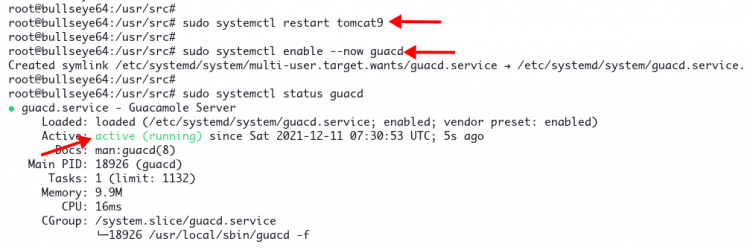
Настройка Nginx как обратного прокси и включение HTTPS
Nginx выступает обратным прокси перед Tomcat, обеспечивает TLS-терминацию и возможность привязать приложение к удобному домену.
- Установите Nginx:
sudo apt install nginx -y- Создайте файл конфигурации виртуального хоста /etc/nginx/sites-available/guacamole:
sudo nano /etc/nginx/sites-available/guacamoleПример конфигурации (адаптируйте domain и пути к сертификатам):
server {
    listen      80;
    server_name example.io;
    rewrite     ^   https://$server_name$request_uri? permanent;
}

server {
    listen      443 ssl http2;
    server_name example.io;

    root /var/www/html;
    index index.html;

    location / {
       try_files $uri $uri/ =404;
    }

    ssl_certificate /etc/letsencrypt/live/example.io/fullchain.pem;
    ssl_certificate_key /etc/letsencrypt/live/example.io/privkey.pem;

    access_log /var/log/nginx/guacamole-access.log;
    error_log /var/log/nginx/guacamole-error.log;

    location /guacamole/ {
        proxy_pass http://127.0.0.1:8080/guacamole/;
        proxy_buffering off;
        proxy_http_version 1.1;
        proxy_set_header X-Forwarded-For $proxy_add_x_forwarded_for;
        proxy_set_header X-Forwarded-Proto $scheme;
        proxy_set_header X-Real-IP $remote_addr;
        proxy_set_header Upgrade $http_upgrade;
        proxy_set_header Connection $http_connection;
        access_log off;
    }
}
Ключевые улучшения по сравнению с минимальным примером:
- proxy_set_header X-Forwarded-Proto $scheme — полезно для приложений, которые должны знать исходную схему (http/https).
- X-Real-IP — передаёт реальный IP клиента.
- Активируйте сайт и проверьте конфигурацию Nginx:
sudo ln -s /etc/nginx/sites-available/guacamole /etc/nginx/sites-enabled/
sudo nginx -t
Ожидаемый вывод: “Syntax OK”.
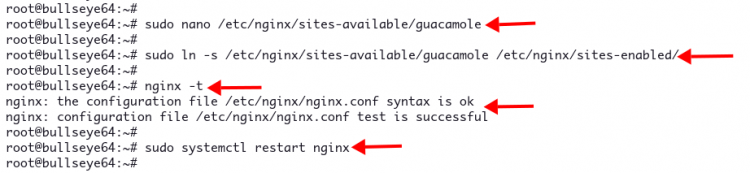
- Перезапустите Nginx и проверьте статус:
sudo systemctl restart nginx
sudo systemctl status nginx
Замечание: в тексте примера была опечатка в проверке статуса (systemtl). Используйте systemctl.
- Если вы хотите развернуть Guacamole под другим префиксом (например /new-path/), используйте proxy_cookie_path, чтобы исправить пути cookie и редиректы:
location /new-path/ {
    proxy_pass http://127.0.0.1:8080/guacamole/;
    proxy_buffering off;
    proxy_http_version 1.1;
    proxy_set_header X-Forwarded-For $proxy_add_x_forwarded_for;
    proxy_set_header Upgrade $http_upgrade;
    proxy_set_header Connection $http_connection;
    proxy_cookie_path /guacamole/ /new-path/;
    access_log off;
}
Проверка установки
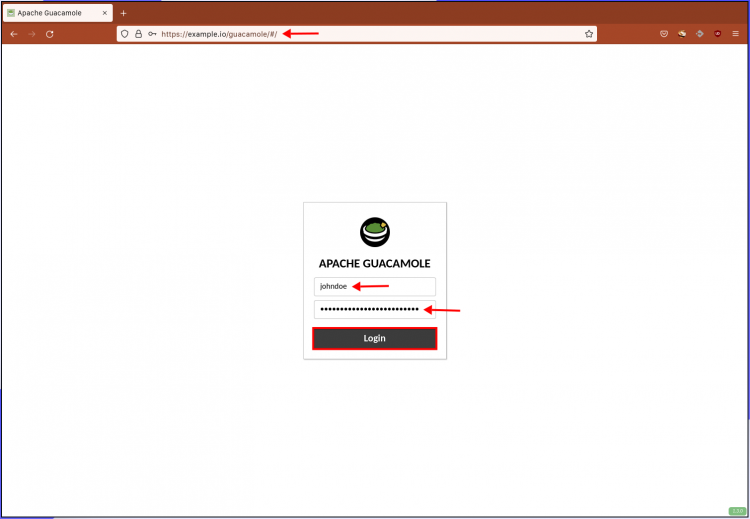
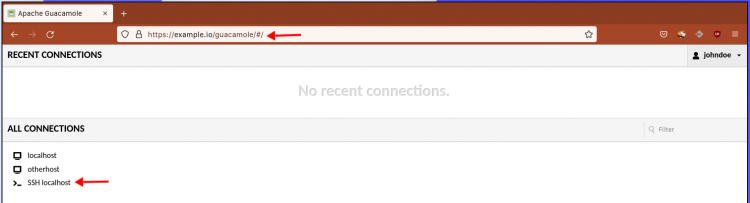
Откройте браузер и перейдите по URL: https://example.io/guacamole/ (замените example.io на ваш домен).
На странице логина используйте имя пользователя и пароль, настроенные в /etc/guacamole/user-mapping.xml.
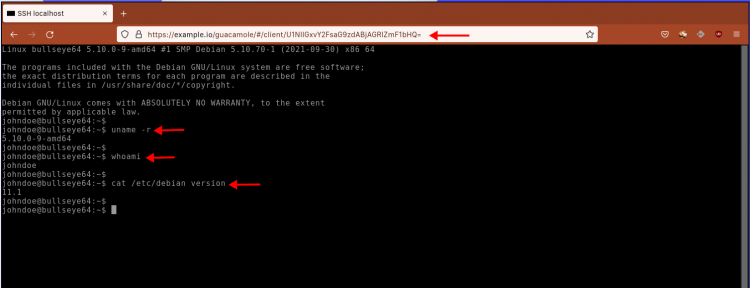
- После входа вы увидите список доступных подключений. Нажмите на нужное соединение, чтобы открыть сеанс (SSH, VNC, RDP).
Пример SSH-сеанса в браузере:
Безопасность и эксплуатация
Рекомендации по безопасности:
- Используйте TLS с современными наборами шифров (Let’s Encrypt + автоматическое обновление через certbot или коммерческий CA).
- Не храните в открытом виде пароли в /etc/guacamole/user-mapping.xml — предпочитайте JDBC/LDAP/SSO.
- Ограничьте доступ к guacd и Tomcat через firewall (ufw/iptables) только с localhost, если Nginx и Guacamole находятся на одной машине.
- Настройте аудит и ротацию логов для /var/log/nginx/guacamole-*.
- Разверните fail2ban или эквивалент для защиты от перебора паролей на уровне веб-приложения и SSH.
- Минимизируйте список поддерживаемых протоколов: отключите Telnet и другие небезопасные протоколы.
Рекомендуемый минимальный набор прав на файлы:
sudo chown -R root:root /etc/guacamole
sudo chmod -R 750 /etc/guacamole
Проверка конфигурации после обновлений:
- После обновления tomcat/guacamole перезапустите службы: tomcat9 и guacd.
- Проверяйте логи: /var/log/tomcat9/ и /var/log/nginx/guacamole-*.
Альтернативные подходы и когда их выбирать
- Контейнеры (Docker/Podman)
- Когда применять: если вы хотите упрощённую установку, быструю миграцию между окружениями, или изолированную среду.
- Плюсы: в репозиториях есть готовые образы Guacamole (guacamole/guacd/tomcat) и шаблоны docker-compose.
- Минусы: требуется управление контейнерами, хранилищем, сетями, возможные сложности с GPU-ускорением или специфическими библиотеками на хосте.
- Пакетные сборки или дистрибутивы сторонних репозиториев
- Когда применять: если хотите минимизировать ручную сборку и получать обновления через apt.
- Минусы: репозиторий может предоставлять не самую свежую версию.
- Полноценный SSO (LDAP, SAML)
- Когда применять: корпоративные инсталляции с интеграцией единого входа.
- Плюсы: централизованное управление учётными записями и аудит.
Типичные проблемы и способы устранения
- Tomcat не разворачивает guacamole.war
- Проверьте логи Tomcat: /var/log/tomcat9/catalina.out.
- Убедитесь, что GUACAMOLE_HOME задан в /etc/default/tomcat9 и директория доступна для Tomcat.
- guacd не запускается
- Проверьте systemd-юнит: sudo journalctl -u guacd -e.
- Проверьте, что бинарник guacd установлен и доступен в PATH (/usr/local/sbin/guacd или /usr/sbin/guacd).
- Проблемы с проксированием (403/404/502)
- Убедитесь, что proxy_pass указывает на правильный URL http://127.0.0.1:8080/guacamole/.
- Добавьте в конфиг Nginx заголовки X-Forwarded-Proto и X-Real-IP.
- Веб-клиент не отображает экран VNC/RDP
- Проверьте, включены ли соответствующие библиотеки при ./configure (см. Library status).
- Проверьте логи guacd и Tomcat на предмет ошибок плагинов.
Чеклисты и роли
Чеклист для системного администратора (быстрая проверка перед запуском):
- Debian 11 обновлён и минимум 2 ГБ RAM.
- Установлены build-зависимости.
- Tomcat 9 установлен и запущен.
- guacd скомпилирован, установлен и запущен.
- /etc/guacamole настроен, GUACAMOLE_HOME задан.
- guacamole.war развёрнут в /var/lib/tomcat9/webapps.
- Nginx настроен и SSL сертификаты установлены.
- Тестовый пользователь может войти и подключиться к целевому хосту.
Чеклист для безопасности:
- Логи собираются и архивируются.
- Доступ к /etc/guacamole ограничен правами.
- TLS настроен и тестирован на уязвимости.
- Бэкапы конфигураций и БД (если используется JDBC) настроены.
Критерии приёмки
- Система доступна по HTTPS по заданному домену /guacamole/.
- Веб-страница входа отображается корректно в браузерах Chrome/Firefox.
- Тестовый пользователь авторизуется и устанавливает SSH/RDP/VNC сессию.
- Службы tomcat9 и guacd находятся в состоянии active (running).
- Логи не содержат критических ошибок при старте и при попытке соединения.
Сценарий отката и восстановление
Если новая сборка guacd или обновление guacamole приводит к неисправности, выполните следующие шаги:
- Остановите службы:
sudo systemctl stop tomcat9
sudo systemctl stop guacd- Восстановите предыдущие файлы из резервной копии (war, /etc/guacamole, systemd-юниты).
- Перезапустите сервисы и проверьте логи.
Рекомендация: перед обновлением делайте полные бэкапы /etc/guacamole, /var/lib/tomcat9/webapps/guacamole.war и опционально образа системы.
Тесты приёмки (acceptance)
- Успешная авторизация по данным из user-mapping.xml.
- SSH-сеанс стабилен 1 минуту при передаче короткого вывода (ls -la).
- VNC/RDP-сеанс отображает рабочий стол и реагирует на ввод клавиш/мыши.
- Проведён тест доступа извне через Nginx с подтверждением корректного TLS-сертификата.
Решения для корпоративных установок
- Используйте JDBC-аутентификацию с PostgreSQL/MySQL для централизованного управления пользователями и подключениями.
- Интегрируйте LDAP/SSO (SAML/OAuth) для единого входа и управления доступом.
- Настройте мониторинг (Prometheus/Grafana) для отслеживания доступности guacd и Tomcat.
Советы по миграции и обновлению версий
- Перед обновлением guacamole.war проверьте совместимость плагинов и API между версиями.
- Сохраняйте предыдущую версию guacamole.war и конфигурацию, чтобы быстро откатиться.
- При пересборке guacamole-server следите за выводом ./configure: если новые опции зависят от устаревших библиотек, обновите зависимости.
Решения часто задаваемых вопросов
Q: Можно ли запускать guacd и Tomcat на разных хостах?
A: Да. В этом случае в guacamole.properties укажите guacd-hostname с IP и (при необходимости) откройте порт 4822 между веб-приложением и хостом guacd. Убедитесь в сетевой безопасности: применяйте VPN/SSH-туннелирование или ограничение доступа по IP.
Q: Какой способ аутентификации лучше для продакшена?
A: JDBC/LDAP/SSO. user-mapping.xml удобен для тестирования и мелких инсталляций, но небезопасен и неудобен для управления большим количеством пользователей.
Полезные команды для эксплуатации
- Проверить статус сервисов:
sudo systemctl status tomcat9
sudo systemctl status guacd
sudo systemctl status nginx- Просмотреть логи Tomcat:
sudo journalctl -u tomcat9 -f- Просмотреть логи guacd:
sudo journalctl -u guacd -f- Проверить доступность порта 4822 локально:
ss -lntp | grep 4822Заключение
Поздравляем — вы установили и настроили Apache Guacamole на Debian 11 Bullseye, собрав guacd из исходников, развернув guacamole.war в Tomcat 9 и настроив Nginx как обратный прокси с поддержкой HTTPS. Для продакшена рекомендуем перейти на JDBC/LDAP/SSO-аутентификацию, ограничить хранение паролей и внедрить мониторинг и ротацию логов.
Краткие шаги для быстрого воспроизведения:
- Установить зависимости и Tomcat 9.
- Сборка и установка guacamole-server (guacd).
- Настройка /etc/guacamole и logback.xml.
- Развёртывание guacamole.war в Tomcat.
- Настройка Nginx + TLS и проверка работы через браузер.
Ресурсы и ссылки
- Официальная страница загрузок Apache Guacamole: https://guacamole.apache.org/releases/
- Документация по конфигурации и аутентификации: https://guacamole.apache.org/doc/gug/

Похожие материалы

Несколько аккаунтов Skype: Multi Skype Launcher

Журнал для работы: повысить продуктивность

Персональные звуки уведомлений на Android

Скачивание шоу Hulu для офлайн‑просмотра

Microsoft Start: персонализированная новостная лента
