
Установка AngularJS на AlmaLinux
К чему служит этот материал
Краткая цель: показать, как подготовить AlmaLinux и установить инструменты для разработки Angular-приложений. Под одной строкой: AngularJS — фреймворк на JavaScript для создания одностраничных приложений; Angular CLI — инструмент для работы с проектами Angular.
Важно: здесь описан процесс установки Angular CLI и инструментов для разработки Angular-приложений. Если вы намерены работать с классическим AngularJS 1.x (устаревшая ветка), используйте соответствующие пакеты и документацию.
Ключевые термины
- AngularJS: JavaScript-фреймворк для одностраничных приложений (часто под «Angular» понимают современные версии, а «AngularJS» — старую 1.x ветку).
- Angular CLI: командная строка для создания и управления проектами Angular.
- Node.js: среда выполнения JavaScript на сервере.
- npm: пакетный менеджер для Node.js.
Требования
- Сервер с AlmaLinux (root или пользователь с sudo).
- Подключение к интернету для загрузки пакетов.
- Минимальные права для установки пакетов через dnf.
Шаг 1. Обновление системы
Обновите индекс пакетов и установите важные обновления перед установкой Node.js и других зависимостей. Подключитесь по SSH и выполните команды:
sudo dnf updatesudo dnf install epel-releaseПосле завершения обновления рекомендуется перезагрузить систему, чтобы применить обновления уровней ядра и служб:
sudo reboot nowСовет: выполняйте обновление в окне обслуживания или когда простой для сервисов допустим.
Шаг 2. Установка Node.js и npm
Angular и Angular CLI требуют Node.js и npm. AlmaLinux использует DNF modules для управления потоками Node.js. Сначала посмотрите доступные потоки:
sudo dnf module list nodejsНа экране вы увидите список потоков (версий) Node.js и их состояние. Пример вывода иллюстрируется на изображении ниже.
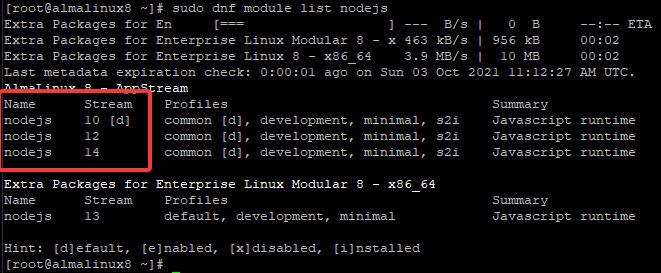
Выберите стабильную ветку, например 14, и установите её:
sudo dnf module install nodejs:14Проверьте установку и версии:
node -vnpm -vВажно: используйте дефис (минус) в командах node -v и npm -v. Некорректные символы приведут к ошибке.
Если DNF не содержит нужной версии Node.js, рассмотрите альтернативы: включить официальный репозиторий NodeSource или установить Node Version Manager (nvm) для управления несколькими версиями Node.js.
Шаг 3. Установка Angular CLI
После успешной установки Node.js и npm установите Angular CLI глобально, чтобы команды ng были доступны в любой директории.
npm install -g @angular/cliФлаг -g означает глобальную установку — пакет будет доступен всем пользователям и во всех проектах на сервере. Без -g пакет устанавливается локально в текущей директории и нужен только для конкретного проекта.
Во время установки npm может предложить отправлять анонимные телеметрические данные в командную строку. Нажмите Enter для подтверждения или пропустите по желанию.
Проверьте, что Angular CLI установился корректно:
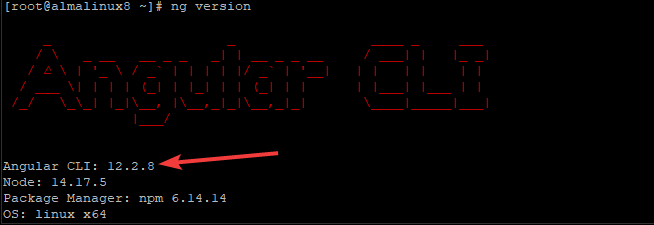
ng versionВы увидите вывод с версиями Angular CLI, Node и npm. Пример результата показывается ниже.
Быстрая проверка работоспособности
- Создайте тестовый проект (в домашней папке или в каталоге разработчика):
ng new test-app- Перейдите в каталог и запустите сервер разработки:
cd test-app
ng serve --open
Если у вас нет графической среды на сервере, не используйте флаг --open. Вместо этого подключайтесь к приложению через проброс портов SSH (например, localhost:4200).
Возможные проблемы и их решения
- Проблема:
ng: command not found— причина: не установили глобально или путь к npm/bin не в PATH. Решение: проверьтеnpm root -gи добавьте путь$(npm bin -g)в переменную PATH. - Проблема: конфликт версий Node.js — решение: используйте nvm для установки нужной версии или переключитесь на другой поток DNF.
- Проблема: права доступа при глобальной установке — решение: избегайте использования
sudo npm install -g; лучше настроить npm для использования пользовательского каталога или устанавливать глобально только под root в контролируемых средах.
Альтернативные подходы
- Установка через nvm: позволяет иметь несколько версий Node.js и безопасно переключаться между ними.
- Установка через официальный репозиторий NodeSource: удобно, если в DNF нет нужной ветки.
- Docker-контейнер: создать контейнер с нужной версией Node.js и запускать сборку/сервисы из контейнера, не влияя на системную среду.
Рекомендации по безопасности
- Не устанавливайте пакеты npm под sudo без особой необходимости.
- Следите за правами доступа к проектам, особенно на сервере общего пользования.
- В production-средах запускайте собранные статические артефакты, а не
ng serve.
Совместимость и миграции
- Angular CLI управляет проектами современных версий Angular. Если вам нужен старый AngularJS 1.x, используйте старые сборки и библиотеки (они могут отличаться по API и инструментам сборки).
- При миграции с другой ОС (Ubuntu, CentOS) процесс схож: главное — правильный источник Node.js и корректные версии npm.
Критерии приёмки
- Команды
node -v,npm -vиng versionвозвращают валидные версии без ошибок. - Созданный тестовый проект запускается локально или доступен через проброшенный порт.
- В окружении нет конфликтов версий Node.js и зависимостей.
Роль‑ориентированный чеклист
- Системный администратор: обеспечить доступ, обновить систему, установить Node.js и настроить PATH.
- Разработчик: установить Angular CLI глобально или в рамках проекта, создать тестовый проект и проверить
ng serve. - Дизайнер/верстальщик: убедиться, что локальная среда сборки работает и можно собирать статические assets.
Полезные команды и сниппеты
- Посмотреть глобальные пакеты npm:
npm list -g --depth=0- Получить путь для глобальных бинарников:
npm bin -g- Установить конкретную версию Angular CLI:
npm install -g @angular/cli@12Заключение
В этой инструкции описаны шаги по подготовке AlmaLinux и установке инструментов для разработки приложений на Angular. После установки Node.js и Angular CLI вы готовы создавать проекты, запускать их в режиме разработки и собирать для production. Если что-то пошло не так, последовательно проверьте версии, права доступа и переменные окружения.
Поделиться опытом и задать вопросы можно в комментариях. Удачной разработки!

Похожие материалы

Несколько аккаунтов Skype: Multi Skype Launcher

Журнал для работы: повысить продуктивность

Персональные звуки уведомлений на Android

Скачивание шоу Hulu для офлайн‑просмотра

Microsoft Start: персонализированная новостная лента
