
Установка Angular на Ubuntu 20.04
TL;DR
Быстрая инструкция по установке Angular CLI на Ubuntu 20.04: установите Node.js (в примере — Node 14), обновите npm до последней версии, затем глобально установите @angular/cli и создайте проект командой ng new. Запустите проект через ng serve и откройте в браузере http://<ваш-IP>:8088.
Angular — это фреймворк с открытым исходным кодом для создания веб‑приложений под мобильные и десктоп‑браузеры. Он написан на TypeScript/JavaScript и поддерживается Google. Этот пошаговый гайд проведёт через установку на сервер под управлением Ubuntu 20.04 и создание простого проекта.
Что потребуется
- Сервер с Ubuntu 20.04.
- Доступ root или sudo для установки пакетов.
Установка Node.js
Angular CLI требует Node.js и npm. В стандартном репозитории Ubuntu может не быть нужной версии Node.js, поэтому добавим официальный репозиторий NodeSource для Node 14.
Выполните в терминале:
curl -sL https://deb.nodesource.com/setup_14.x | bash -После добавления репозитория установите Node.js:
apt-get install nodejs -yПроверьте установленную версию Node.js:
node --versionОжидаемый пример вывода (в вашем окружении версия может отличаться):
v14.7.0Далее обновите npm до последней версии:
npm install npm@latest -gПроверьте версию npm:
npm --versionПример вывода:
6.14.7Важно: если вы управляете несколькими версиями Node.js, рассмотрите использование nvm (Node Version Manager) — об этом ниже в разделе альтернатив.
Установка Angular CLI
Установите Angular CLI глобально через npm:
npm install -g @angular/cliПроверьте установку:
ng versionПример вывода (в примере использованы Angular CLI 10 и Node 14):
Angular CLI: 10.0.5
Node: 14.7.0
OS: linux x64

Package                      Version
------------------------------------------------------
@angular-devkit/architect    0.1000.5
@angular-devkit/core         10.0.5
@angular-devkit/schematics   10.0.5
@schematics/angular          10.0.5
rxjs                         6.5.5
Создание и запуск проекта
Перейдите в директорию, где хотите хранить проект, например /opt, и создайте новый проект myproject:
cd /opt
ng new myproject
Затем запустите сервер разработки и укажите хост и порт. Замените your-server-ip на реальный IP-адрес сервера или используйте 0.0.0.0 для прослушивания всех интерфейсов (см. замечание по безопасности ниже):
cd myproject
ng serve --host your-server-ip --port 8088
Пример вывода сервера разработки (усечённо):
 Angular Live Development Server is listening on 69.87.218.220:8088, open your browser on http://69.87.218.220:8088/
: Compiled successfully.
Важно: стандартный dev‑сервер Angular предназначен для разработки и отладки. Для публичного или продакшн‑развёртывания используйте сборку
ng build --prodи размещение через Nginx, Apache или контейнер.
Доступ к веб‑интерфейсу
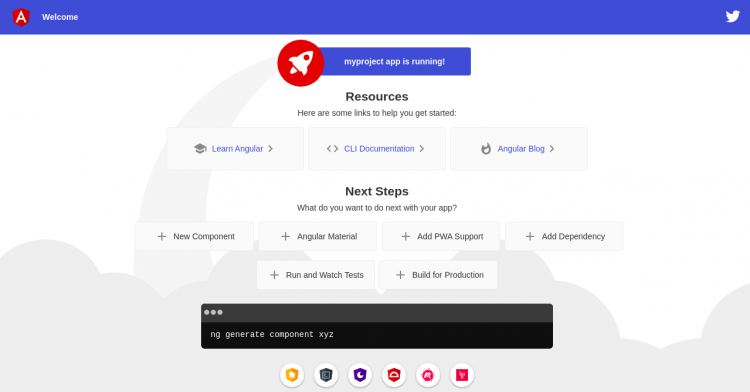
После запуска откройте в браузере:
http://<ваш-сервер‑или-IP>:8088
Вы должны увидеть стартовую страницу созданного Angular‑проекта.
Когда этот подход не подходит (контрпример)
- На продакшн‑сервере нельзя полагаться на
ng serve: он не оптимизирован по безопасности и производительности. Для продакшна используйте статическую сборку и надёжный HTTP‑сервер. - Если вам нужно управлять несколькими версиями Node и проектов разной совместимости — глобальная установка nodejs + npm может быть неудобна; используйте nvm.
Альтернативные подходы
- nvm (Node Version Manager): удобно для переключения версий Node.js per‑user. Пример установки nvm и Node 14:
curl -o- https://raw.githubusercontent.com/nvm-sh/nvm/v0.39.0/install.sh | bash
source ~/.bashrc
nvm install 14
nvm use 14- Установка через snap или apt для других версий (учтите совместимость с Angular CLI).
- Использование Docker: запускайте сборку и dev‑сервер в контейнере, чтобы избежать конфликтов на хосте.
Ментальные модели и подсказки
- Angular CLI — это инструмент разработчика: генерирует код, запускает dev‑сервер, собирает проект.
- Node.js — это среда выполнения JavaScript на сервере; npm управляет пакетами.
- Проект в dev‑режиме (ng serve) предназначен для локальной разработки; продакшн — это сборка и размещение собранных файлов.
Факт‑бокс — ключевые моменты
- Рекомендованная версия Node в примере: 14.x.
- Пример Angular CLI в руководстве: 10.0.5.
- Dev‑сервер по умолчанию слушает 4200, в примере использован порт 8088.
Контрольный чек‑лист (роль‑ориентированный)
Для разработчика:
- Установил Node.js и обновил npm.
- Установил @angular/cli глобально.
- Создал проект
ng newи проверилng serve.
Для администратора сервера:
- Убедился, что firewall позволяет доступ к нужному порту.
- Для публичного доступа используйте обратный прокси (Nginx) и HTTPS.
- Не оставляйте
ng serveоткрытым в Internet без ограничений.
Совместимость и миграция
- Перед обновлением Angular или Node проверяйте таблицу совместимости в официальной документации Angular. Новые версии CLI и пакетов могут требовать более свежие версии Node.
- Для миграции между версиями используйте
ng updateи тесты проекта.
Безопасность и приватность
ng serve --host 0.0.0.0откроет приложение для всех интерфейсов — это удобно для тестирования, но рискованно в публичной сети.- Для публичного доступа используйте сборку
ng build --prod, проксирование через Nginx и HTTPS. Закрывайте ненужные порты и применяйте брандмауэр.
Краткий глоссарий
- Angular: фреймворк для SPA на TypeScript.
- Node.js: среда выполнения JavaScript на сервере.
- npm: менеджер пакетов для Node.js.
- Angular CLI: командный интерфейс для создания и управления Angular‑проектами.
- Ivy: рендерер Angular (введение новой компоновки в последних версиях).
Вывод
Вы успешно установили Angular CLI на Ubuntu 20.04 и создали тестовый проект. Для разработки используйте ng serve, а для продакшна — соберите проект и разместите его через надёжный HTTP‑сервер или контейнер. Не забывайте о безопасности и проверяйте совместимость версий.
Ключевые действия: установить Node.js, обновить npm, установить @angular/cli, создать проект ng new и запустить ng serve.

Похожие материалы

Несколько аккаунтов Skype: Multi Skype Launcher

Журнал для работы: повысить продуктивность

Персональные звуки уведомлений на Android

Скачивание шоу Hulu для офлайн‑просмотра

Microsoft Start: персонализированная новостная лента
