
Как устанавливать Android-приложения и обмениваться контактами через QR-коды
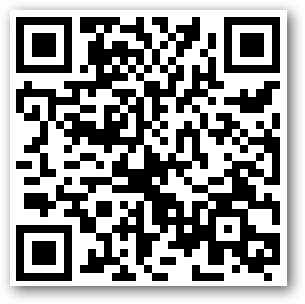
Что такое QR‑код
QR‑код — это двухмерный квадратный штрихкод, который может содержать URL, номер телефона, визитку (vCard) и другой текст. Большинство современных Android‑камер и приложений для чтения штрихкодов могут распознать данные и предложить действие: открыть ссылку, набрать номер или сохранить контакт.
Важно: QR‑код сам по себе не устанавливает приложения — он передаёт ссылку или другие данные. Приложение для сканирования интерпретирует эти данные и запускает соответствующее действие.
Что понадобится
- Android‑телефон с камерой.
- Установленное приложение для сканирования QR‑кодов (в статье — Barcode Scanner).
- Интернет‑соединение для перехода в Google Play и загрузки приложения.
Установка приложений через QR‑код — пошагово
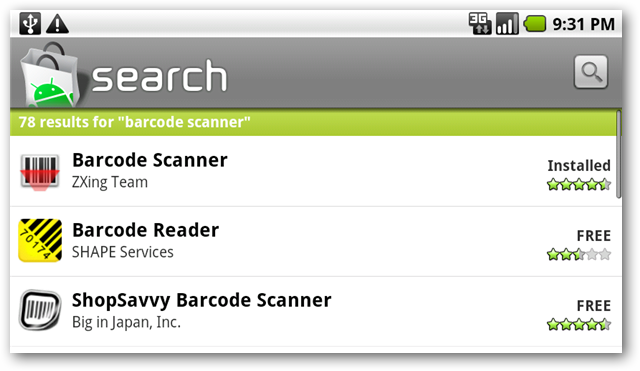
- Откройте Google Play и установите Barcode Scanner (или другой сканер). Многие телефоны уже имеют встроенную функцию сканирования в приложении «Камера».
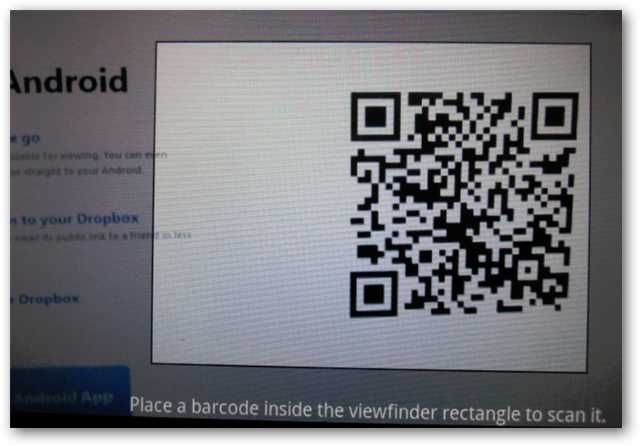
- Запустите приложение Barcode Scanner. Появится прямоугольная область с мигающей красной линией — наведите на QR‑код так, чтобы код оказался в центре этого окна.
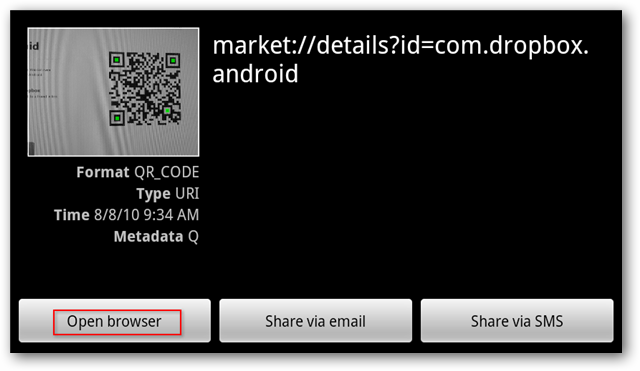
- Когда сканер распознает код, выберите Open Browser (Открыть в браузере) или эквивалент.
- Вы будете перенаправлены на страницу приложения в Google Play. Нажмите «Установить».
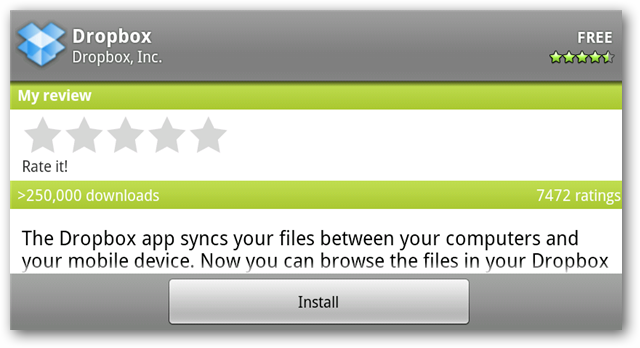
Совет: если QR‑код содержит короткую ссылку, убедитесь, что адрес ведёт в официальный магазин приложений, а не на сторонний сайт.
Как поделиться установленным приложением через Barcode Scanner
Barcode Scanner может генерировать QR‑код для любого установленного приложения, чтобы другие могли быстро перейти на его страницу в Google Play.
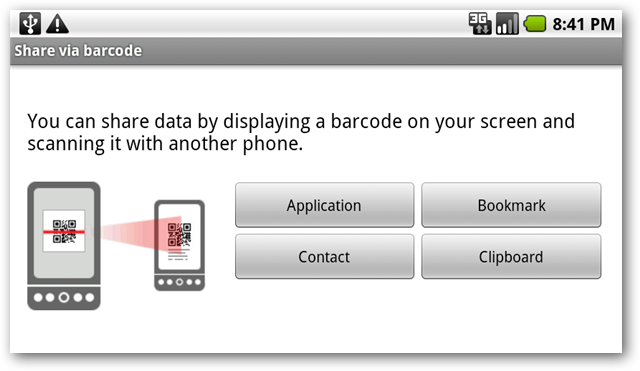
- Откройте Barcode Scanner и нажмите меню → Share.
- Выберите Application (Приложение).
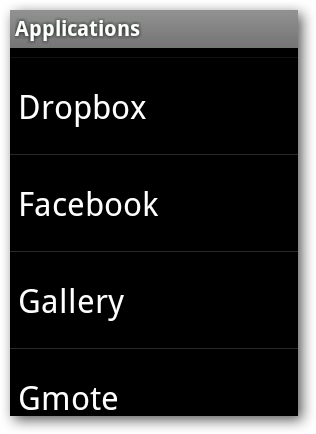
- Выберите приложение, которое хотите отправить.
- На экране появится QR‑код с ссылкой на приложение. Другой пользователь сканирует его и попадёт в Google Play.
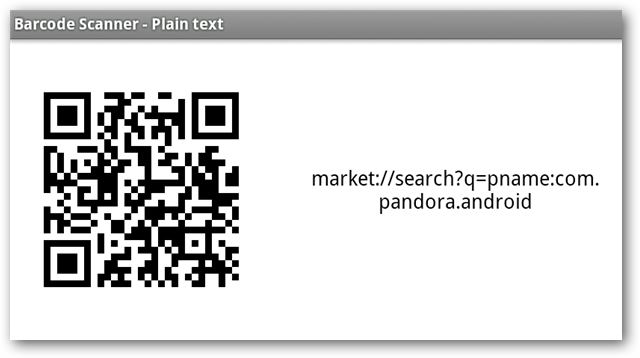
- Через меню можно отправить изображение QR‑кода через почту, мессенджеры или соцсети.
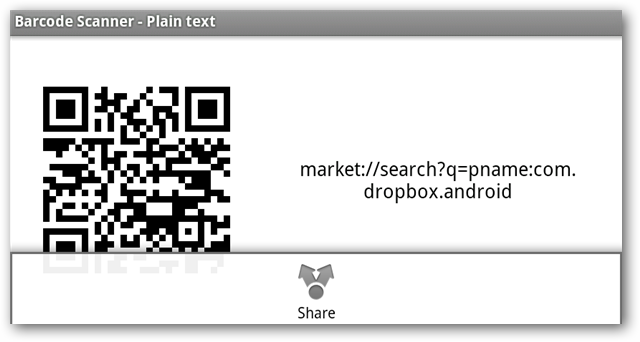
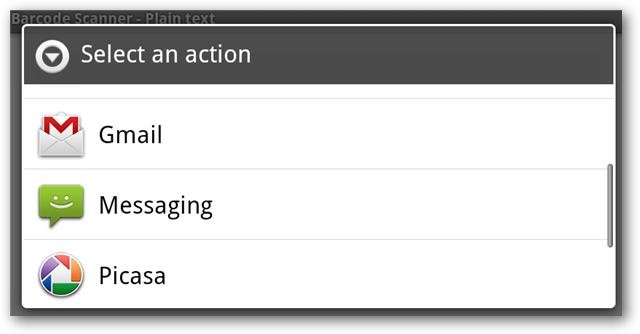
QR‑код можно отсканировать прямо с экрана компьютера.
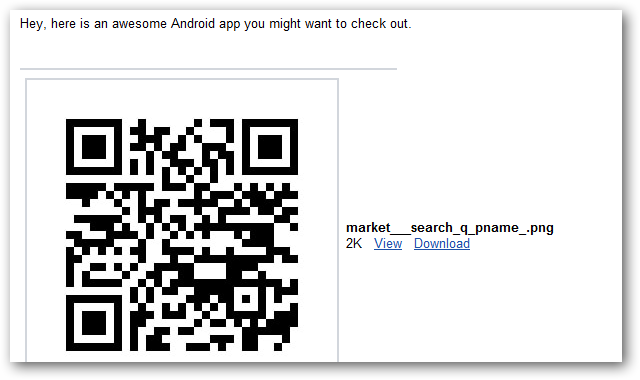
Обмен контактами через QR‑коды
- В Barcode Scanner выберите меню → Share → Contact.
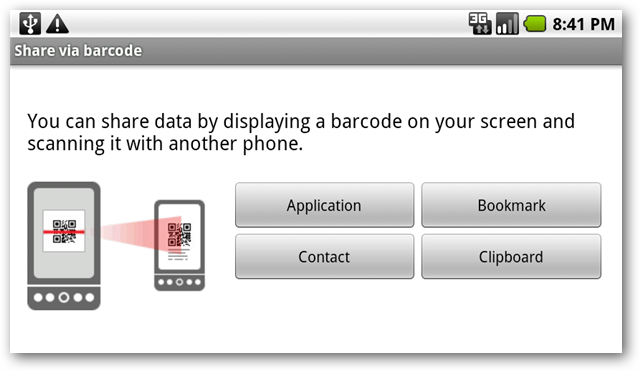
- Выберите контакт из списка — это может быть ваша визитка или информация другого человека.
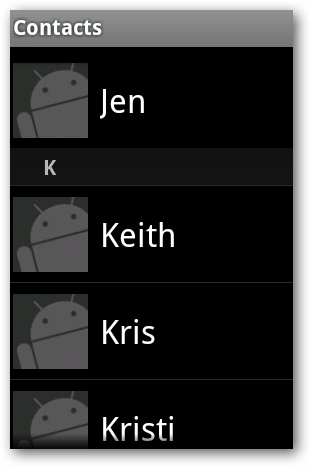
- Приложение создаст QR‑код со всеми полями контакта (имя, телефоны, email, адрес и т.д.).
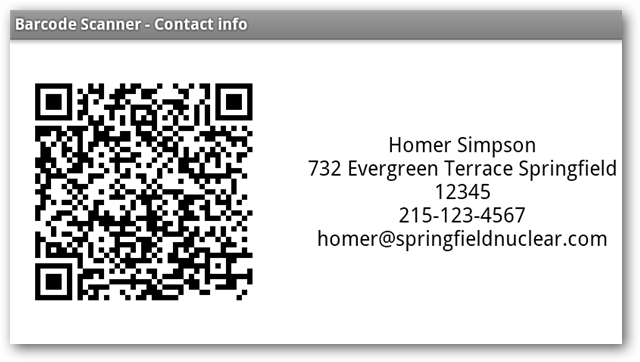
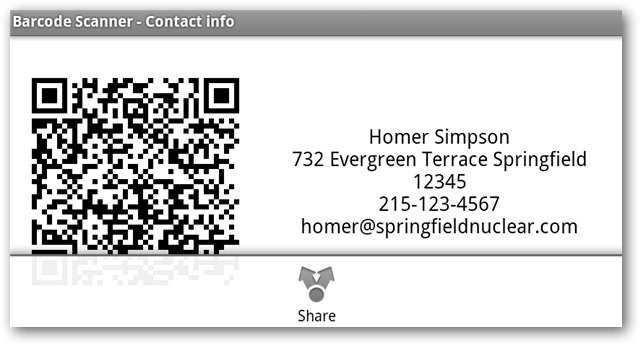
- Отправьте QR‑код тем способом, который удобен: email, мессенджеры или соцсети.
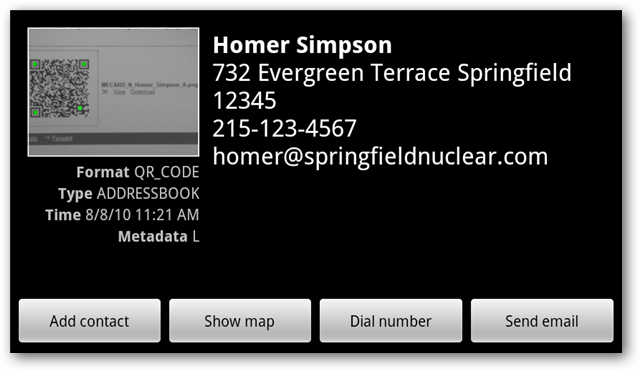
- При сканировании другой пользователь увидит кнопку «Добавить контакт» и дополнительные действия: показать на карте, позвонить, отправить email.
Когда QR‑коды не сработают
- Плохое освещение или низкое разрешение камеры мешают сканированию.
- QR‑код повреждён или частично скрыт — сканер не сможет прочитать данные.
- Код ведёт на неправильную или устаревшую ссылку — проверяйте URL перед распространением.
- На старых устройствах может не быть подходящего приложения для интерпретации специфичных форматов (vCard, URL с редиректом).
Важно: если вам пересылают QR‑код в соцсети, проверьте видимую ссылку и источник — так вы защититесь от фишинга.
Альтернативные способы передачи приложений и контактов
- Отправить ссылку на страницу в Google Play вручную (копировать ссылку из Play Store).
- Использовать NFC‑тег или Android Beam (на старых устройствах) для передачи приложений/контактов.
- Экспортировать контакт в vCard (.vcf) и отправить файл напрямую.
Чек‑лист для разных ролей
Для продавцов и менеджеров по продажам:
- Убедитесь, что QR‑код ведёт на актуальную страницу приложения или карточку контакта.
- Включите краткую инструкцию рядом с QR‑кодом: “Сканируйте камерой или Barcode Scanner”.
- Тестируйте код на разных устройствах и в разных браузерах.
Для разработчиков и маркетологов:
- Сгенерируйте код с прямой ссылкой на приложение в Google Play.
- Размещайте код на сайте, визитках и презентациях.
- Периодически проверяйте валидность ссылок.
Для обычных пользователей:
- Перед сканированием смотрите на адрес ссылки.
- Используйте официальные магазины приложений для установки.
Мини‑методология проверки QR‑кода (быстрая)
- Сгенерировать QR с тестовой ссылкой.
- Отсканировать на 2–3 телефонах (разные бренды/камеры).
- Проверить открытие ссылки в браузере и переход в Google Play.
- Тестировать отправку кода через почту и соцсети (чтобы удостовериться в читаемости).
Конфиденциальность и безопасность
- QR‑код, содержащий контакт, распространяет все включённые поля — не публикуйте личные данные без согласия.
- Не сканируйте неизвестные QR‑коды от незнакомых отправителей.
- Если ссылка выглядит подозрительно (короткая, с переадресацией), откройте её в браузере в режиме предварительного просмотра или используйте URL‑проверку.
Глоссарий — 1 строка
QR‑код: двумерный штрихкод, который хранит текстовые данные (URL, контакт, номер) и читается камерой.
Краткое резюме
Использование QR‑кодов ускоряет установку приложений и обмен контактами: достаточно сканировать код, открыть ссылку и подтвердить установку или сохранение контакта. Это удобно для презентаций, визиток и маркетинга, но требует внимания к безопасности и тестированию на разных устройствах.
Barcode Scanner by ZXing @ Google Code

Похожие материалы

Несколько аккаунтов Skype: Multi Skype Launcher

Журнал для работы: повысить продуктивность

Персональные звуки уведомлений на Android

Скачивание шоу Hulu для офлайн‑просмотра

Microsoft Start: персонализированная новостная лента
