
Как смотреть Netflix на Chromebook
Netflix — популярный стриминговый сервис для фильмов и сериалов. Chromebook поддерживает оба варианта доступа: нативное Android‑приложение и веб‑плеер в браузере. Ниже — пошаговые инструкции, советы по выбору способа, руководство по устранению проблем и контрольный список для проверки работоспособности.
Два способа доступа к Netflix на Chromebook
- Установка приложения Netflix из Google Play (нативный опыт, офлайн‑кеширование недоступно для большинства Chromebook).
- Открытие Netflix через браузер (меньше места на диске, универсально для любых браузеров на Chromebook).
1. Установка Netflix из Google Play
Если на вашем Chromebook включен Google Play и устройство поддерживает Android‑приложения, установите Netflix так:
- Откройте Play Store через главное меню Chromebook. Значок меню находится внизу слева на экране.
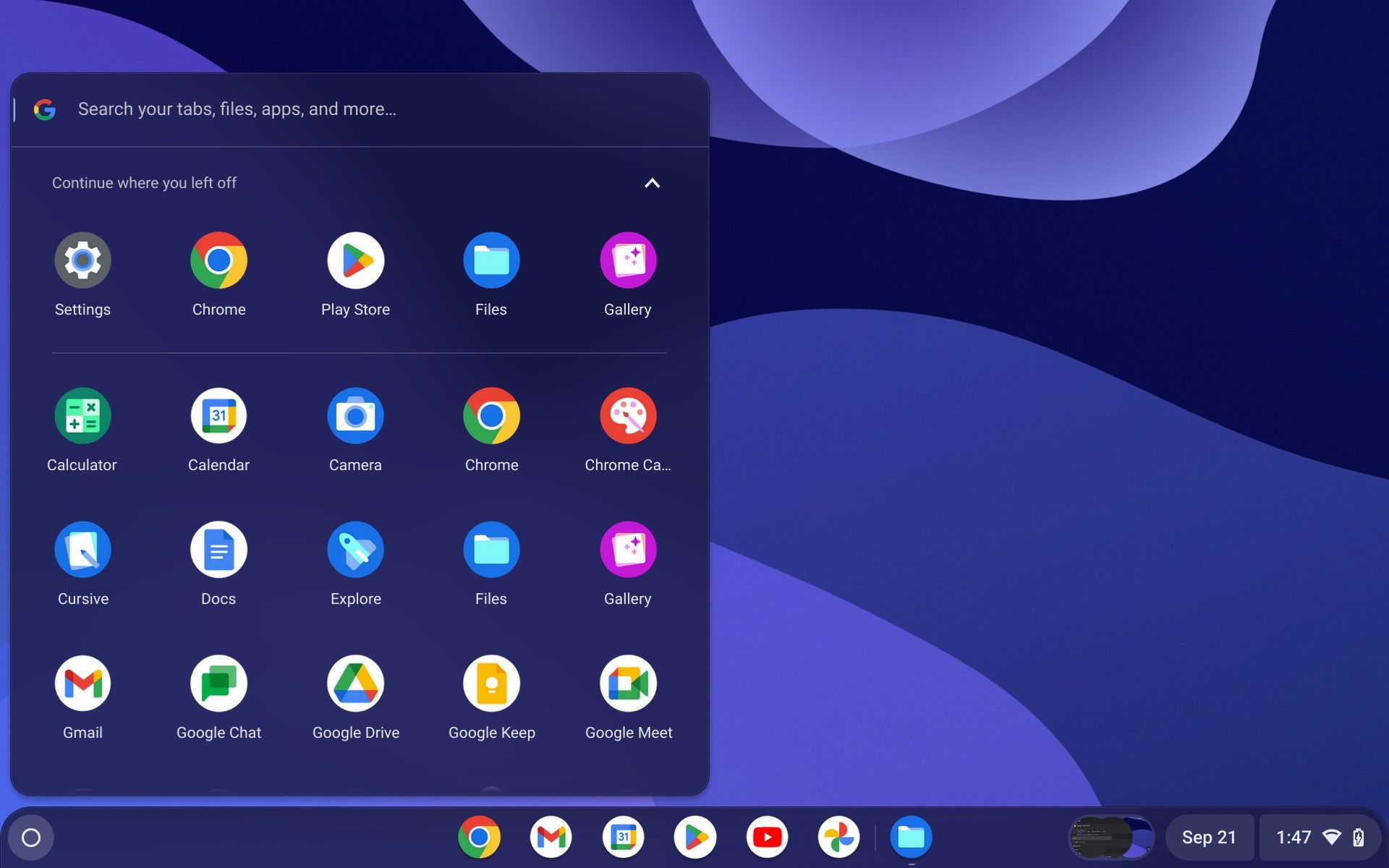
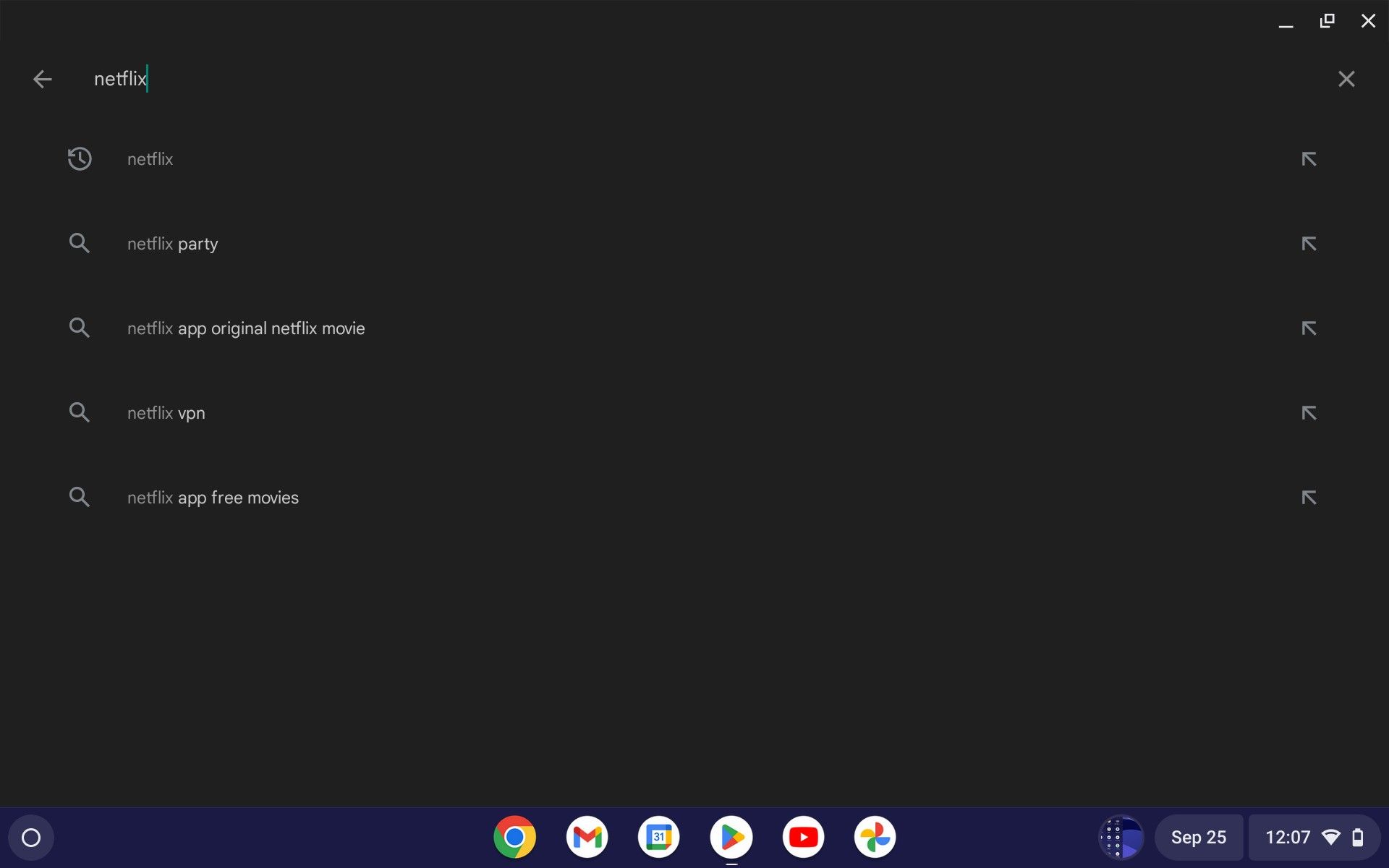
- В строке поиска введите Netflix и нажмите Enter.
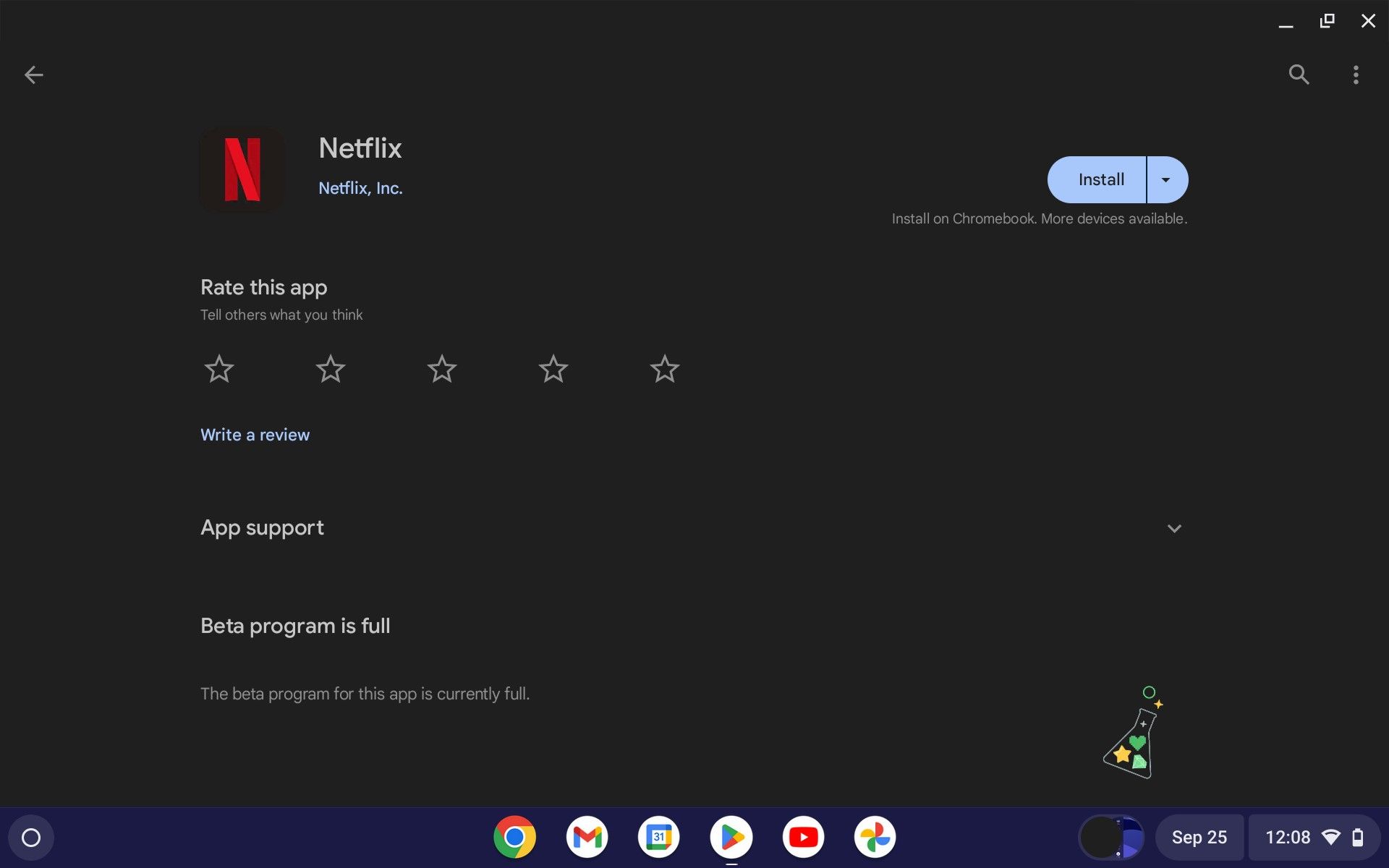
- Нажмите кнопку «Установить», чтобы скачать приложение на Chromebook.
После завершения установки откройте меню и найдите иконку Netflix. Дважды щёлкните, чтобы запустить приложение.
Нажмите кнопку «Начать».
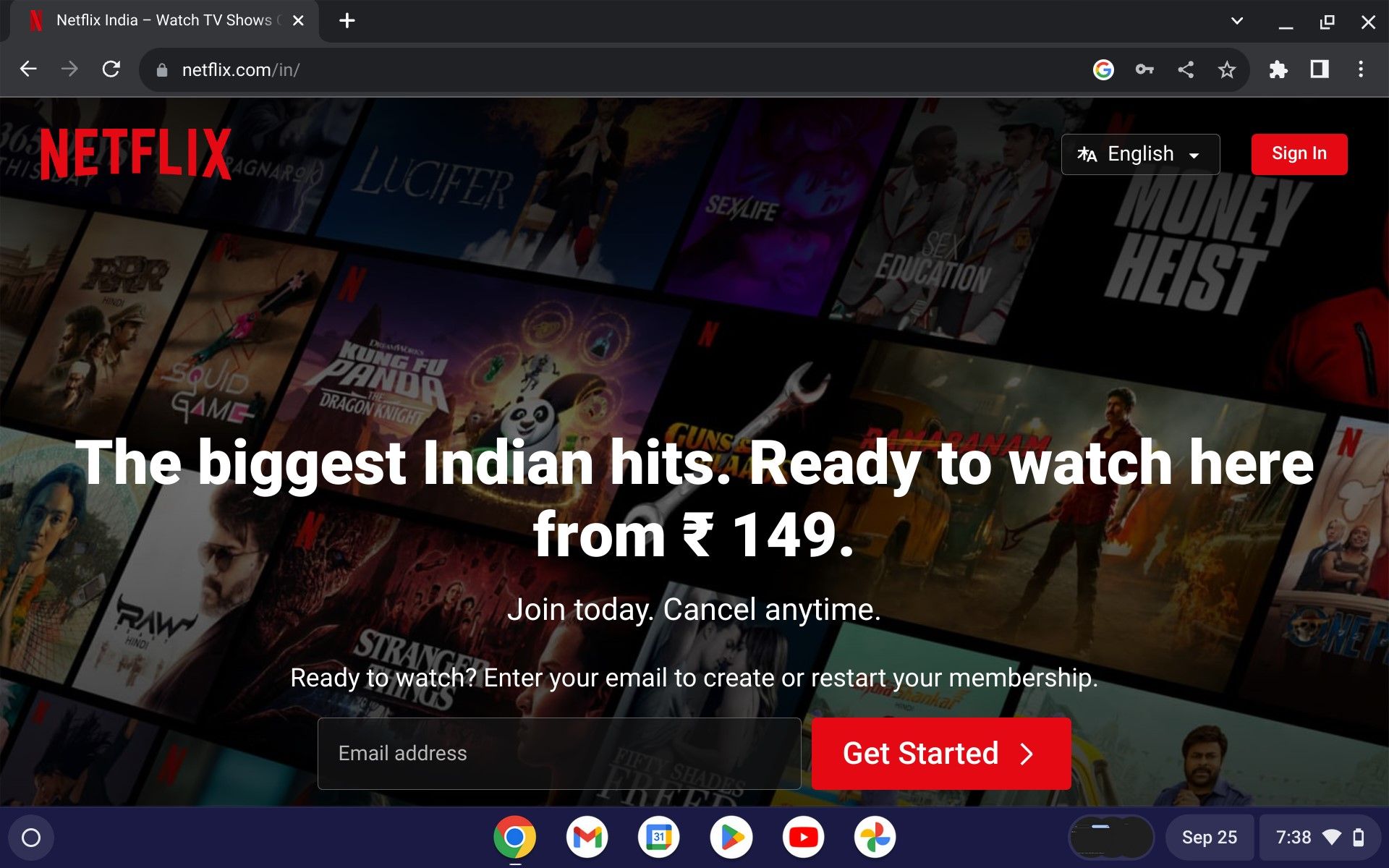
Создайте новый аккаунт или войдите в существующий, введя учётные данные и нажав «Войти».
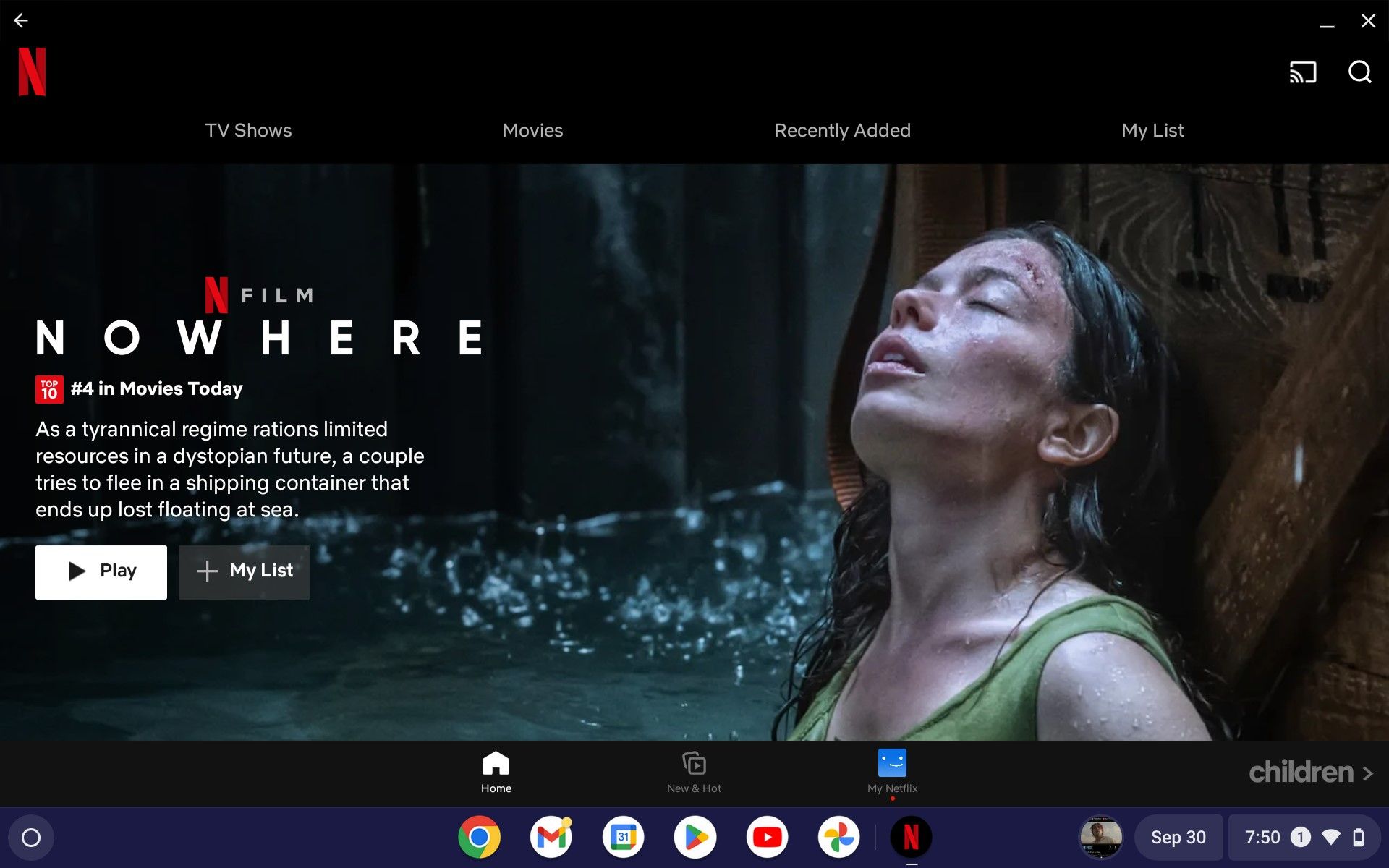
Когда Netflix подтвердит данные, вы сможете начать просмотр фильмов и сериалов.
Важно: на некоторых старых моделях Chromebook поддержка DRM или определённых видеокодеков может быть ограничена. В таких случаях приложение может не запускаться или качество видео будет снижено.
2. Доступ к Netflix через браузер
Если вы не хотите устанавливать приложение, откройте Netflix в браузере:
Запустите Google Chrome (или другой браузер, установленный на Chromebook) и перейдите на netflix.com.
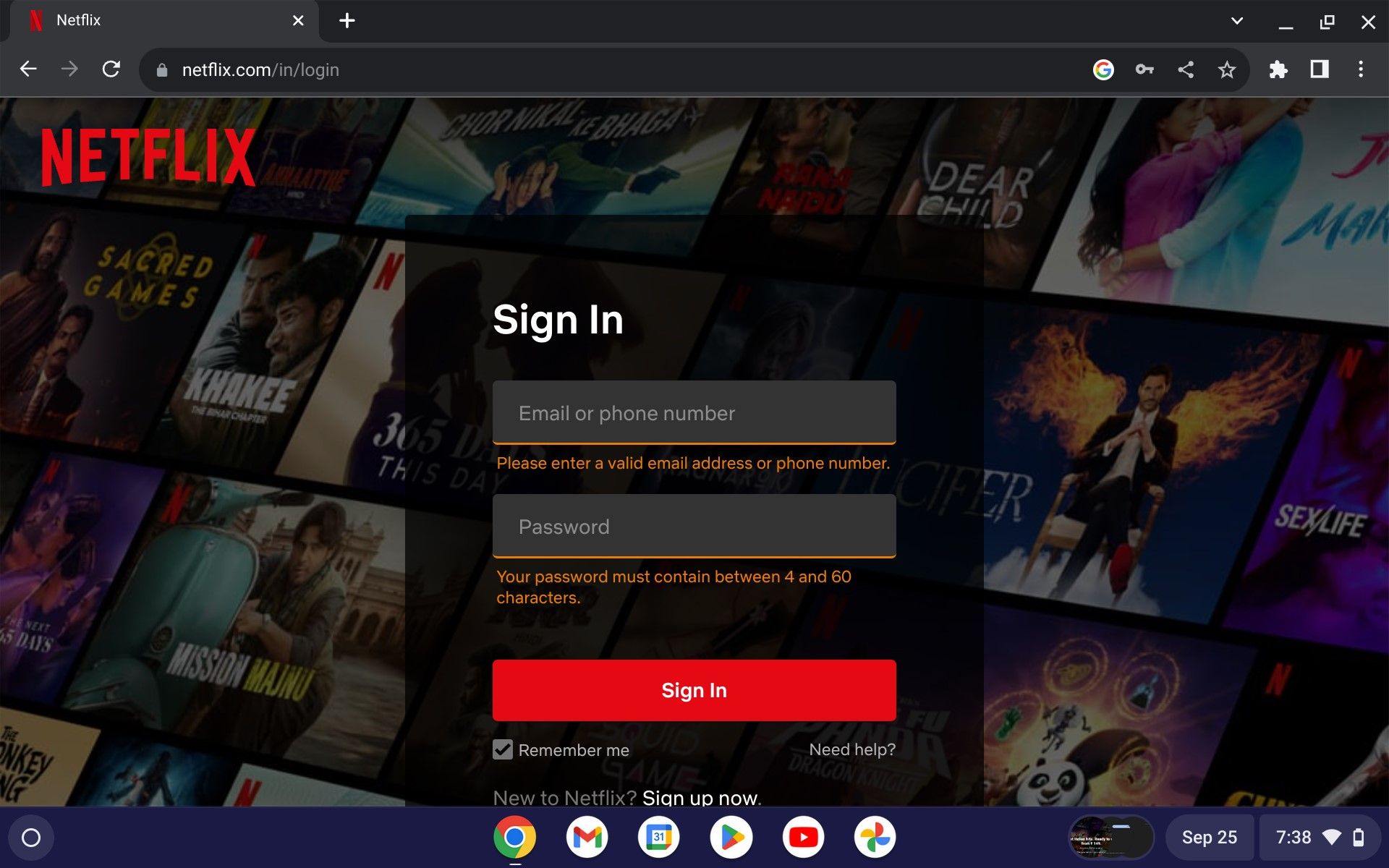
Нажмите «Войти» в правом верхнем углу экрана.
Введите свои учётные данные и начните стриминг.
ChromeOS поставляется с Google Chrome, но вы также можете использовать другие браузеры. Главное — актуальная версия браузера и поддержка DRM‑модуля Widevine для воспроизведения защищённого контента.
Какой способ выбрать: краткая шпаргалка
- Установите приложение, если вы предпочитаете интерфейс приложения и не боитесь потратить немного места на диске. Приложение может лучше интегрироваться с управлением и полноэкранным режимом.
- Используйте веб‑версию, если у вас мало места либо приложение недоступно на вашем устройстве. Веб‑версия обычно работает так же стабильно.
Когда один из способов может не сработать (примеры)
- Play Store недоступен или отключён администратором: вы не сможете установить приложение — используйте веб‑версию.
- Старый Chromebook без поддержки Widevine: ни приложение, ни браузер не смогут воспроизвести защищённый контент — придется обновить устройство.
- Проблемы с DRM/видеодрайверами: возможно проигрывание с пониженным качеством или зависания.
Быстрое руководство по устранению неполадок (runbook)
- Нет звука или видео не воспроизводится:
- Проверьте громкость и настройки вывода звука.
- Перезапустите приложение/браузер и Chromebook.
- Обновите ChromeOS и браузер.
- Невозможно войти:
- Проверьте интернет‑соединение.
- Сбросьте пароль через netflix.com, если забыли.
- Очистите кеш и куки браузера (если вы используете веб‑версию).
- Ошибки DRM или кодека:
- Убедитесь, что Chromebook обновлён.
- Попробуйте другой браузер (если доступен).
- Проверьте поддержку Widevine: chrome://components/ (в Chrome) и обновите компонент Widevine.
- Приложение из Play Store не устанавливается:
- Проверьте свободное место на диске.
- Проверьте, включён ли Google Play в настройках Chromebook.
Важно: перезапуск часто решает временные сбои.
Мини‑методика: проверка готовности устройства (5 шагов)
- Обновите ChromeOS до последней версии.
- Проверьте доступ к Google Play (если планируете устанавливать приложение).
- Протестируйте интернет‑скорость (минимум 5 Мбит/с для SD, 25 Мбит/с для 4K — ориентировочно).
- Убедитесь, что компонент Widevine активен в браузере.
- Войдите в Netflix и воспроизведите короткое видео для проверки качества.
Роли и чек‑листы
Для пользователя:
- Проверить учётную запись и подписку.
- Освободить место на диске (если нужно).
- Обновить систему и приложение.
Для администратора школы/офиса:
- Убедиться, что политика устройства разрешает Google Play или доступ к netflix.com.
- При необходимости внести netflix.com в белый список.
Критерии приёмки
- Видеопоток начинает воспроизводиться в течение 10–30 секунд после нажатия Play.
- Звук и видео синхронизированы, отсутствуют постоянные артефакты.
- Вход в аккаунт проходит без ошибок.
- Управление полноэкранным режимом работает корректно.
Нюансы для локального использования
- Если вы планируете часто смотреть в поездках, учитывайте, что Chromebook обычно не поддерживает офлайн‑скачивание контента Netflix так же, как мобильные телефоны. Проверьте, доступна ли функция загрузки на вашей модели прежде, чем полагаться на неё.
Краткий глоссарий
- Play Store — магазин Android‑приложений для установки приложений на Chromebook.
- Widevine — модуль DRM, необходимый для воспроизведения защищённого контента.
- DRM — технология защиты цифрового контента от копирования.
Итог
Netflix работает на Chromebook двумя простыми способами: через приложение из Google Play или через сайт в браузере. Выбор зависит от доступности Play Store, места на диске и личных предпочтений. Если что‑то не работает — начните с обновления системы и перезапуска, затем проверьте поддержку Widevine и настройки сети.
Важно: если вы используете рабочий или школьный Chromebook, уточните у администратора, разрешён ли доступ к приложению и сайту Netflix.
Короткие советы:
- Если мало места — используйте веб‑версию.
- При ошибках DRM — обновите систему и компонент Widevine.

Похожие материалы

Несколько аккаунтов Skype: Multi Skype Launcher

Журнал для работы: повысить продуктивность

Персональные звуки уведомлений на Android

Скачивание шоу Hulu для офлайн‑просмотра

Microsoft Start: персонализированная новостная лента
