
Установка и автоматизация термостата Nest
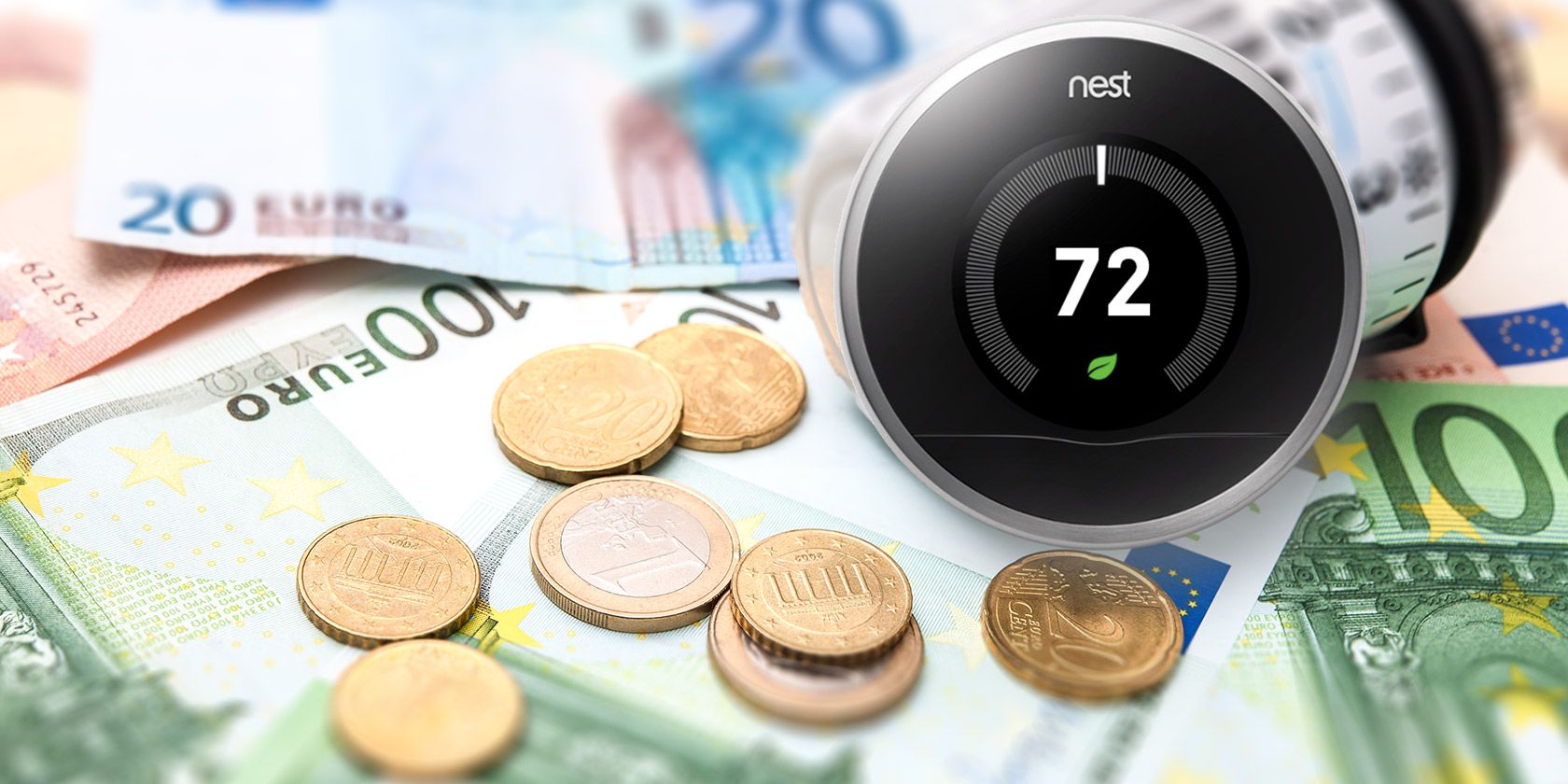
Альтернативный текст изображения: Декоративный круглый термостат Nest на стене с отображением текущей температуры
Nest — хороший старт для домашней автоматизации. Многие пугаются цены (более $200 за одноуровневый термостат), но Nest выполняет роль контроллера климата, экономит энергию и может быть триггером для других устройств.
Ниже вы найдёте подробное, понятное и практическое руководство: от проверки совместимости вашей проводки до примеров автоматизаций и рекомендаций по безопасности.
Проверка совместимости перед покупкой
Прежде чем покупать Nest для себя или в подарок, используйте виджет совместимости на сайте производителя. Он анализирует вашу проводку и показывает, какой моделью Nest вы сможете заменить старый термостат.
Важно: снимите крышку старого термостата и посмотрите на маркировку проводов. Если это кажется сложным или проводка нестандартна, вызовите специалиста по ОВКВ (HVAC).
Пример типичной проводки выглядит так:
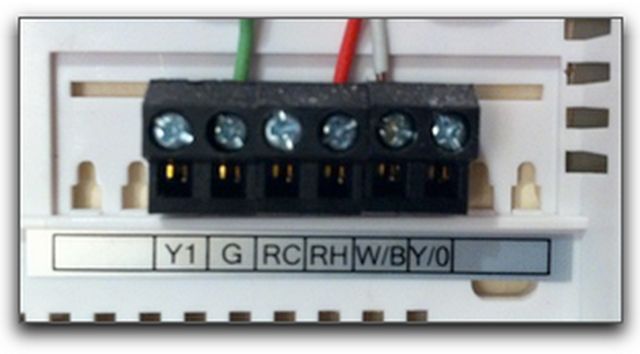
Альтернативный текст изображения: Типичная трёхцветная проводка термостата — красный, белый и зелёный провода
Если у вас схожая проводка, вы, вероятно, сможете установить термостат самостоятельно. Если проводов больше или есть дополнительные маркировки (например, O/B, Y, G, C), внимательно сверяйтесь с инструкциями совместимости.
Что входит в комплект и подготовка
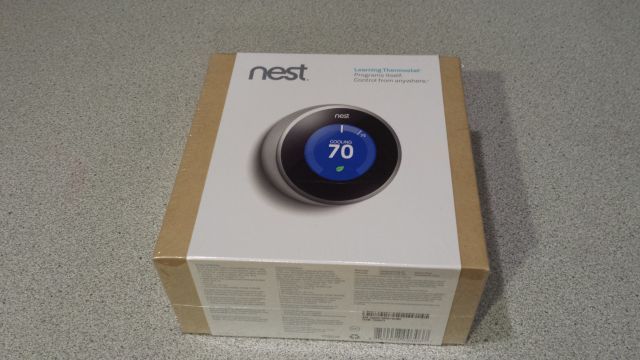
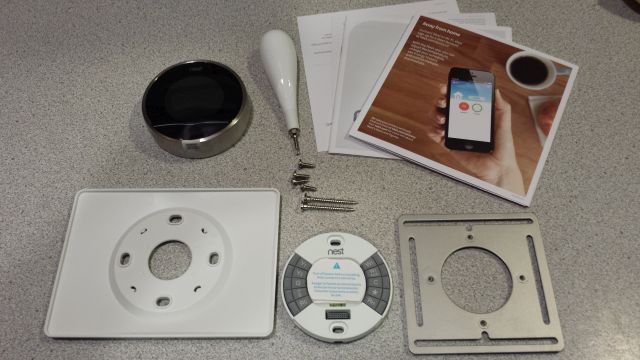
В коробке Nest обычно лежит всё необходимое:
- монтажная пластина (wall plate)
- адаптер-пластина при необходимости
- база Nest
- сам модуль Nest
- преобразуемая отвертка и комплект шурупов
- инструкция по установке
Альтернативный текст изображения: Комплект Nest в коробке: база, корпус, инструменты и инструкция
Перед началом работ обязательно:
- Отключите питание котла/печи/системы в щитке. Это защитит вас и электронику.
- Сделайте фото текущей подключённой проводки для справки.
- Подготовьте инструменты: уровень, карандаш, дрель/шуруповёрт (если нужно новые отверстия).
Важно: если вы не уверены в своих навыках — обратитесь к сертифицированному специалисту по отоплению.
Шаг за шагом: установка Nest
- Отключите питание у источника тепла и на автоматах.
- Снимите крышку старого термостата и ослабьте провода. Сделайте фото маркировки.
- Смонтируйте белую монтажную пластину Nest на стену. Используйте уровень и шурупы из комплекта.
Альтернативный текст изображения: Стена с установленной монтажной пластиной Nest перед подключением проводов
- Подключите провода в соответствующие клеммы на базе Nest. База имеет подписи, похожие на старые термостаты, — это упрощает работу. Для фиксации обычно нужно нажать язычок и вставить провод.
- Закрепите корпус Nest на базе, защёлкните.
- Включите питание.
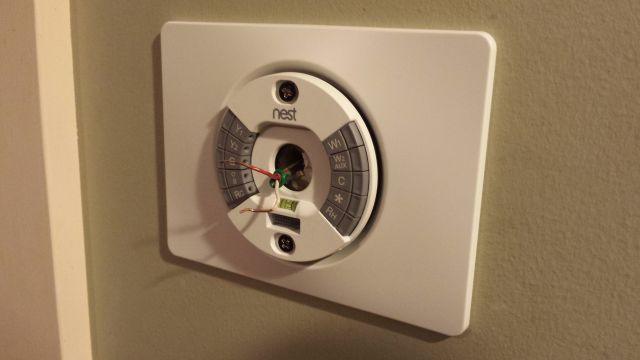
Альтернативный текст изображения: Закреплённая база Nest на стене после подсоединения проводов
При моей конфигурации (система горячего водоснабжения без вентилятора) использовались только красный (R) и белый (W) провода. Зелёный был не задействован.
После подачи питания Nest загрузится и покажет приветственный экран.
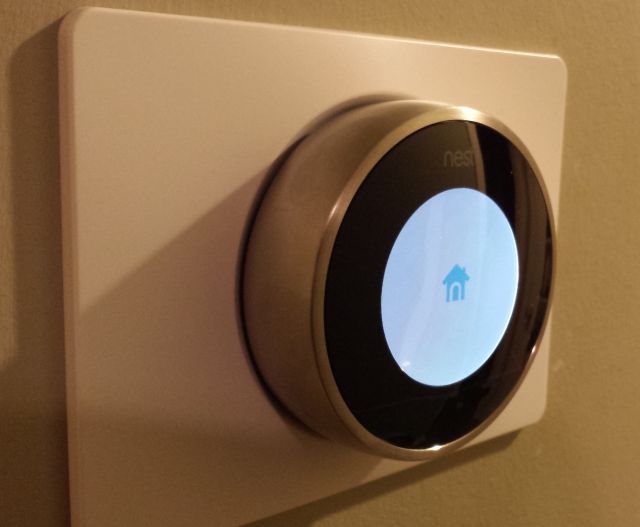
Альтернативный текст изображения: Экран Nest с изображением домика при первом включении
Навигация и базовые настройки
- Поворачивайте металлический обод (рамку) для выбора пунктов меню.
- Нажимайте на нижнюю часть корпуса, чтобы подтвердить выбор.
Первый набор шагов включает:
- Подключение к Wi‑Fi и ввод пароля сети.
- Указание местоположения — город и штат/регион.
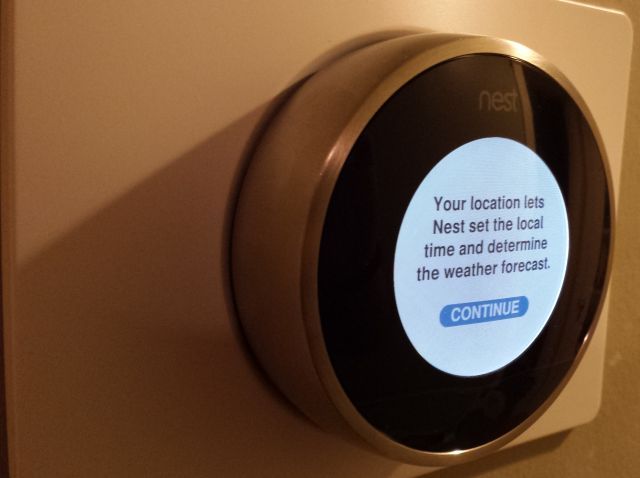
Альтернативный текст изображения: Экран настройки местоположения в Nest
- Выбор типа отопления: газ, электричество, масло, пропан, геотермальная система и т.д.
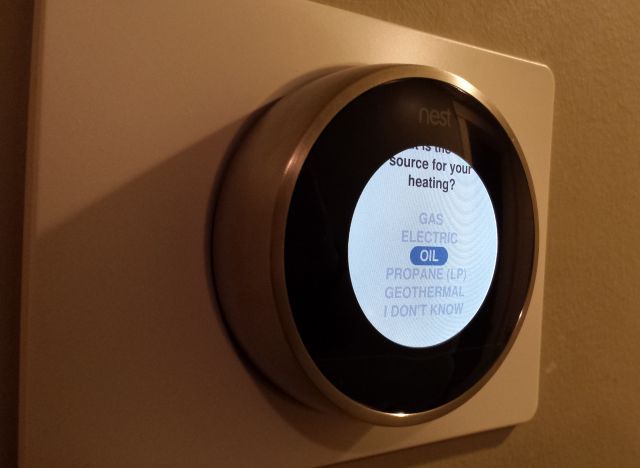
Альтернативный текст изображения: Экран выбора типа топлива отопительной системы
- Установка энергосберегающей температуры для режима «Уход» (Away).
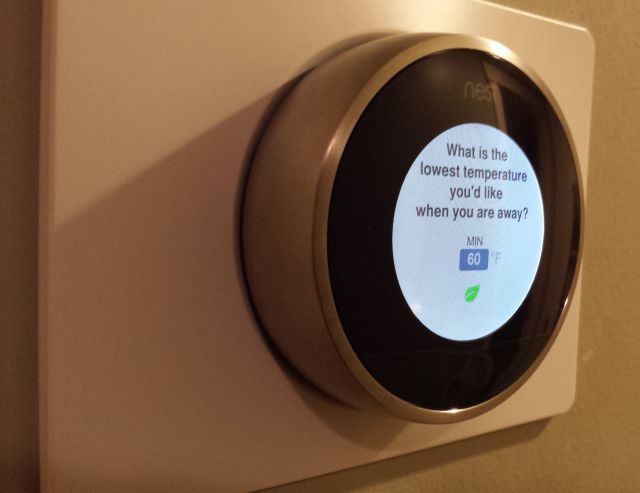
Альтернативный текст изображения: Настройка температуры в режиме отсутствия
После базовой настройки появится главный экран с текущей целевой температурой и графиком фактической температуры дома.
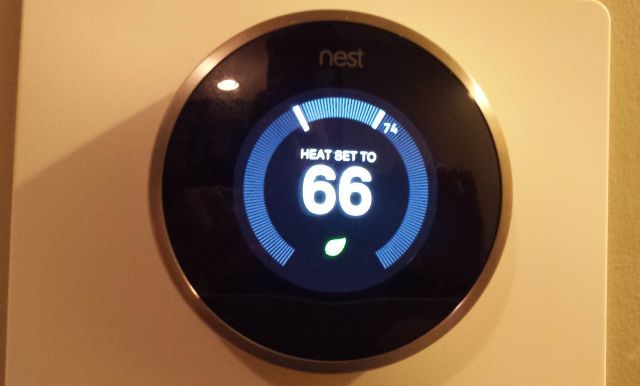
Альтернативный текст изображения: Главный экран Nest с целевой и текущей температурой
Поворачивайте обод, чтобы менять целевую температуру; разница между целевой и фактической температурой отображается светло‑голубым.
Доступ через веб-панель и мобильное приложение
После регистрации учётной записи Nest вы сможете управлять термостатом с любой точки мира через веб-интерфейс.
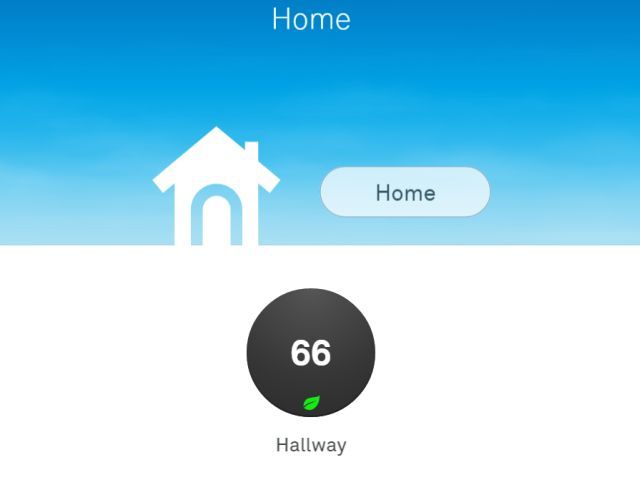
Альтернативный текст изображения: Веб-дашборд Nest с иконкой устройства
Интерфейс веба и мобильного приложения схожи. Вы увидите текущие значения температуры и влажности, сможете редактировать расписание отопления и просматривать статистику потребления энергии.
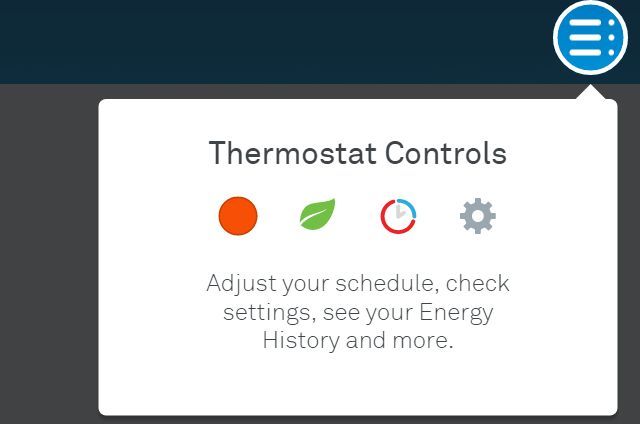
Альтернативный текст изображения: Экран управления устройством в веб-интерфейсе Nest
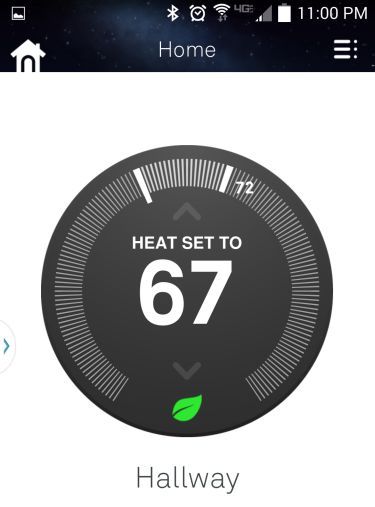
Мобильное приложение Nest доступно в Google Play и App Store. Оно позволяет:
- Управлять температурой мгновенно.
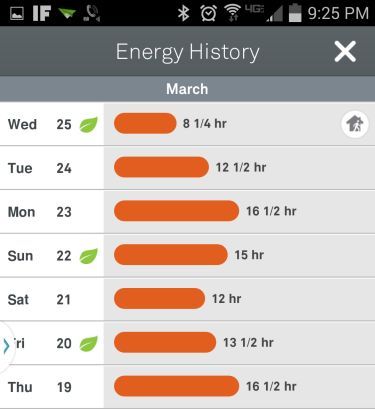
- Просматривать историю энергопотребления.
- Получать уведомления и предупреждения.
Альтернативный текст изображения: Приложение Nest на экране смартфона с текущей температурой
История энергопотребления и фактичесская экономия
Встроенная история использования показывает, когда система была включена и насколько интенсивно работала. Это помогает искать возможности для экономии.
Примечание: опыт автора показал заметное сокращение потребления после перехода на автоматическое управлением и правильных расписаний. Ваши результаты зависят от дома, климата и поведения домочадцев.
Альтернативный текст изображения: График энергопотребления в приложении Nest
Автоматизации: что можно сделать с IFTTT и другими сервисами
Самое интересное — интеграции. Nest поддерживается в IFTTT (If This Then That) как источник триггеров и как исполнитель действий. Возможности почти безграничны.
Примеры простых автоматизаций:
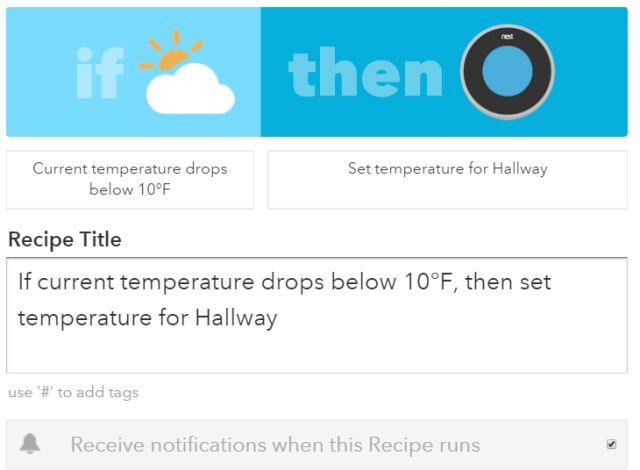
- Если наружная температура опустится ниже 10 °F (пример триггера из погодного канала IFTTT), повысить целевую температуру внутри, чтобы предотвратить замерзание труб.
Альтернативный текст изображения: IFTTT — сценарий с триггером на наружную температуру
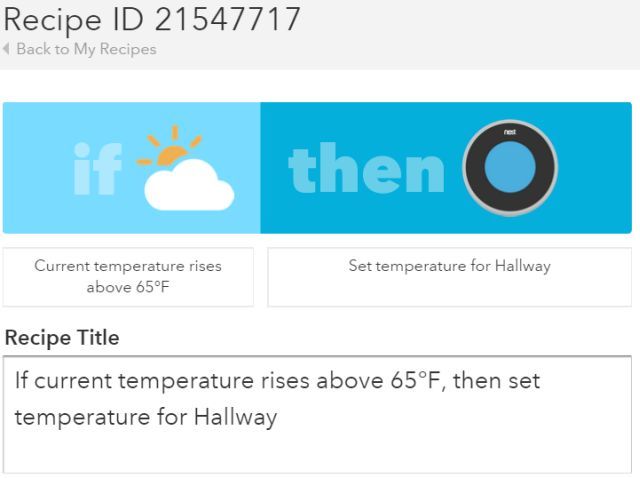
- Если на улице тепло (например, ближе к 20–25 °C), автоматически снижать отопление.
Альтернативный текст изображения: IFTTT — сценарий с использованием наружной температуры для управления Nest
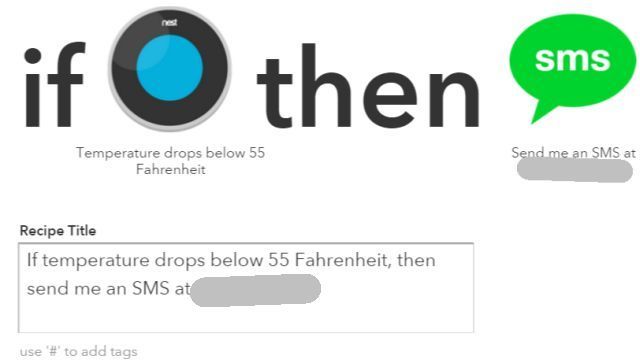
- Использовать показания температуры дома для запуска других действий: отправить SMS при падении температуры, включить умную розетку, включить оповещение в мессенджере.
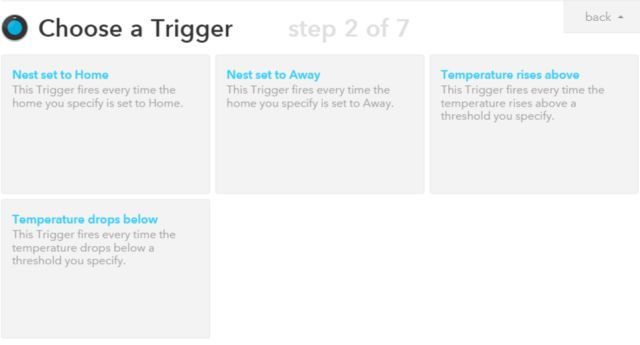
Альтернативный текст изображения: Сценарий IFTTT — использование внутренней температуры как триггера
- Триггер «Home/Away» можно использовать для управления устройствами: выключать свет, понижать температуру, активировать систему безопасности при уходе.
Альтернативный текст изображения: IFTTT-сценарии, привязанные к режимам «Дома/Вне дома»
Совет: при проектировании автоматизаций думайте в терминах сценариев: событие (триггер) -> проверка условий -> действие. Это уменьшит количество нежелательных срабатываний.
Когда Nest может не подойти или не сработать (контраргументы)
- Нестандартная проводка: многозонные системы, нестандартные контроллеры или системы с 24В и специфичным интерфейсом могут требовать адаптера или установки специалистом.
- Сложные HVAC-системы: мультизональные котлы, VRF, системы с управляющими платами иногда несовместимы.
- Сетевые ограничения: если в вашем доме нет стабильного Wi‑Fi или есть ограничение на сторонние облачные сервисы, некоторые функции будут недоступны.
- Конфиденциальность: часть функций опирается на облако и учётную запись. Если вам критично локальное управление, учитывайте это.
Альтернативные подходы и устройства
Если Nest не подходит, рассмотрите:
- Другие умные термостаты (Ecobee, Honeywell, Tado) — у каждого свои плюсы: например, Ecobee поддерживает дополнительные удалённые датчики.
- Локальные контроллеры Open Source (Home Assistant с локальными термостатами) — для тех, кто хочет удерживать данные локально и иметь гибкую автоматизацию.
- Простые программируемые термостаты — дешевле, но без облачных функций и интеграций.
Чеклист перед покупкой и установкой
- Проверить совместимость по виджету Nest.
- Сделать фото текущей проводки.
- Подготовить режимы доступа в Wi‑Fi и пароль.
- Отключить питание перед работой.
- Подумать о необходимости провода C (для питания). Если нет C‑провода, узнать о совместимом адаптере.
- Подготовить контакты специалиста на случай сложной установки.
Роль‑ориентированные инструкции
Для домовладельца:
- Проверьте совместимость, купите устройство, установите по инструкции, настройте расписание и привяжите аккаунт.
- Установите IFTTT‑автоматизации только после тестирования каждого сценария.
Для арендатора:
- Согласуйте с владельцем возможность установки. Используйте монтажные пластины без повреждения стен или выбирайте переносные решения.
Для монтажника/специалиста по ОВКВ:
- Проверьте схему отопления, наличие C‑провода и необходимость релейного модуля.
- Сообщите заказчику про ограничения функций при отсутствии стабильного Wi‑Fi.
Мини‑методология: настройка оптимального расписания
- Сначала задайте базовые «комфортные» и «экономные» температуры.
- Настройте расписание по дням недели: рабочие дни и выходные.
- Добавьте границы безопасности (чтобы не позволять слишком низкие/высокие температуры).
- Включите режим обучения Nest и наблюдайте 1–2 недели.
- Анализируйте историю энергопотребления и подправляйте расписание.
Критерии приёмки (что проверить после установки)
- Термостат корректно показывает текущую температуру и реагирует на изменение целевой.
- Устройство сохраняет настройки после перезагрузки питания.
- Подключение к Wi‑Fi устойчивое и удалённый доступ работает.
- Запланированное расписание срабатывает вовремя.
- IFTTT‑сценарии выполняются без ложных срабатываний.
Отладка и распространённые проблемы
- Термостат не включается после установки:
- Проверьте питание в щитке и проводку R/C.
- Нет соединения с Wi‑Fi:
- Проверьте пароль, диапазон сети (2.4 ГГц/5 ГГц) и наличие препятствий.
- Не совпадает температура на термостате и в помещении:
- Убедитесь, что устройство не размещено у прямого солнечного света или рядом с источником тепла.
- Частые ложные переходы в режим Away:
- Проверьте настройки геозон и привязанные устройства, которые влияют на детекцию присутствия.
Конфиденциальность и данные
Nest использует облачные сервисы для управления и аналитики. Если приватность критична:
- Изучите политику конфиденциальности производителя.
- Ограничьте интеграции с третьими сторонами.
- Рассмотрите локальные контроллеры как альтернативу.
Матрица совместимости и миграции
- Простая однотрубная/двухпроводная система: высокая вероятность успеха.
- Системы с управляющими платами или нестандартными датчиками: требуется проверка или адаптер.
- Мультизональные установки: возможно потребуется многозональный контроллер или несколько термостатов.
Сравнение: Nest vs альтернативы (качественно)
- Nest: удобство, облачные функции, простота установки при стандартной проводке.
- Ecobee: сила в дополнительных датчиках и гибридных решениях.
- Honeywell: широкая совместимость с промышленными системами.
- Локальные решения: контроль над данными, гибкость автоматизаций, но выше порог входа.
Краткая галерея краевых случаев
- Дом без C‑провода: некоторые модели требуют адаптер для питания.
- Старые котлы с нестандартными выходами: нужна консультация специалиста.
- Сильные радиопомехи в доме: нестабильное соединение с облаком и мобильными приложениями.
1‑строчный глоссарий
- C‑провод: постоянный провод питания 24В для термостата.
- HVAC: отопление, вентиляция и кондиционирование воздуха.
- IFTTT: сервис «If This Then That» для простых интернет‑автоматизаций.
Социальная превью‑подсказка
OG title: Установка и автоматизация Nest
OG description: Подробное руководство по установке Nest, настройке, автоматизациям с IFTTT и чек‑листам для безопасности.
Короткое объявление (100–200 слов)
Умный термостат Nest — лёгкий способ начать автоматизировать дом и экономить энергию. В этом руководстве — пошаговая установка, советы по подключению к Wi‑Fi, примеры интеграций с IFTTT, чеклисты для владельцев и рекомендации по безопасности. Если у вас стандартная проводка, вы сможете установить Nest самостоятельно. Для сложных HVAC‑систем рекомендуется помощь специалиста. Изучите сценарии с Home/Away, используйте расписание и просматривайте историю энергопотребления, чтобы оптимизировать работу отопления. Нужны локальные решения или другая модель? Мы сравниваем варианты и даём советы по миграции.
Вопросы и комментарии
Вы уже установили Nest? Поделитесь опытом: что сработало, а что нет. Планируете купить, но есть сомнения? Оставляйте вопросы — ответим.
Image Credits: Heating thermostat Via Shutterstock

Похожие материалы

Несколько аккаунтов Skype: Multi Skype Launcher

Журнал для работы: повысить продуктивность

Персональные звуки уведомлений на Android

Скачивание шоу Hulu для офлайн‑просмотра

Microsoft Start: персонализированная новостная лента
