
Общий доступ к рабочему столу через Chrome Remote Desktop в Ubuntu
Версия 1.0
Автор: Srijan Kishore
Последнее редактирование: 11 июля 2014
Краткое примечание
Чтобы использовать эту функцию, на обоих компьютерах должен быть установлен браузер Google Chrome и выполнён вход в один Google-аккаунт (или аккаунты, если вы используете доступы по приглашению). В этом руководстве показана установка плагина в Ubuntu 14.04.
Важно: Ubuntu 14.04 устарела и уже не поддерживается официально. По возможности обновите систему до поддерживаемой версии перед размещением удалённого доступа.
Что потребуется
- Компьютер с Ubuntu 14.04 и установленным Google Chrome.
- Другой компьютер (клиент), на котором тоже установлен Chrome.
- Аккаунт Google (например, Gmail) для входа в Chrome и установки расширения.
Определение: Chrome Remote Desktop — расширение Chrome, которое даёт возможность совместного доступа к рабочему столу через аккаунт Google и временные коды доступа.
Установка на Ubuntu 14.04
Скачайте и установите Google Chrome, если он ещё не установлен. (Ссылка на загрузку доступна в официальном сайте Google Chrome.)
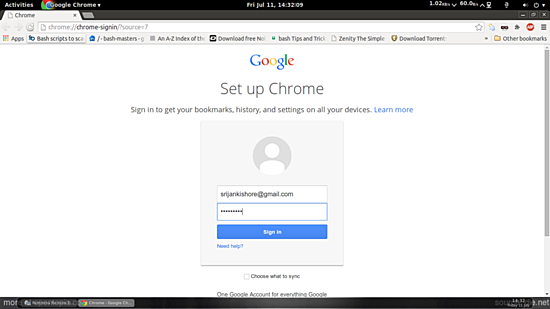
Войдите в Chrome под вашим Google-аккаунтом. Для входа можно использовать внутреннюю ссылку:
chrome://chrome-signin/?source=7
Откройте Chrome Web Store и найдите расширение Chrome Remote Desktop или перейдите по ссылке загрузки расширения внутри магазина.
- На странице расширения нажмите Free (Бесплатно) и затем Add (Добавить), чтобы установить его в браузер.
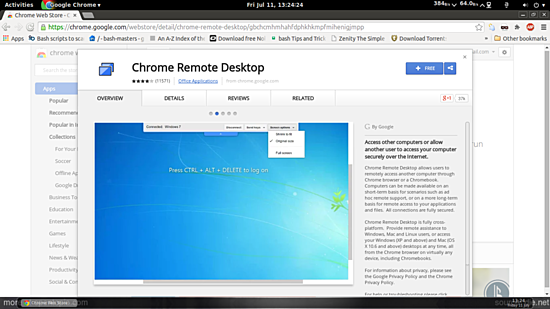
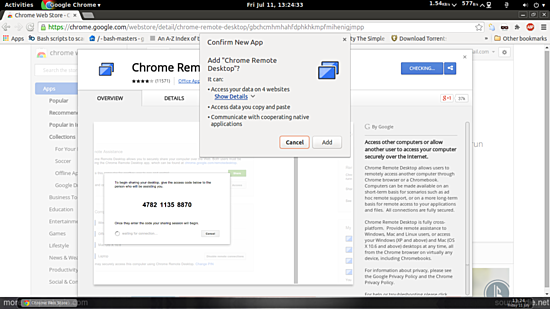
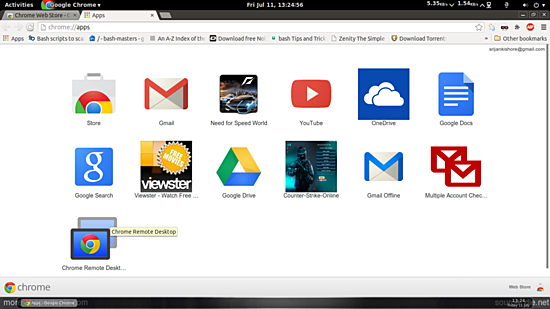
После установки расширение появится в интерфейсе Chrome. Откройте Chrome Remote Desktop через значок или напрямую по URL:
chrome-extension://gbchcmhmhahfdphkhkmpfmihenigjmpp/main.html
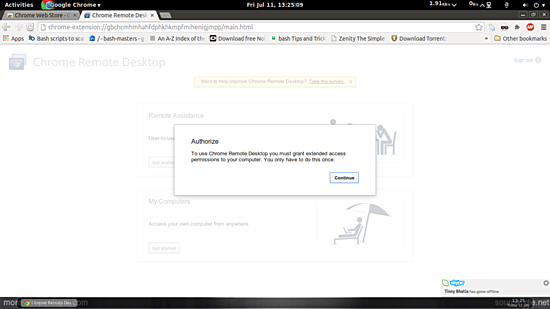
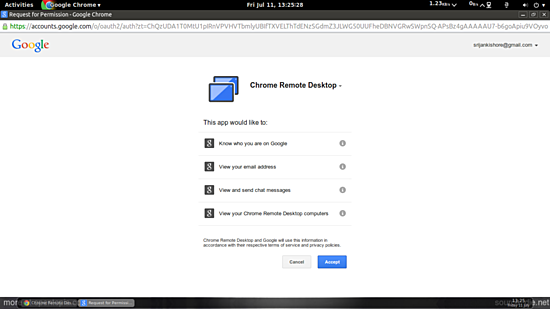
- Нажмите Continue (Продолжить), затем Accept (Принять) в появляющихся диалогах.
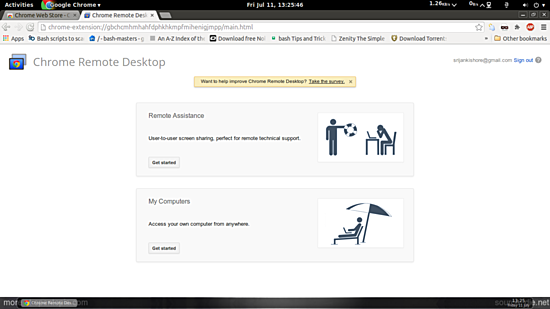
- В разделе Remote assistance (Удалённая помощь) нажмите Get Started (Начать). Появится диалог для загрузки вспомогательного .deb-файла. Скачайте его.
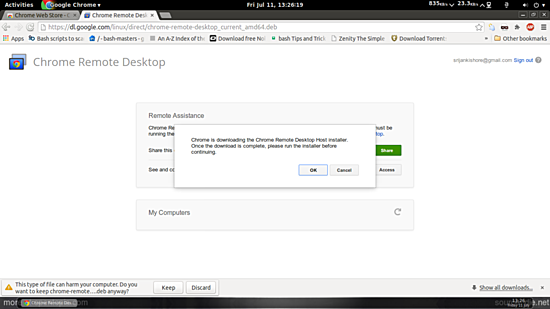
- Установите необходимые зависимости и .deb-пакет. В терминале выполните:
sudo apt-get install xvfb python-psutilПотом, если файл загрузился в папку Downloads:
cd Downloads
sudo dpkg -i chrome-remote-desktop_current_amd64.deb- После установки в интерфейсе расширения появится раздел Share & access (Поделиться и доступ).
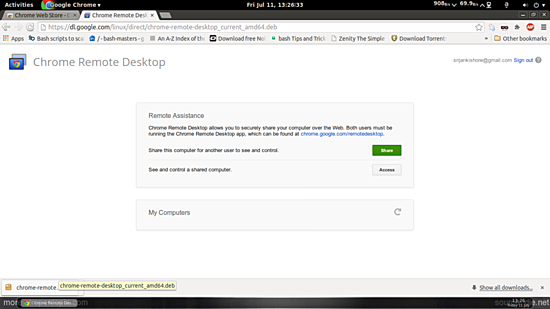
Настройка удалённых подключений
На удалённом компьютере (в примере — Windows) откройте Chrome с установленным тем же расширением и выберите Access (Доступ). Расширение сгенерирует код, который вы отправите человеку, желающему подключиться.
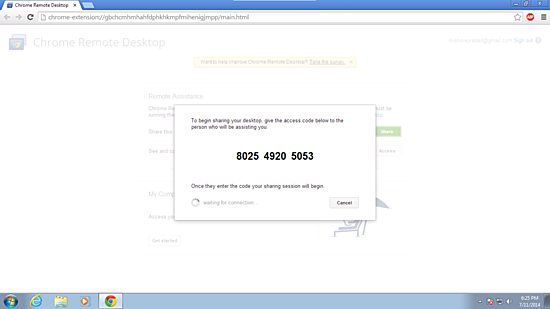
Поделитесь кодом с партнёром, которому вы доверяете. Он введёт код в своём Chrome и получит временный доступ к вашей машине.
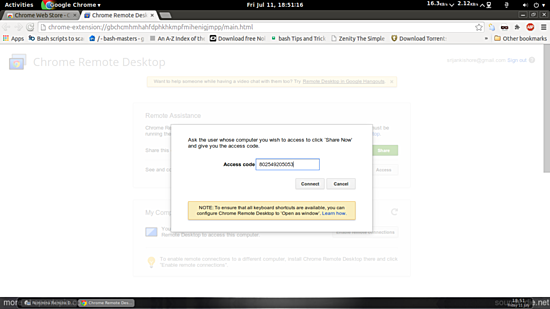
После подключения вы увидите удалённый рабочий стол и сможете управлять им дистанционно.
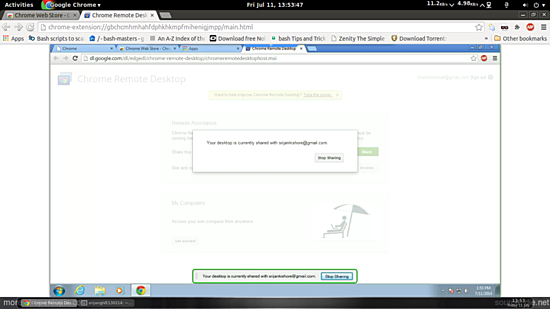
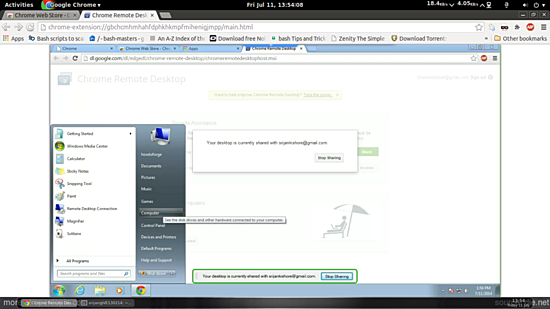
Поздравляю — вы настроили совместный доступ к рабочему столу с помощью Chrome Remote Desktop.
Критерии приёмки
- Расширение установлено и отображается в Chrome.
- .deb-пакет успешно установлен без ошибок зависимостей.
- При генерации кода другая сторона может подключиться и управлять удалённой машиной.
Когда это может не работать
- Если у одной из сторон нет Google Chrome или не выполнен вход в аккаунт Google.
- Если сеть блокирует соединения или стоит строгий NAT/фильтрация (корпоративный фаервол).
- Если .deb-пакет не соответствуют архитектуре системы (например, у вас i386, а скачан amd64).
- На сильно устаревших или нестандартных дистрибутивах зависимости могут не устанавливаться.
Альтернативные подходы
- TeamViewer — прост в использовании и не требует аккаунта Google.
- AnyDesk — лёгкий и быстрый инструмент для удалённого управления.
- VNC + SSH туннель — более гибко и подходит для серверных сценариев, но требует настройки.
Безопасность и конфиденциальность
- Никогда не отправляйте код доступа незнакомым людям. Код действителен временно — обычно только для одной сессии.
- Отзывайте доступ, когда закончите сеанс.
- Используйте надёжные пароли для Google-аккаунта и включите двухфакторную аутентификацию.
Примечание по GDPR/конфиденциальности: при передаче доступа к рабочему столу могут просматриваться личные или корпоративные данные. Действуйте в соответствии с политиками вашей организации и минимизируйте демонстрацию чувствительной информации.
Контрольный чек-лист (быстро)
- На хосте: установлен Chrome, выполнён вход в Google-аккаунт, установлен .deb-пакет и зависимости.
- На клиенте: установлен Chrome, установленное расширение Chrome Remote Desktop.
- Тест: сгенерирован код доступа и выполнено успешное подключение.
Роли и обязанности
- Пользователь (хост): инициирует сессию, делится кодом, контролирует доступ.
- Подключающийся: вводит код, работает с правами, выданными хостом.
- Системный администратор: проверяет сетевые правила, устанавливает пакеты, следит за безопасностью.
Короткая методика (шаги в одну строку)
- Войти в Chrome; 2. Установить расширение; 3. Скачать и установить .deb; 4. Сгенерировать код; 5. Поделиться кодом; 6. Завершить и отозвать доступ.
Глоссарий (1 строка)
- .deb — пакетный формат Debian/Ubuntu.
- xvfb — виртуальный фреймбуфер X для графических приложений без физического дисплея.
- dpkg — пакетный менеджер Debian для установки .deb-файлов.
Краткое резюме
Chrome Remote Desktop даёт простой способ совместного доступа к рабочему столу через Google Chrome. На Ubuntu требуется установить вспомогательный .deb-пакет и зависимости. Инструмент удобен для разовых подключений, но требует аккуратного обращения с кодами доступа и внимания к безопасности.
Важно: при возможностях обновления — используйте поддерживаемые версии Ubuntu и актуальные версии Chrome.
Поздравляю — теперь вы можете безопасно делиться рабочим столом через Chrome Remote Desktop.

Похожие материалы

Несколько аккаунтов Skype: Multi Skype Launcher

Журнал для работы: повысить продуктивность

Персональные звуки уведомлений на Android

Скачивание шоу Hulu для офлайн‑просмотра

Microsoft Start: персонализированная новостная лента
