
Установка и использование Terminator на Ubuntu 20.04
Краткое определение
Terminator — терминальный эмулятор, который упрощает одновременную работу с несколькими терминальными сессиями в одном окне. Простое описание: это терминал для людей, которым нужно много окон и удобное управление ими.
Важные термины:
- Split (разделение) — разделение основного окна на несколько панелей.
- Broadcast (трансляция) — ввод одной команды, которая выполняется во всех выбранных панелях.
- Group (группа) — логическая связка терминалов, к которой можно применять трансляцию.
Почему выбирать Terminator
- Позволяет гибко организовать рабочее пространство: горизонтальное и вертикальное разделение.
- Ускоряет повторяющиеся действия с помощью трансляции команд по группам или по всем терминалам.
- Поддерживает крупную библиотеку сочетаний клавиш и кастомизацию конфигурации.
- Полезен разработчикам, системным администраторам и тем, кто ведёт множество параллельных сессий.
Важно: Terminator не заменяет такие инструменты, как tmux или screen, если вам нужны функции восстановления сессий в фоне; он ориентирован на удобное GUI-управление множества панелей.
Что мы рассмотрим
- Установка на Ubuntu 20.04
- Быстрый тур по основным функциям: разделение, группы, трансляция
- Список и подсказки по сочетаниям клавиш
- Настройка конфигурации и пример snippets
- Устранение проблем и удаление
- Альтернативы и сценарии, когда Terminator не подходит
Установка Terminator
Большинство дистрибутивов предоставляют Terminator в репозитории. На Ubuntu 20.04 установка выполняется как обычный пакет:
$ sudo apt install terminator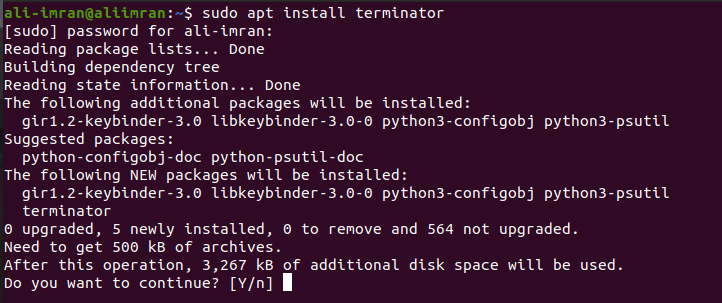
Критерии приёмки после установки:
- Команда terminator открывает окно приложения.
- Контекстное меню внутри окна доступно по правому клику.
- Базовые сочетания клавиш (Ctrl+Shift+O/E) работают для разделения.
Совет: если терминал не запускается, выполните terminator –debug для подробного вывода ошибок.
Быстрый тур: разделение, группы и трансляция
Откройте Terminator (Alt+Ctrl+T или через меню). Внутри окна доступно контекстное меню с опциями разделения и управления.
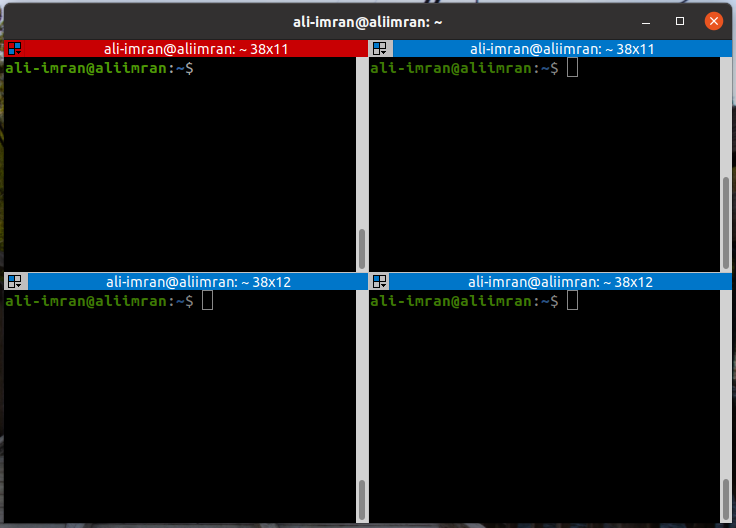
- Разделение окон
- Правый клик → Split Horizontally (Разделить по горизонтали), затем Split Vertically, чтобы получить сетку панелей.
- Управление группами и трансляцией
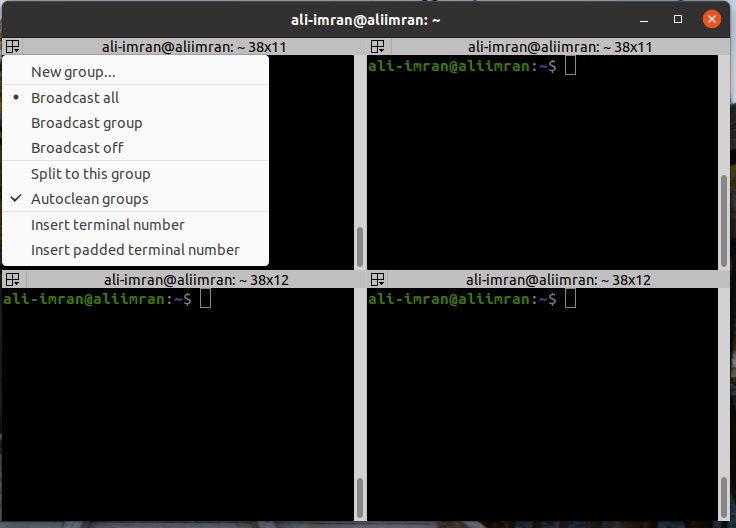
- Нажмите на иконку сетки (grid) в левом верхнем углу панели: откроется меню с пунктами создания групп и включения трансляции.
- Трансляция команд
- Включите Broadcast all (Трансляция во все) — команды, вводимые в одном окне, будут отправляться в остальные активные панели.
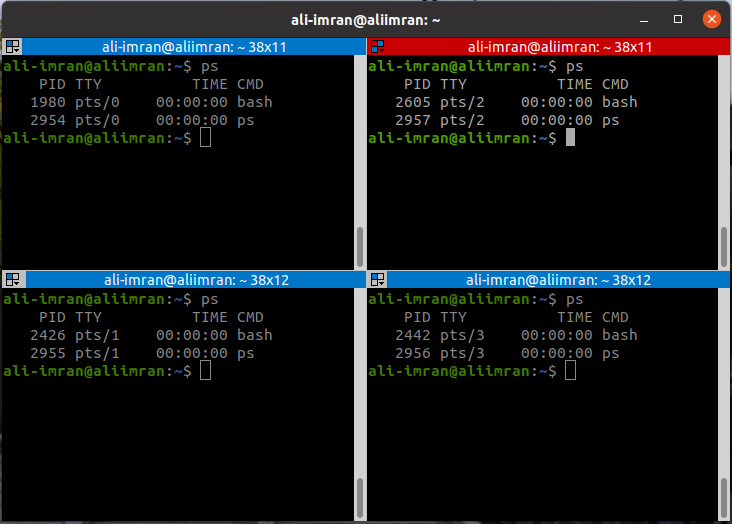
- Создание групп
- Создайте группу терминалов для одной задачи (например, web-кластера или набора тестов). Группы позволяют применять трансляцию и переключение фокуса проще.
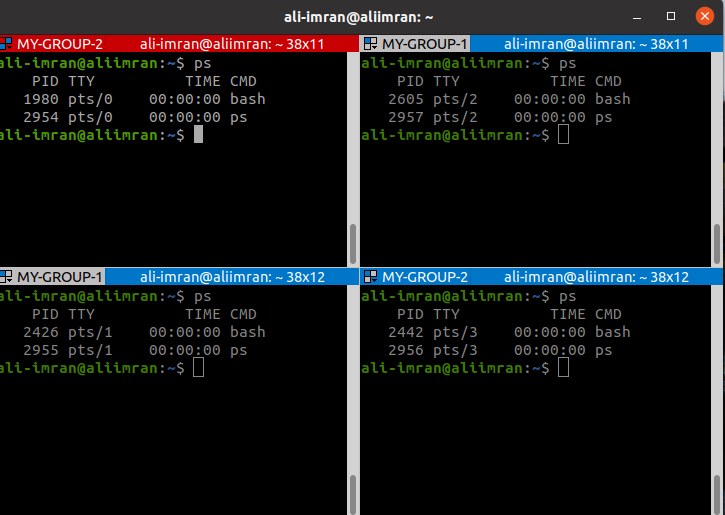
Практическая подсказка: используйте группы для задач, где одна и та же команда должна выполняться одновременно на нескольких хостах (ssh-подключения в разных панелях).
Полный список полезных сочетаний клавиш
Основные сочетания:
- Ctrl+Shift+O — разделить панель по горизонтали.
- Ctrl+Shift+E — разделить панель по вертикали.
- Ctrl+Shift+Right — сдвинуть границу раздела вправо.
- Ctrl+Shift+Left — сдвинуть границу раздела влево.
- Ctrl+Shift+Up — сдвинуть границу вверх.
- Ctrl+Shift+Down — сдвинуть границу вниз.
- Ctrl+Shift+S — показать/скрыть полосу прокрутки.
- Ctrl+Shift+F — поиск в буфере прокрутки.
- Ctrl+Shift+N или Ctrl+Tab — фокус на следующий терминал в окне.
- Ctrl+Shift+P или Ctrl+Shift+Tab — фокус на предыдущий терминал в окне.
- Alt+Up / Alt+Down / Alt+Left / Alt+Right — перейти на терминал над/под/слева/справа.
- Ctrl+Shift+C — копировать выделенный текст.
- Ctrl+Shift+V — вставить из буфера обмена.
- Ctrl+Shift+W — закрыть активную панель.
- Ctrl+Shift+Q — выйти из Terminator.
- Ctrl+Shift+X — переключать между режимом “показывать все” и “только активный”.
- Ctrl+Shift+Z — переключать между всеми терминалами и увеличенной (zoom) текущей панелью (требуется ≥3 панелей и несовпадающее выравнивание).
Таблица операций с вкладками:
| Комбинация клавиш | Операция с вкладками |
| Ctrl+Shift+T | Открыть новую вкладку |
| Ctrl+PageDown | Перейти к следующей вкладке |
| Ctrl+PageUp | Перейти к предыдущей вкладке |
| Ctrl+Shift+PageDown | Поменять вкладку местами с следующей |
| Ctrl+Shift+PageUp | Поменять вкладку местами с предыдущей |
| Ctrl+Plus (+) | Увеличить размер шрифта |
| Ctrl+Minus (-) | Уменьшить размер шрифта |
| Ctrl+Zero (0) | Сбросить размер шрифта по умолчанию |
| F11 | Полноэкранный режим |
Справочная подсказка: сочетания можно изменить в конфигурационном файле пользователя, если по умолчанию они конфликтуют с вашим окружением.
Пример конфигурации и snippet
Конфигурация Terminator хранится в ~/.config/terminator/config. Небольшой пример, который задаёт раскладку и включает трансляцию при старте:
[global_config]
  title_transmit = True
[keybindings]
  split_vert = e
  split_horiz = o
[layouts]
  [[default]]
    [[[child1]]]
      type = Terminal
      parent = window0
    [[[window0]]]
      type = Window
      parent = ""
Совет: сделайте резервную копию config перед внесением изменений.
Проверка и отладка
- Запустите terminator –debug для детальной информации.
- Проверьте права доступа к ~/.config/terminator/config.
- Если сочетания клавиш не работают, проверьте конфликт с оконным менеджером (например, GNOME или KDE).
Критерии приёмки установки и конфигурации:
- Terminator стартует без ошибок.
- Разделение панелей работает, и можно менять размеры dragbar.
- Трансляция команд включается и корректно передаёт ввод в назначенные панели.
Удаление Terminator
Если нужно вернуть прежний терминал, выполните:
sudo apt remove terminatorЭто безопасный способ удалить пакет; при желании можно также удалить конфигурационный каталог ~/.config/terminator вручную.
Когда Terminator не подходит (примеры и ограничения)
- Если вам важна восстановимость сессий после закрытия экрана или разрыва соединения (detach/attach), лучше использовать tmux или screen.
- Если вы предпочитаете минималистичный терминал с аппаратным ускорением и современным рендерингом шрифтов, обратите внимание на Kitty.
- В окружениях с ограниченной памятью или на слабых устройствах большое число панелей может потреблять ресурсы — проверяйте нагрузку.
Альтернативные подходы
- tmux / screen — терминальные мультиплексоры для управления сессиями на сервере и восстановления.
- Tilix — GTK-подобный терминал с разделением и раскладками, похожий на Terminator, но с другим подходом к конфигурации.
- GNOME Terminal — стандартный терминал с менее продвинутыми возможностями разделения.
Роли и чек-листы
Для разработчика:
- Настроить шаблон раскладки для отладки сервисов.
- Создать группу терминалов для сервера + клиента.
Для системного администратора:
- Подготовить конфигурацию с назначенными сочетаниями клавиш.
- Прописать инструкцию восстановления конфигураций и процедуры удаления.
Для начинающего пользователя:
- Попробовать разделение и трансляцию на простых командах (ls, echo).
- Сохранить конфиг перед экспериментами.
Мини-методология: как организовать рабочее пространство
- Решите, какие задачи будут одновременно выполняться (логирование, сборка, тесты, мониторинг).
- Создайте раскладку: слева мониторинг, справа — терминалы для сборки и тестов.
- Объедините терминалы в группы при необходимости синхронного ввода.
- Сохраните конфигурацию и экспортируйте для коллег.
Безопасность и приватность
- Terminator сам по себе не передаёт данные извне, но будьте осторожны при использовании Broadcast: не вводите секреты или пароли в режиме трансляции.
- Храните конфигурационные файлы в безопасном месте и не сохраняйте в них чувствительные данные.
Краткая галерея исключительных случаев
- Несовместимость сочетаний клавиш с оконным окружением.
- Неожиданное поведение при большом числе панелей (перекрытие или проблемы с фокусом).
- Ограничения при удалённом использовании через X11/Wayland (влияние на буфер обмена и сочетания клавиш).
Однострочные определения (глоссарий)
- Terminator — графический терминальный эмулятор с поддержкой нескольких панелей.
- Трансляция — режим, при котором ввод копируется в несколько панелей одновременно.
- Группа — набор панелей, объединённый для совместного управления.
- Dragbar — полоса разделения между панелями, которую можно перетаскивать.
Резюме
Terminator — удобный инструмент для тех, кто работает с множеством терминальных сессий одновременно. Он предлагает гибкое разделение окон, трансляцию команд и удобные сочетания клавиш. Установка на Ubuntu 20.04 проста через apt, конфигурация хранится в ~/.config/terminator/config. В ситуациях, где критична восстановимость сессий или минимальное потребление ресурсов, рассмотрите tmux/Screen или альтернативные терминалы.
Важно: избегайте ввода секретов в режиме Broadcast. Сохраняйте резервные копии конфигов перед изменениями.
Пример рабочего snippet и путь к конфигу: ~/.config/terminator/config
Спасибо за внимание — попробуйте Terminator и подберите раскладку под свои задачи.

Похожие материалы

Несколько аккаунтов Skype: Multi Skype Launcher

Журнал для работы: повысить продуктивность

Персональные звуки уведомлений на Android

Скачивание шоу Hulu для офлайн‑просмотра

Microsoft Start: персонализированная новостная лента
