
Установка и использование TeamViewer на Ubuntu 20.04
Важно: TeamViewer бесплатен только для некоммерческого использования. Для бизнеса требуется платная лицензия.
Зачем использовать TeamViewer
TeamViewer — популярный инструмент для удалённого доступа и управления компьютерами и мобильными устройствами. Частые сценарии применения:
- Удалённая техническая поддержка и устранение сбоев.
- Помощь сотрудникам при удалённой работе.
- Онлайн-обучение и демонстрации экранов.
- Доступ к серверу или киоску при отсутствии физического доступа.
Краткое определение: TeamViewer — кроссплатформенное программное обеспечение для удалённого управления и передачи файлов между устройствами по сети.
Возможности TeamViewer
- Кроссплатформенная работа: Ubuntu, Windows, macOS, Android, iOS, Chrome OS.
- Управление удалённым рабочим столом, обмен файлами и совместный доступ к экрану.
- Поддержка удалённого доступа к Linux-серверам даже без графической оболочки (через режим командной строки или headless-конфигурации с дополнительными настройками).
- Идентификаторы и пароли для одноразового подключения; версия клиента должна совпадать на обеих сторонах.
Чего мы коснёмся в этом руководстве
- Загрузка и установка .deb-пакета TeamViewer на Ubuntu 20.04.
- Запуск и первые шаги в приложении на Ubuntu.
- Установка клиента TeamViewer на Android и подключение к Ubuntu.
- Советы по безопасности, устранению неполадок и альтернативы.
Требования и подготовка
Перед началом убедитесь, что:
- На системе установлена Ubuntu 20.04 LTS.
- У вас есть права администратора (sudo) для установки пакетов.
- Система подключена к интернету для загрузки пакета и установки зависимостей.
- На мобильном устройстве есть доступ в Google Play (для Android) или App Store (для iOS).
Краткая проверка терминала: откройте терминал и выполните:
- lsb_release -a — чтобы убедиться в версии Ubuntu.
- uname -m — чтобы определить архитектуру (x86_64 или i386).
Как работает TeamViewer
- Установите TeamViewer на целевое устройство, к которому будете подключаться (ПК, сервер, мобильный).
- Установите TeamViewer на устройство, с которого будете подключаться.
- В интерфейсе клиента введите идентификатор удалённого устройства в поле “Partner ID” и инициируйте подключение.
- Подтвердите подключение паролем или другими методами аутентификации, если это требуется.
Примечание: версия TeamViewer должна совпадать на обоих устройствах. Разные версии могут не соединяться.
Установка TeamViewer на Ubuntu 20.04
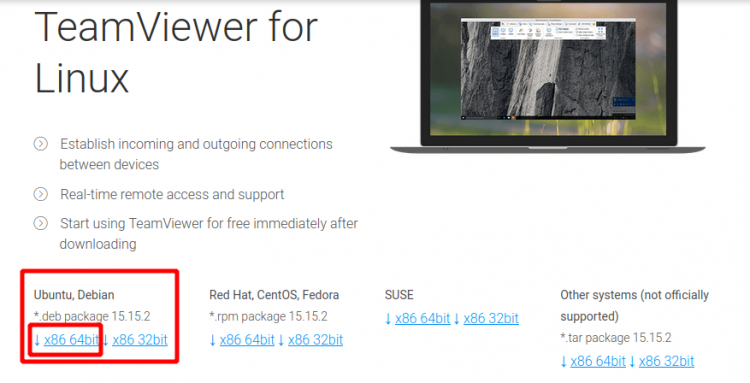
Шаг 1. Скачайте .deb-файл TeamViewer с официального сайта. Выберите пакет для вашей архитектуры (amd64 для 64-битных систем).
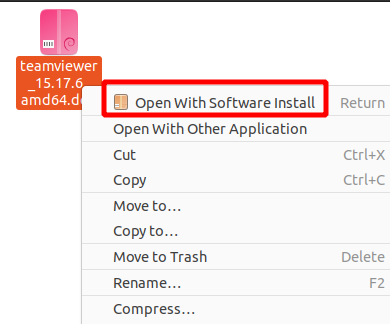
Шаг 2. Откройте папку с загрузками и дважды щёлкните по файлу teamviewer_xx_amd64.deb или щёлкните правой кнопкой и выберите “Open with Software Install” для графической установки.
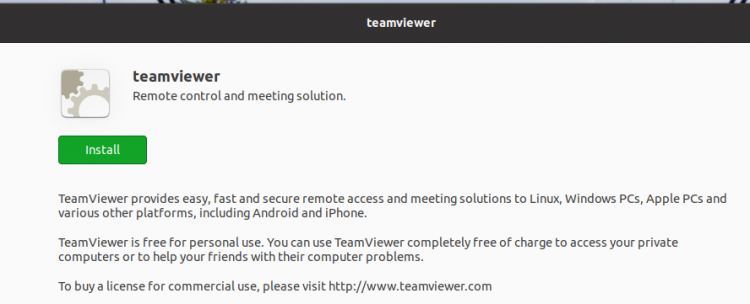
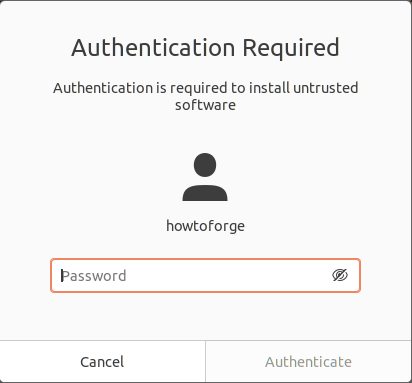
Шаг 3. В окне установки нажмите Install и введите пароль администратора при появлении запроса на аутентификацию.
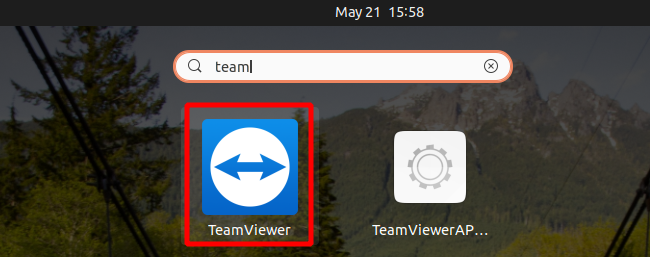
Шаг 4. После завершения установки запустите TeamViewer через меню “Activities” или поиск в верхнем левом углу экрана.
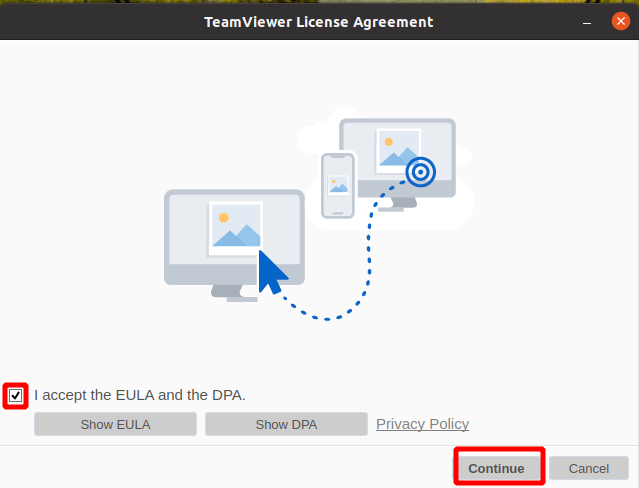
Примите лицензионное соглашение и нажмите Continue:
После запуска в стартовом окне будут показаны ваш идентификатор и одноразовый пароль для удалённого доступа:
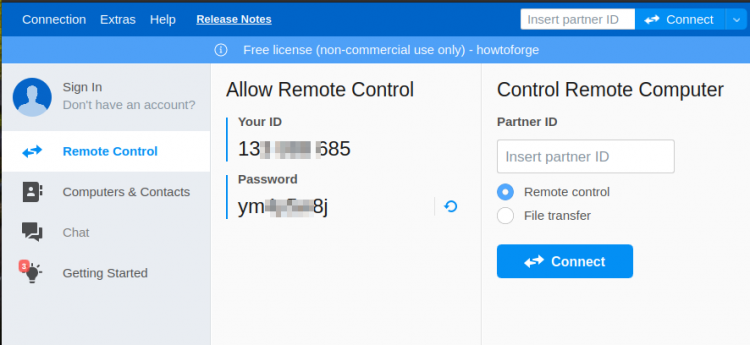
Совет: запишите ID и временный пароль или создайте постоянный пароль в настройках, если планируете частые подключения.
Подключение с Android
Шаг 1. Установите TeamViewer для удалённого управления из Google Play на поддерживаемом Android-устройстве.
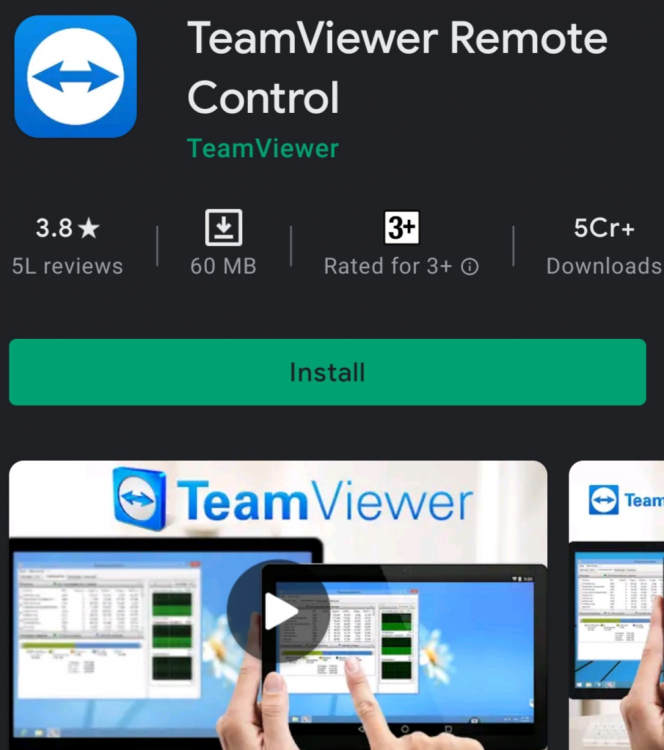
Шаг 2. Запустите приложение и введите идентификатор удалённой машины в поле “Partner ID” на Android.
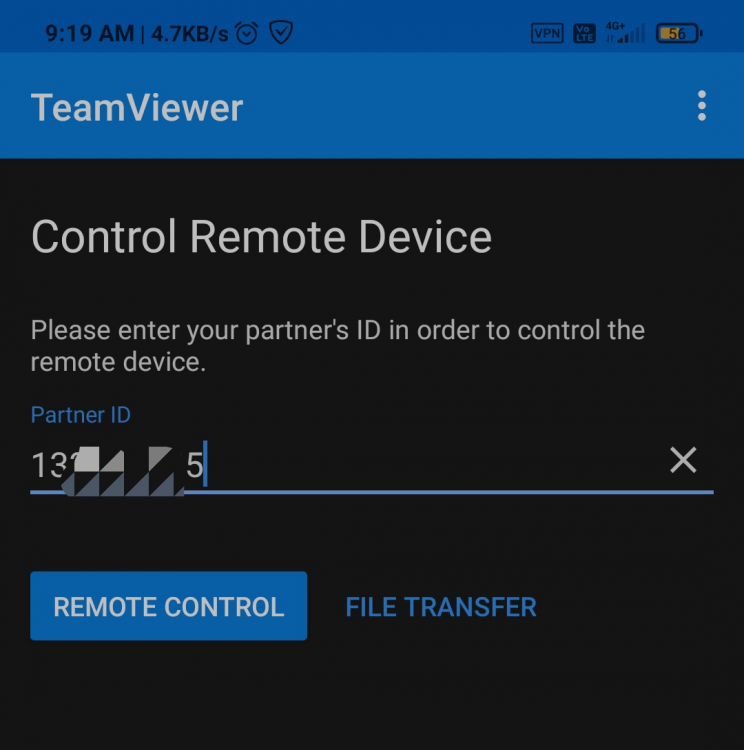
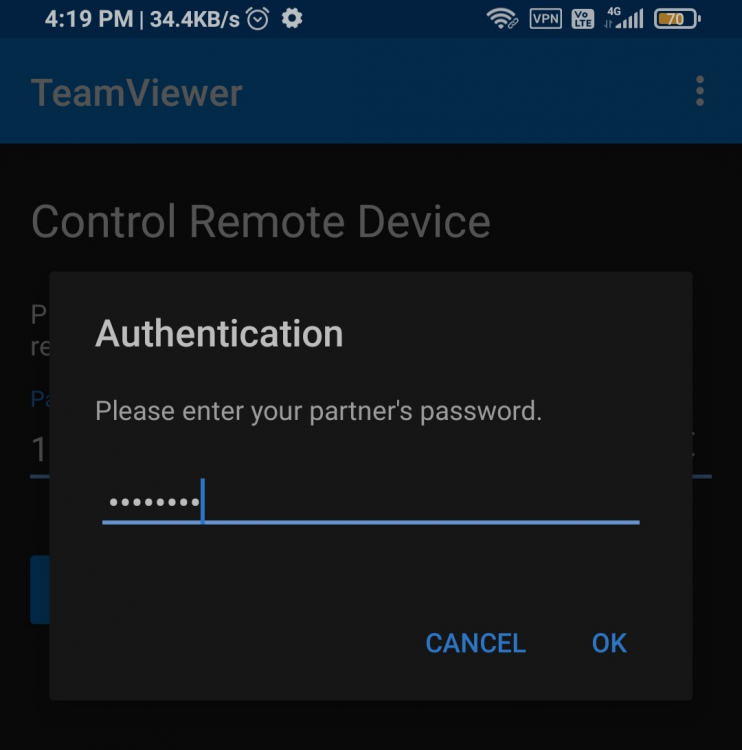
Шаг 3. Нажмите Remote Control и введите пароль удалённого устройства для аутентификации.
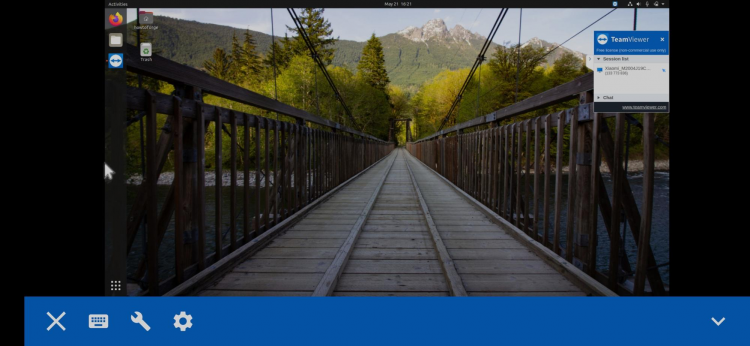
Если всё успешно, вы увидите рабочий стол Ubuntu 20.04 на экране телефона и сможете управлять им касаниями и жестами:
Практические советы для мобильного управления:
- Отключите блокировку экрана и настроьте масштаб отображения для удобства.
- Используйте планшет или периферийные устройства для более точного управления.
Безопасность и конфиденциальность
- Всегда скачивайте TeamViewer с официального сайта или официальных магазинов приложений.
- Не передавайте ID и пароли по небезопасным каналам. При необходимости используйте защищённый мессенджер.
- Настройте двухфакторную аутентификацию для вашей учетной записи TeamViewer, если используете облачные функции.
- Для серверов разрешайте доступ только для конкретных пользователей и по белому списку IP, если это возможно.
Примечание о приватности: при удалённом доступе третья сторона получает возможность просматривать экран и, при разрешении, управлять клавиатурой и мышью. Обеспечьте согласие пользователей и соблюдение требований законодательства о персональных данных при доступе к рабочим машинам.
Устранение неполадок
Если подключение не проходит, проверьте:
- Совпадают ли версии TeamViewer на обеих сторонах.
- Доступен ли интернет на обоих устройствах.
- Не блокирует ли подключение брандмауэр на Ubuntu. Разрешите исходящие и входящие соединения для TeamViewer.
- Правильно ли введён идентификатор и пароль.
Если графического интерфейса нет (headless), попробуйте установить пакет teamviewer-host, который предназначен для постоянного доступа без интерактивного GUI.
Альтернативы и когда TeamViewer не подходит
- Для корпоративных сред с жёсткими требованиями к безопасности лучше использовать VPN + RDP или решения с управлением привилегиями.
- Для простого обмена файлами подойдёт SFTP/rsync.
- Если важна открытая лицензия, рассмотрите Remmina, RustDesk или AnyDesk с учётом требований вашей организации.
Контроль и роли: чеклист для администраторов и пользователей
Для администратора перед развёртыванием:
- Убедиться в лицензировании и соответствии политике безопасности.
- Развернуть пакет на целевых машинах и протестировать подключение.
- Настроить политики паролей и 2FA.
Для конечного пользователя при обращении в поддержку:
- Подготовьте ID и подтвердите разрешение на удалённый доступ.
- Закройте конфиденциальные документы до сеанса.
- Наблюдайте за действиями специалиста и при необходимости прерывайте соединение.
Краткая методология внедрения в малой организации
- Оцените потребности: частота удалённых сессий, количество пользователей, требования к безопасности.
- Выберите тип лицензии TeamViewer или альтернативное ПО.
- Проведите пилот на 5–10 машинах и задокументируйте процесс подключения.
- Обучите персонал и разошлите простые инструкции с чеклистом.
- Включите мониторинг и периодические ревизии прав доступа.
Связанные проблемы и способы отката
- Проблема: после обновления TeamViewer соединения не устанавливаются. Откат: переустановите предыдущую стабильную версию, скачанную с сайта, и заблокируйте автоматическое обновление до проверки совместимости.
- Проблема: пользователь потерял доступ. Откат: используйте локальный доступ через привилегию администратора или SSH для восстановления настроек.
Заключение
Поздравляем — вы установили TeamViewer на Ubuntu 20.04 и подключились к нему с Android. TeamViewer удобно использовать для оперативной поддержки и удалённого администрирования, но обращайте внимание на лицензирование и безопасность при корпоративном использовании.
Ключевые рекомендации:
- Всегда используйте официальные источники для скачивания.
- Настройте надёжные пароли и двухфакторную аутентификацию.
- Выбирайте инструмент в зависимости от уровня безопасности и требований организации.
Критерии приёмки
- TeamViewer успешно установлен и запускается на Ubuntu 20.04.
- Удалённое подключение с Android проходит с вводом ID и пароля.
- Политики безопасности и лицензирование проверены для целевого использования.
Краткий словарь
- ID — уникальный идентификатор экземпляра TeamViewer.
- Пароль — одноразовый или постоянный пароль для авторизации подключений.
Дополнительные ресурсы
- Официальный сайт TeamViewer для загрузки и документации.

Похожие материалы

Несколько аккаунтов Skype: Multi Skype Launcher

Журнал для работы: повысить продуктивность

Персональные звуки уведомлений на Android

Скачивание шоу Hulu для офлайн‑просмотра

Microsoft Start: персонализированная новостная лента
