
SSHFS: как безопасно монтировать удалённые директории и настроить chroot
Введение
SSHFS (SSH File System) — реализация файловой системы в пространстве пользователя (FUSE), которая позволяет монтировать удалённую файловую систему поверх SSH-соединения. SSHFS работает через протокол SFTP (SSH File Transfer Protocol). Все соединения защищены и зашифрованы SSH.
SSHFS часто используют как простую и безопасную альтернативу FTP. Для базовой работы не требуются дополнительные пакеты на сервере: нужен только OpenSSH. В статье рассмотрены практика установки, команды, конфигурация chroot для ограничения доступа пользователей, а также сценарии отладки и рекомендации по безопасности.
Краткое определение: SSHFS — файловая система, использующая SSH для транспорта и FUSE для интеграции в локальную файловую иерархию.
Что вы получите из этой статьи
- Пошаговую установку SSHFS на популярных дистрибутивах Linux;
- Примеры команд для монтирования и размонтирования;
- Полную инструкцию по настройке chroot через конфигурацию sshd для безопасного ограничения пользователей;
- Советы по отладке, производительности и безопасности;
- Чек-листы для администратора и пользователя, тест-кейсы и FAQ.
Требования к окружению
- Две Linux-машины: клиент и сервер (любой дистрибутив);
- На сервере установлен и настроен OpenSSH (sshd);
- Ненулевой пользователь с sudo-привилегиями на сервере;
- Базовые навыки работы в терминале (ssh, редактор, права файлов).
Установка SSHFS на клиенте
Пакеты SSHFS доступны в репозиториях большинства дистрибутивов. На клиенте запустите обновление индекса пакетов, затем установку соответствующего пакета.
# Для Debian/Ubuntu
sudo apt update
sudo apt install sshfs

# Для RHEL/CentOS/RockyLinux
sudo dnf check-update
sudo dnf install fuse-sshfs

# Для ArchLinux/Manjaro
sudo pacman -Syu
sudo pacman -S sshfs
После установки убедитесь, что модуль FUSE доступен и ваш пользователь входит в группу, если это требуется (например, fuse). На современных системах достаточно установки пакета и запуска sshfs от вашего пользователя.
Важно: права доступа к точке монтирования (локальной директории) определяют, какие операции смогут выполнять процессы и пользователь.
Базовые команды: монтирование и размонтирование
Перед началом убедитесь, что на сервере работает sshd, и вы можете подключиться по SSH (по паролю или по ключу). Рекомендуется использовать SSH-ключи для аутентификации — это безопаснее.
- Базовая команда для монтирования:
sshfs user@server-ip:/remote/directory /local/directoryПример: монтируем /srv/data с сервера 172.16.1.10 в ~/data пользователя на клиенте под пользователем johndoe:
sshfs [email protected]:/srv/data ~/dataПри использовании пароля вы увидите приглашение в терминале, при ключе — подключение пройдёт без запроса пароля при корректно настроенном агенте ssh-agent.
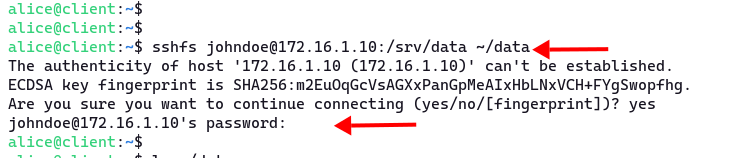
Проверка: список каталога ~/data покажет файлы удалённого сервера:
ls -lah ~/data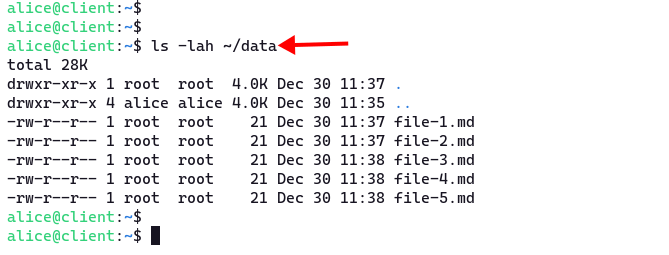
- Размонтирование:
fusermount -u ~/dataНа некоторых системах может понадобиться sudo при размонтировании, если точки смонтированы от имени другого пользователя или с root-опциями. Если fusermount отсутствует, используйте umount:
sudo umount ~/data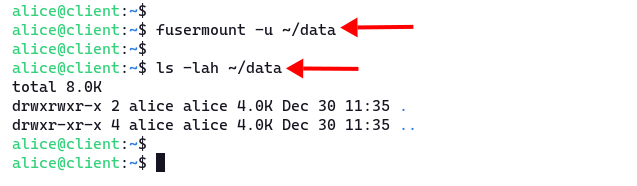
- Полезные опции sshfs
- -d — отладочный режим (выводит подробные логи сразу в терминал);
- -o allow_other — разрешает доступ к точке монтирования другим пользователям на клиентской машине (требует /etc/fuse.conf с allow_other);
- -o reconnect — автоматически пытается переподключиться при разрыве;
- -C — сжатие трафика (аналог -o compression=yes);
- -p
— нестандартный SSH-порт.
Примеры:
sshfs -o reconnect,ServerAliveInterval=15 [email protected]:/srv/data ~/data
sshfs -C -p 2222 [email protected]:/remote ~/remote
sshfs -o allow_other [email protected]:/srv/share /mnt/share
Для подробностей используйте:
sshfs --help
man sshfs
Совет: добавляйте опцию -o cache_timeout=… и related cache-* опции для повышения производительности чтения в сценариях, где данные редко изменяются на сервере.
Настройка chroot для SSHFS-пользователей
Задача: ограничить доступ пользователей только их собственной директорией на сервере. Мы создадим структуру /srv/shared, положим туда каталоги пользователей и настроим sshd так, чтобы SFTP-клиенты (включая SSHFS) попадали в chroot.
Важно: chroot для SFTP требует корректных прав владельца на корневую директорию chroot — она должна принадлежать root и не иметь записи для других.
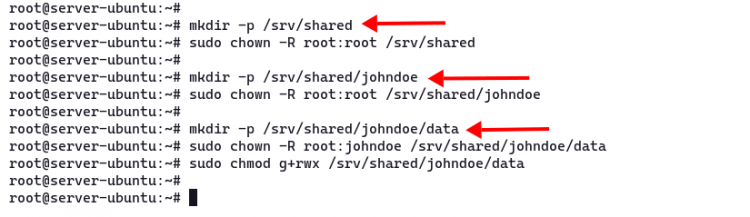
- Создаём главный каталог и выставляем владельца root:
sudo mkdir -p /srv/shared
sudo chown -R root:root /srv/shared
sudo chmod 755 /srv/shared- Для каждого пользователя создаём личный каталог и корректируем права:
sudo mkdir -p /srv/shared/johndoe
sudo chown -R root:root /srv/shared/johndoe
Чтобы пользователь мог хранить файлы, создадим внутри подпапку data и поменяем группу на пользователя:
sudo mkdir -p /srv/shared/johndoe/data
sudo chown -R root:johndoe /srv/shared/johndoe/data
sudo chmod g+rwx /srv/shared/johndoe/data
Структура выглядит так: корень chroot /srv/shared принадлежит root, а рабочая папка /srv/shared/johndoe/data доступна группе johndoe.
- Правим конфигурацию SSH
Откройте /etc/ssh/sshd_config в редакторе и добавьте/измените следующие строки:
Subsystem sftp internal-sftp

Match User johndoe
    ChrootDirectory /srv/shared/%u
    ForceCommand internal-sftp
    AllowTcpForwarding no
    X11Forwarding no
Объяснение ключевых директив:
- Subsystem sftp internal-sftp — включает внутренний SFTP-сервер OpenSSH;
- Match User johndoe — применяет блок настроек только к пользователю johndoe (можно заменить на Match Group или Match Address);
- ChrootDirectory /srv/shared/%u — корень chroot для пользователя; %u подставляет имя пользователя;
- ForceCommand internal-sftp — принудительно запускает SFTP, блокируя интерактивный шелл (безопаснее);
- Отключаем переадресацию TCP и X11 для дополнительных ограничений.
Сохраните файл и проверьте конфигурацию перед перезапуском:
sudo sshd -t
sudo systemctl restart sshd- Монтирование с клиентской стороны в chroot
На стороне клиента пользователь подключается как обычно, но относительный путь изменится: вместо абсолютного /srv/shared/johndoe/data нужно указывать путь, видимый в chroot, например /data:
sshfs [email protected]:/data ~/dataПроверьте создание файла с клиента:
cd ~/data
echo "This file from client machine" >> another-file.md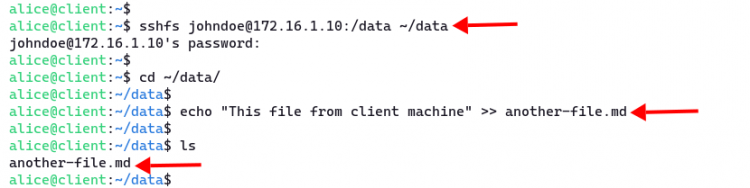
На сервере файл будет виден в /srv/shared/johndoe/data:
cd /srv/shared/johndoe/data
ls
cat another-file.md
Если всё настроено правильно, пользователь не сможет выйти за пределы /srv/shared/johndoe.
Отладка и распространённые ошибки
Если монтирование не удаётся, примените следующий пошаговый подход:
- Запустите sshfs с опцией -d для вывода отладочной информации:
sshfs [email protected]:/data ~/mnt -d- На сервере в отдельном терминале смотрите логи SSH:
# Для Ubuntu/Debian
sudo tail -f /var/log/auth.log

# Для RHEL/CentOS
sudo tail -f /var/log/secure- Частые ошибки и решения:
- Permission denied при монтировании в chroot: проверьте владельцев директорий chroot — корень должен принадлежать root и быть без прав записи для группы/others.
- Опции allow_other не работают: убедитесь, что в /etc/fuse.conf раскомментирована строка allow_other и вы используете права, соответствующие политике безопасности.
- Временные разрывы при больших файлах: попробуйте опции -o workaround=rename, -o cache_timeout и -o sshfs_sync для разных сценариев.
- Проблемы с pty или shell: если вы заставляете internal-sftp (ForceCommand), пользователь не сможет запускать интерактивный shell — это ожидаемое поведение.
Производительность и надёжность
SSHFS удобен, но имеет ограничения:
- Накладные расходы шифрования и протокола SFTP; при высоких требованиях к IOPS или низкой задержке лучше использовать NFS или выделенные блочные протоколы;
- Для небольших файловых операций SSHFS может быть медленнее из-за латентности RTT;
- Опции кэширования и сжатия помогают в сетях с высокой задержкой или ограниченной пропускной способностью.
Рекомендации:
- Для сетей с высокой задержкой включите -o cache_timeout и -o attr_timeout;
- Для медленных сетей используйте -C (сжатие);
- Для критичных приложений тестируйте сценарии с инструментами нагрузки и сравнивайте с альтернативами.
Безопасность и жесткая настройка
- Используйте ключи SSH вместо паролей и отключите парольную аутентификацию, если возможно (PasswordAuthentication no).
- Применяйте ограничение по пользователю или группе через Match в sshd_config.
- Отключайте пересылку портов и X11 для пользователей SFTP.
- Регулярно обновляйте OpenSSH и пакеты FUSE.
- Используйте SELinux/AppArmor профили для дополнительной защиты, если требуется.
Альтернативы и когда SSHFS не подходит
- NFS и CIFS/SMB — лучше подходят для сетевых файловых систем с высокой пропускной способностью внутри защищённых сетей;
- Rsync/Unison — для синхронизации файлов, когда нужно локальное копирование, а не постоянное монтирование;
- S3FS/Rclone — интеграция с облачными хранилищами.
Выбирайте SSHFS для: оперативного доступа к удалённым файлам, безопасных туннелей через SSH и простых сценариев без жёстких требований к производительности.
Практические чек-листы
Чек-лист администратора (на сервере):
- Установлен и обновлён OpenSSH;
- Создана структура /srv/shared и выставлены права root;
- Подготовлены каталоги /srv/shared/
/data с правами группы пользователя; - В sshd_config добавлен Subsystem internal-sftp и секция Match;
- Проверена конфигурация sshd через sshd -t;
- Перезапущен sshd и проверены логи.
Чек-лист клиента (на клиентской машине):
- Установлен sshfs;
- Проверена возможность ssh-подключения к серверу;
- Создана локальная точка монтирования и проверены права доступа;
- При необходимости настроен ssh-agent и ключи;
- Проверено монтирование и запись/чтение файлов.
Тест-кейсы и критерии приёмки
Критерии приёмки:
- Пользователь может подключиться по SFTP/SSHFS и попасть в /data;
- Пользователь не может подняться выше /srv/shared/%u в файловой системе сервера;
- Пользователь может создавать, изменять и удалять файлы в своей data-папке;
- При отключении сети sshfs автоматически восстанавливает соединение при опции reconnect.
Тест-кейсы:
- Попытаться выполнить ls / — ожидание: отказ доступа (в chroot);
- Создать файл с клиента и убедиться, что он виден на сервере в /srv/shared/%u/data;
- Прервать сеть и проверить поведение sshfs с -o reconnect;
- Проверить логи sshd на предмет ошибок прав доступа.
Примеры конфигураций и шаблоны
Пример строки в /etc/fuse.conf для allow_other:
# разрешить доступ другим пользователям к точкам монтирования
allow_other
Пример systemd unit для автоматического монтирования SSHFS (опционально):
[Unit]
Description=Mount SSHFS remote share
After=network-online.target
Wants=network-online.target

[Mount]
What=[email protected]:/srv/data
Where=/mnt/remote
Type=fuse.sshfs
Options=_netdev,users,IdentityFile=/home/you/.ssh/id_rsa,allow_other,reconnect,ServerAliveInterval=15

[Install]
WantedBy=multi-user.target
Добавление такой единицы требует создания каталога /mnt/remote и корректных прав.
Примеры отказов и обходные пути
- Когда нужен доступ сразу для многих клиентов с высокой нагрузкой, SSHFS — не лучший выбор. Рассмотрите NFSv4 с Kerberos для аутентификации.
- При невозможности сделать chroot через internal-sftp (например, нужен полноценный shell) используйте контейнеризацию (Docker/LXC) или bind-монтирование с ограничениями на уровне файловой системы.
Модель принятия решений (коротко)
- Нужен ли простой, защищённый доступ одним или нескольким пользователям? Если да — SSHFS.
- Нужны миллионы IOPS и низкая задержка? Если да — используйте NFS/CIFS/блоковое устройство.
- Нужна масштабируемая многопользовательская файловая система с ACL и централизованным управлением? Рассмотрите GlusterFS/CEPH.
FAQ
Можно ли использовать SSHFS для постоянных продакшен рабочих нагрузок?
SSHFS удобен для лёгких и средних нагрузок, администрирования и быстрой интеграции. Для высоких производительностей рекомендуется использовать специализированные сетевые файловые системы.
Как разрешить доступ нескольким локальным пользователям к примонтированным данным?
Добавьте опцию -o allow_other и включите allow_other в /etc/fuse.conf. Учтите риски безопасности — это даёт доступ всем локальным пользователям.
Можно ли монтировать удалённый диск по паролю в автоматическом режиме?
Да, но безопаснее использовать SSH-ключи и ssh-agent. Хранение паролей в скриптах — риск безопасности.
Заключение
SSHFS — простой и безопасный способ получить доступ к удалённым файлам через SSH/SFTP. Он отлично подходит для администрирования, разработки и ситуаций, где безопасность важнее сырой производительности. Настройка chroot через internal-sftp позволяет эффективно изолировать пользователей.
Основные рекомендации: используйте SSH-ключи, настраивайте права chroot корректно, применяйте опции кеширования и пробуйте системные unit-файлы для автоматизации монтирования.
Короткое объявление для команды (100–200 слов)
SSHFS позволяет монтировать удалённые директории через SSH и работать с файлами как с локальными. Это безопасное и быстрое решение для удалённой работы, администрирования и обмена данными между серверами. В руководстве описаны установка на клиентах, базовые команды, настройка chroot на сервере для ограничения пользователей и советы по отладке. Для автоматизации показаны примеры systemd unit и шаблоны конфигурации. Рекомендуется использовать SSH-ключи, включать кеширование для улучшения производительности и тестировать сценарии под нагрузкой. Если требуются высокие показатели I/O, рассмотрите NFS или специализированные решения.
FAQ JSON-LD
Ниже приведены часто задаваемые вопросы по SSHFS.

Похожие материалы

Несколько аккаунтов Skype: Multi Skype Launcher

Журнал для работы: повысить продуктивность

Персональные звуки уведомлений на Android

Скачивание шоу Hulu для офлайн‑просмотра

Microsoft Start: персонализированная новостная лента
