
Установка и использование PuTTY на macOS

Что такое PuTTY?
PuTTY — это бесплатный и открытый SSH/Telnet-клиент с встроенным терминалом. Он объединяет терминал и GUI-конфигуратор, позволяя подключаться к удалённым серверам и сохранять параметры соединений в виде «сессий».
Краткое определение: SSH-клиент и терминал в одном приложении.
Ключевые особенности:
- Поддерживает SSH, Telnet, Rlogin.
- GUI для сохранения и загрузки конфигураций (Saved Sessions).
- В комплексе идёт несколько утилит: putty, puttygen и puttytel.
Важно: PuTTY не является нативным приложением macOS и не интегрируется с системным буфером/поведением так, как родные приложения macOS.
Основные преимущества и недостатки
Плюсы:
- Знакомый интерфейс для пользователей Windows.
- Удобно, если вы работаете на двух ОС и хотите единообразие инструментов.
- Возможность сохранять отдельные профили соединений с собственными настройками терминала.
Минусы:
- Не нативный интерфейс: задержки при запуске, потребность в XQuartz, ограниченная поддержка вставки текста.
- macOS уже включает мощную поддержку SSH в Terminal и в OpenSSH.
Как установить PuTTY на macOS
На macOS нет официального инсталлятора PuTTY. Рекомендуется использовать менеджер пакетов. Наиболее полноценный опыт даёт MacPorts, поскольку Homebrew поставляет только часть функциональности (обычно без GUI).
Требования:
- Установлен MacPorts и Xcode Command Line Tools; возможно, потребуется XQuartz для GUI.
Шаги установки с MacPorts:
- Откройте Terminal на macOS.
- Обновите порты:
sudo port selfupdate- Установите PuTTY:
sudo port install puttyПосле завершения установки в каталогах MacPorts появятся несколько утилит: /opt/local/bin/putty, /opt/local/bin/puttygen и /opt/local/bin/puttytel.
Убедитесь, что /opt/local/bin присутствует в переменной окружения PATH. В командной строке можно запускать PuTTY так:
putty- Для удобного запуска можете создать символическую ссылку на рабочем столе или alias в macOS. Пример создания символической ссылки на Рабочий стол:
ln -s /opt/local/bin/putty ~/Desktop/PuTTY- Альтернатива: с помощью Automator можно создать «Приложение», которое будет запускать команду putty и помещать это приложение в папку Applications.
Примечание: при первом запуске PuTTY GUI может потребовать установки или обновления XQuartz. Это обычное поведение для приложений, использующих X11 на macOS.
Как пользоваться PuTTY
Запустите putty из терминала или двойным кликом по ярлыку, если вы создали ссылку/Automator-приложение.
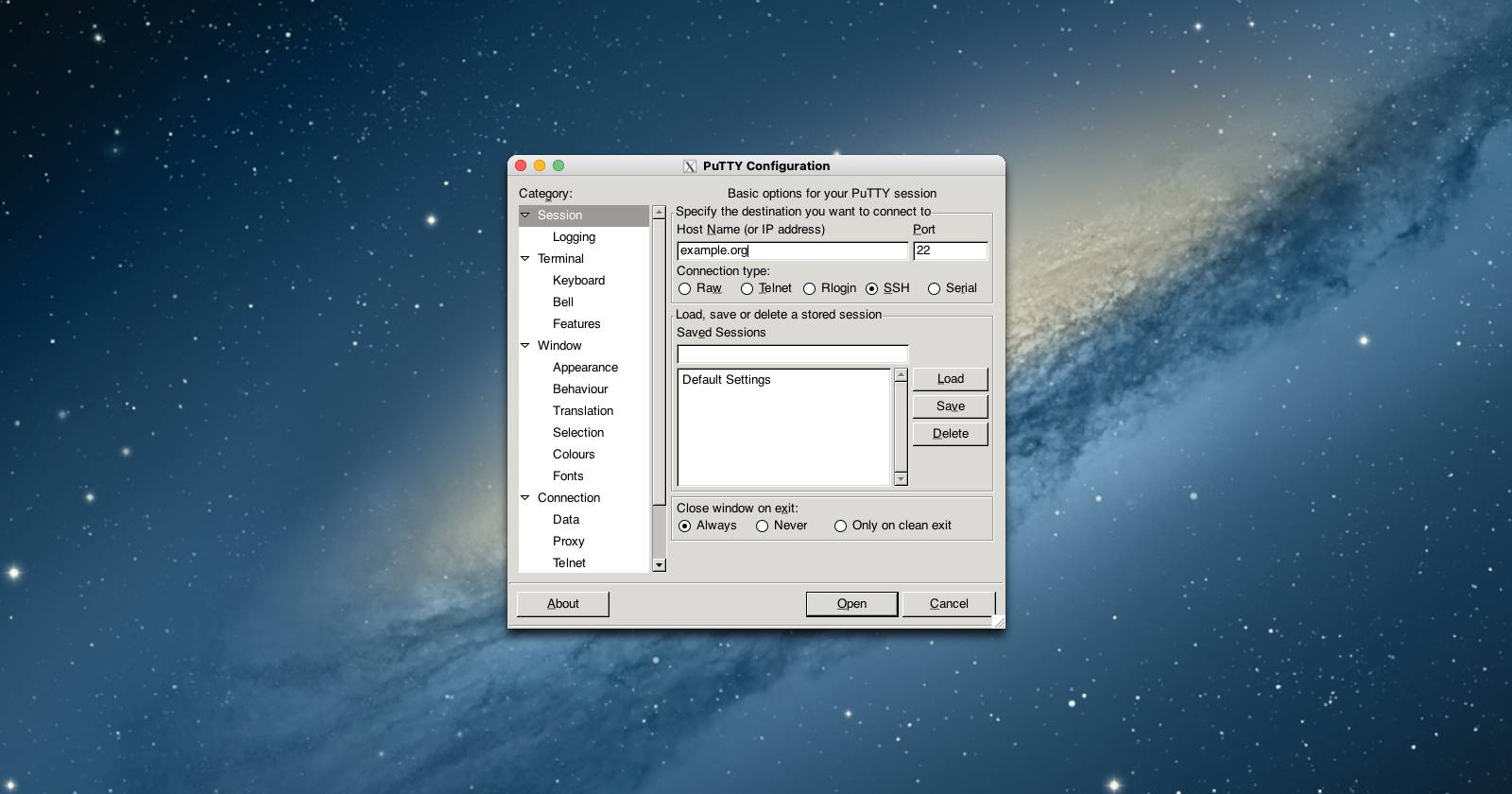
При запуске открывается окно конфигурации (Configuration) с основными полями:
Порядок базового подключения:
- В поле Host Name введите домен или IP-адрес удалённого сервера.
- Выберите Connection type: чаще всего — SSH.
- По умолчанию PuTTY автоматически выставит порт согласно выбранному протоколу; при необходимости введите нестандартный порт вручную.
- Нажмите Open для установки соединения.
Сохранение конфигурации (Saved Sessions):
- Внесите все настройки (host, порт, тип соединения, параметры терминала, шрифты, цвета и др.).
- В поле для сохранения введите имя сессии или выберите существующую.
- Нажмите Save.
Для загрузки сохранённой сессии выберите её в списке и нажмите Load.
Полезно: сохраняйте сессии с понятными именами, указывая роль сервера или окружение (например, prod-db, staging-web), чтобы избежать путаницы.
Безопасность и удобство использования
- PuTTY поддерживает ключи SSH и включает утилиту puttygen для генерации/конвертации ключей. Используйте ключи вместо паролей там, где это возможно.
- Храните приватные ключи в безопасном месте и устанавливайте права доступа 600.
- Если вы используете X11-приложения, убедитесь, что XQuartz обновлён и настроен правильно.
Когда PuTTY не подходит (контрпримеры)
PuTTY может оказаться не лучшим выбором в следующих сценариях:
- Вам нужен нативный, бесшовно интегрированный SSH-клиент macOS (лучше использовать Terminal + ssh или iTerm2).
- Требуется удобная работа с системным буфером обмена и macOS-подход к вставке/перетаскиванию текста.
- Нужно приложение с современной GUI-интеграцией и расширенными возможностями управления ключами/агентом (именно для этого есть коммерческие клиенты).
Альтернативы PuTTY на macOS
- Встроенный ssh в Terminal (OpenSSH) — простой, мощный и нативный.
- iTerm2 — продвинутый терминал с вкладками, всплывающими окнами и профилями.
- Royal TSX — коммерческий клиент с управлением удалёнными сессиями (платный).
- Termius — кросс-платформенный SSH-клиент с GUI.
Выбор зависит от задач: если нужен только терминал и SSH — используйте OpenSSH; если требуются профили и удобные GUI-инструменты — iTerm2 или Termius.
Мини-методология: как принять решение использовать PuTTY на macOS
- Определите требования: нужен ли GUI для сохранения профилей и консистентность с Windows.
- Сравните с нативным SSH: какие функции важнее (ключи, агент, X11, GUI).
- Оцените усилия на поддержку (XQuartz, MacPorts) и возможные неудобства для пользователей.
- Если консистентность важнее интеграции — используйте PuTTY; если интеграция и удобство macOS — переходите на нативные клиенты.
Чек-лист по ролям
Для системного администратора:
- Установить MacPorts и puTTY.
- Настроить агент ключей и права на ключи.
- Документировать Saved Sessions и их назначение.
Для разработчика:
- Настроить шрифты и размеры окна в PuTTY, чтобы соответствовать требованиям проекта.
- Сохранить сессии для окружений (dev/staging/prod).
Для новичка/одиночного пользователя:
- Попробовать встроенный ssh в Terminal; при неудобстве — установить PuTTY как альтернативу.
Критерии приёмки
Чтобы признать установку PuTTY успешной, проверьте:
- PuTTY запускается из Terminal командой putty.
- Создана и успешно загружена хотя бы одна Saved Session и с её помощью установлено SSH-соединение.
- puttygen доступен и может импортировать/экспортировать ключи в нужных форматах.
Советы по отладке
- Если PuTTY долго открывается — проверьте состояние XQuartz и обновления Software Update, которые могут требовать обновления XQuartz.
- Если команда putty не найдена — добавьте /opt/local/bin в PATH или используйте полный путь /opt/local/bin/putty.
- При проблемах с вставкой пароля: используйте ключи SSH или временно вставляйте через правый клик/меню окна XQuartz.
Резюме
PuTTY можно установить и использовать на macOS через MacPorts; это даёт знакомый интерфейс для пользователей Windows и возможность сохранять профили соединений. Однако PuTTY не интегрирован с macOS так же чисто, как нативные клиенты, поэтому для большинства пользователей предпочтительнее использовать встроенный ssh или современные терминалы (iTerm2, Termius). Если консистентность между ОС критична — PuTTY оправдан.
Важно: при установке учитывайте необходимость XQuartz и корректную настройку PATH.
Факт-бокс
- Что устанавливается: три утилиты — putty, puttygen, puttytel.
- Рекомендуемый менеджер пакетов: MacPorts.
- Требуемые компоненты: MacPorts, возможно XQuartz.
Короткое объявление (100–200 слов)
PuTTY теперь можно запускать на macOS через MacPorts. Хотя это не нативная macOS‑утилита и для GUI её работе может потребоваться XQuartz, PuTTY остаётся удобным решением для тех, кто работает и на Windows, и на macOS и ценит единообразие инструментов. Установка выполняется одной командой: sudo port install putty. После неё в /opt/local/bin появятся putty, puttygen и puttytel. Сохранённые сессии позволяют быстро переключаться между серверами и сохранять профиль терминала. Если нужна глубокая интеграция с macOS — рассмотрите встроенный ssh или современные клиенты, такие как iTerm2 и Termius.
Социальный превью (OG)
OG Title: PuTTY на macOS — установка и руководство OG Description: Как установить и использовать PuTTY на macOS через MacPorts, когда он полезен и какие есть альтернативы.
Краткий список команд (cheat sheet)
- Установка: sudo port install putty
- Запуск: putty
- Создание ярлыка: ln -s /opt/local/bin/putty ~/Desktop/PuTTY
- Генерация ключа: puttygen
Важно: храните приватные ключи в безопасном месте и используйте Saved Sessions для удобства управления подключениями.

Похожие материалы

Несколько аккаунтов Skype: Multi Skype Launcher

Журнал для работы: повысить продуктивность

Персональные звуки уведомлений на Android

Скачивание шоу Hulu для офлайн‑просмотра

Microsoft Start: персонализированная новостная лента
