
Установка и настройка Nessus на Rocky Linux
Что будет в руководстве
- Коротко — что и зачем: Nessus для поиска уязвимостей и аудит конфигураций.
- Подготовка сервера и требования.
- Установка через .rpm, запуск сервиса и проверка статуса.
- Открытие порта в firewalld и доступ к веб-интерфейсу.
- Регистрация Nessus Essentials, создание администратора и загрузка плагинов.
- Настройка CLI (nessuscli) и добавление в PATH.
- Создание первого сканирования и анализ результатов.
- Дополнительно: чек-листы ролей, отладка, критерии приёмки, план отката, безопасность.
Кому это полезно
- Системным администраторам и инженерам по безопасности, которые хотят быстро развернуть Nessus на Rocky Linux.
- Пентестерам и специалистам по уязвимостям, которым нужен локальный сканер.
- Тем, кто хочет автоматизировать сканирование через CLI.
Введение
Nessus — это сканер уязвимостей и конфигурационных проблем. Он использует общую классификацию уязвимостей CVE и предоставляет обширную базу плагинов для обнаружения проблем: уязвимости, слабые конфигурации, обнаружение вредоносного ПО и утечек чувствительных данных. Nessus доступен в нескольких редакциях, включая бесплатный Nessus Essentials и платный Nessus Professional.
Определение: Nessus — сетевой сканер уязвимостей, который собирает информацию о хостах, анализирует конфигурации и сопоставляет их с базой известных проблем.
Предварительные требования
- Сервер с Rocky Linux (в примерах использована версия 8). Хостнейм примера: nessus-server.
- Ненулевой пользователь с правами sudo или root.
- SELinux в режиме permissive (или корректная политика для nessusd).
- Доступ к интернету для загрузки пакета и плагинов.
- Браузер для веб-интерфейса (порт 8834).
Важно: если у вас корпоративный прокси или строгие сетевые правила, заранее пропишите исключения для загрузки плагинов и доступа к ресурсам Tenable.
Установка Nessus через .rpm
Nessus распространяется в виде пакетов для разных дистрибутивов. Для RHEL-подобных систем используется .rpm.
- Установите curl (если ещё нет):
sudo dnf install curl- Скачайте rpm-пакет Nessus. Пример с версией из исходного руководства (замените ссылку на актуальную при необходимости):
curl --request GET \
  --url 'https://www.tenable.com/downloads/api/v2/pages/nessus/files/Nessus-10.4.1-es8.x86_64.rpm' \
  --output 'Nessus-10.4.1-es8.x86_64.rpm'
После скачивания файл появится в текущей директории.
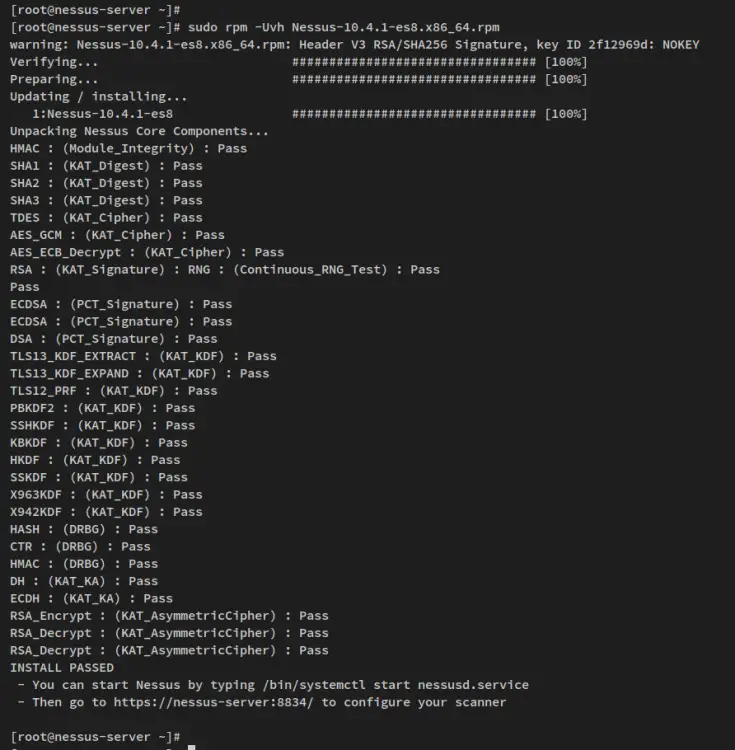
- Установите пакет:
sudo rpm -Uvh Nessus-10.4.1-es8.x86_64.rpm
- Запустите и включите сервис nessusd:
sudo systemctl start nessusd
sudo systemctl enable nessusd- Проверьте статус и автозапуск:
sudo systemctl is-enabled nessusd
sudo systemctl status nessusd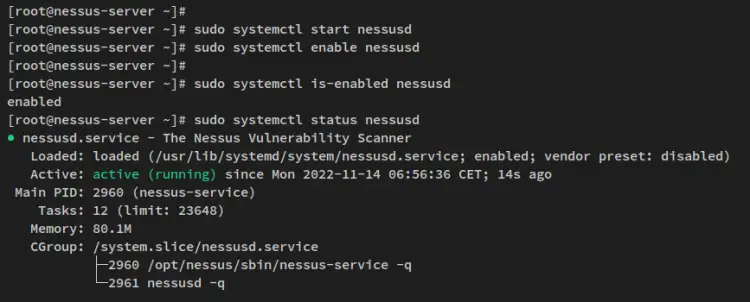
Если служба не запустилась — см. раздел отладки ниже.
Настройка firewalld
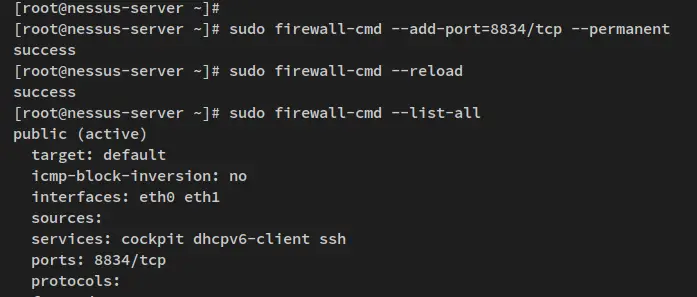
Nessus по умолчанию использует порт 8834 для веб-интерфейса управления. Откройте порт в firewalld:
sudo firewall-cmd --add-port=8834/tcp --permanent
sudo firewall-cmd --reload
sudo firewall-cmd --list-all
Проверьте, что 8834/tcp присутствует в списке.
Совет: если у вас используются зоны firewalld, добавьте порт в ту зону, которая применима к интерфейсу сервера.
Базовая веб-настройка Nessus
- Откройте в браузере: https://
:8834/ - При первом запуске интерфейс предложит выбрать редакцию. Для бесплатной — выберите Nessus Essentials и нажмите “Продолжить”.
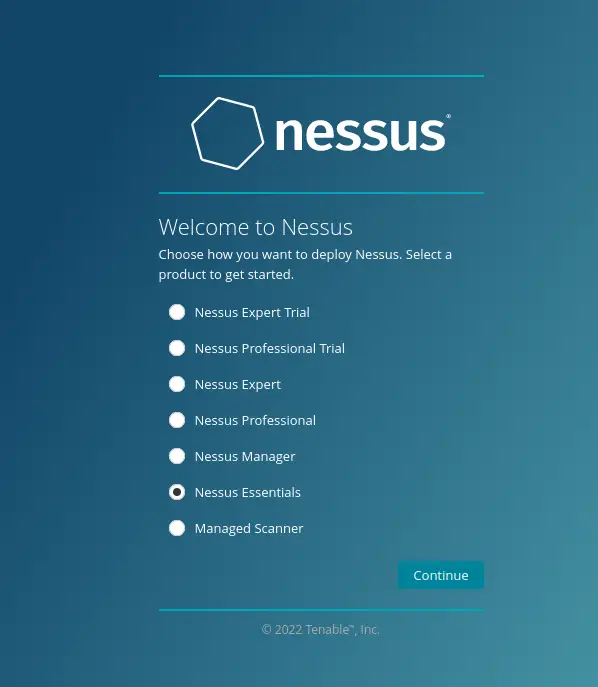
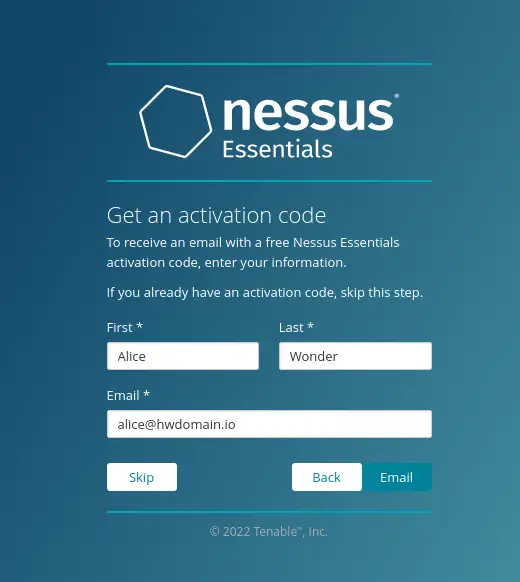
- Введите имя и рабочий email для получения кода активации и нажмите кнопку “Email” (Отправить).
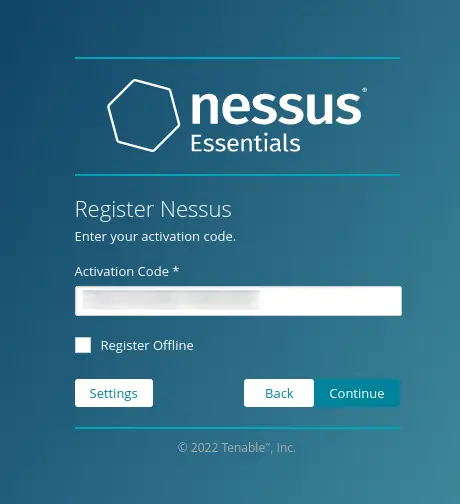
- После получения кода в письме введите его в поле активации и подтвердите “Continue”/“Продолжить”.
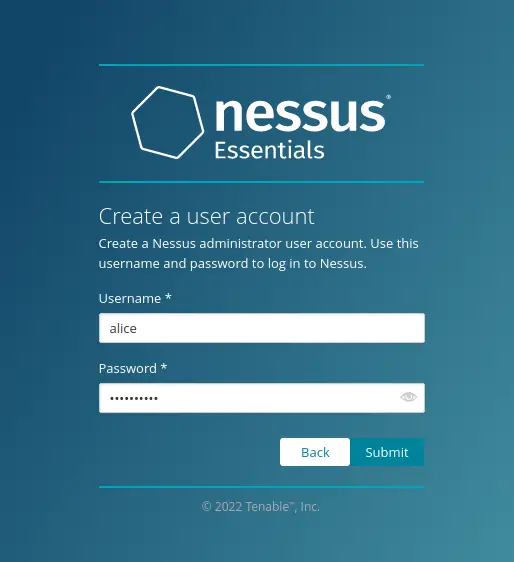
- Создайте администратора: укажите логин и пароль, затем нажмите “Submit”/“Отправить”.
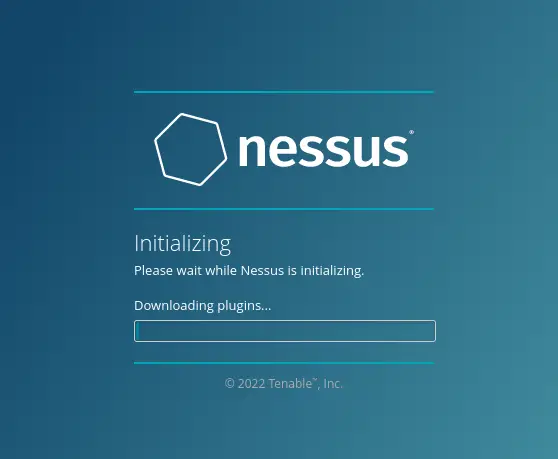
- Подождите, пока Nessus загрузит и скомпилирует плагины. Этот процесс может занять от нескольких минут до получаса в зависимости от скорости интернета и мощности системы.
- После завершения вы получите дашборд Nessus и войдёте под администратором.
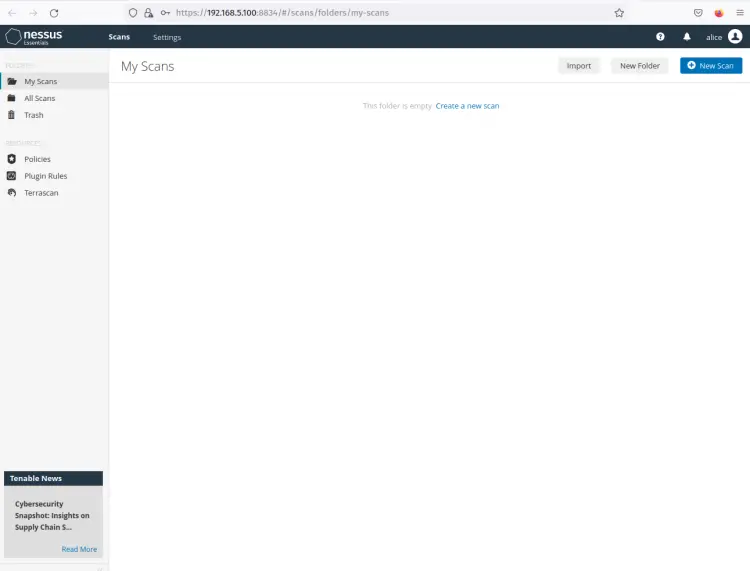
Теперь можно создавать сканы и управлять ими через веб.
Настройка Nessus CLI (nessuscli)
Nessus устанавливается в /opt/nessus. Бинарники находятся в /opt/nessus/bin и /opt/nessus/sbin.
- Проверьте содержимое директории:
ls /opt/nessus- Добавьте пути в системный PATH для удобства:
echo 'export PATH="$PATH:/opt/nessus/bin:/opt/nessus/sbin"' >> ~/.bashrc
source ~/.bashrc
echo $PATH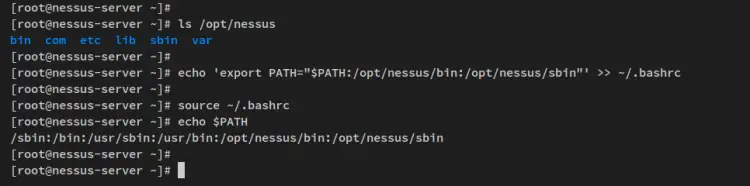
- Проверьте наличие команд:
which nessuscli
nessuscli help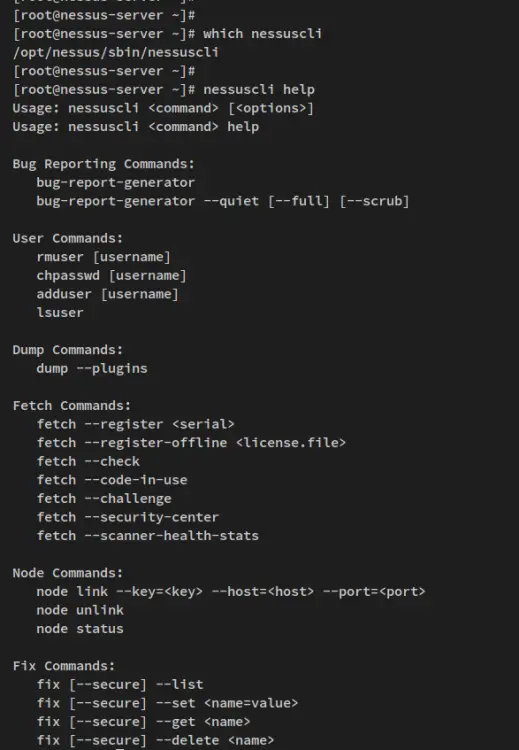
С помощью nessuscli можно управлять плагинами, лицензиями, пользователями и т.д. Команды пригодны для автоматизации и CI/CD.
Создание первого сканирования через веб-интерфейс
- В дашборде нажмите «Create a new scan» (Создать новый скан).
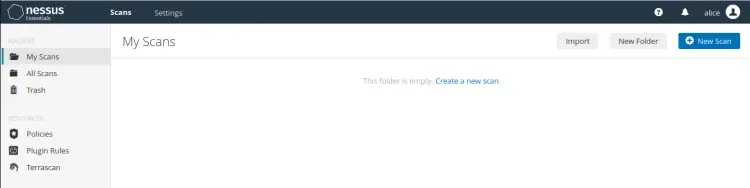
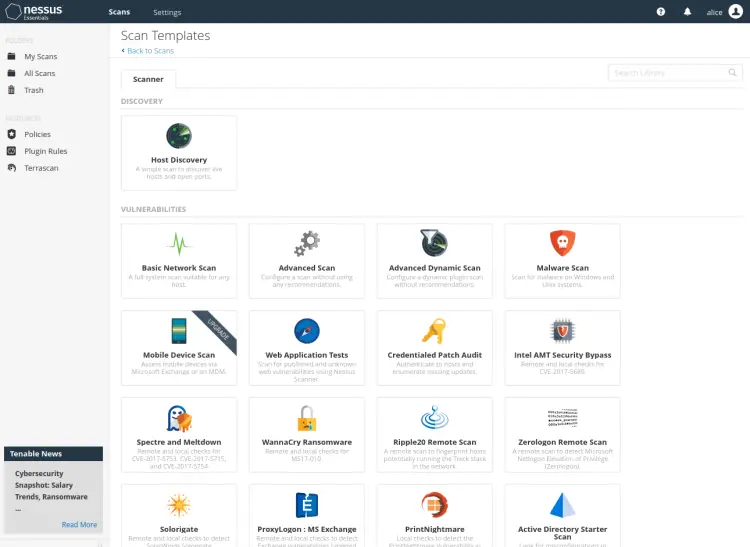
- Выберите шаблон «Basic Network Scan» (Базовый сетевой скан).
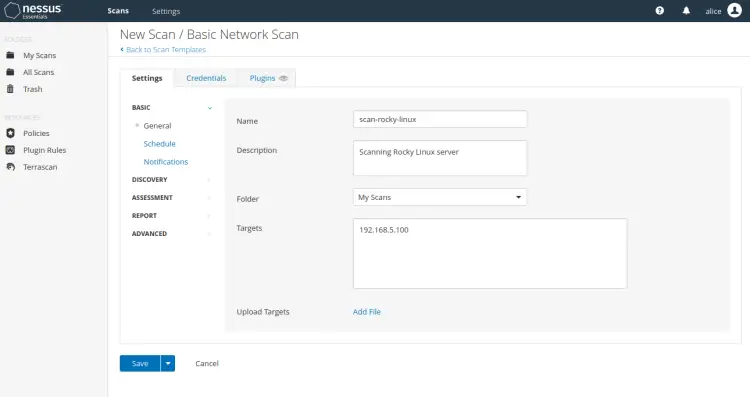
- Заполните поля: имя скана, описание, папка для сохранения и целевой хост или диапазон. Сохраните.
Пример: имя scan-rocky-linux, цель 192.168.5.100.
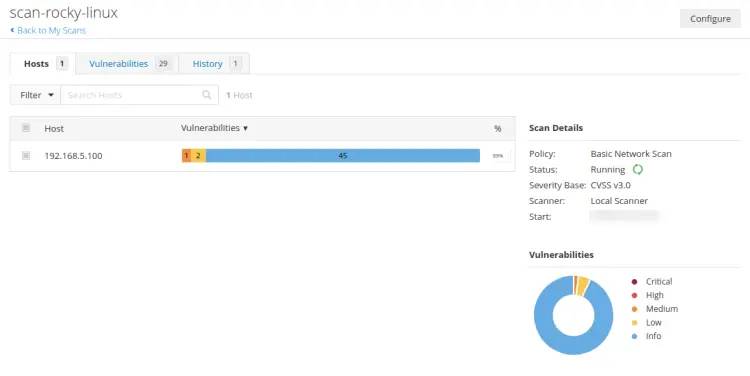
- Запустите скан и дождитесь завершения. В интерфейсе можно посмотреть статус и результаты.
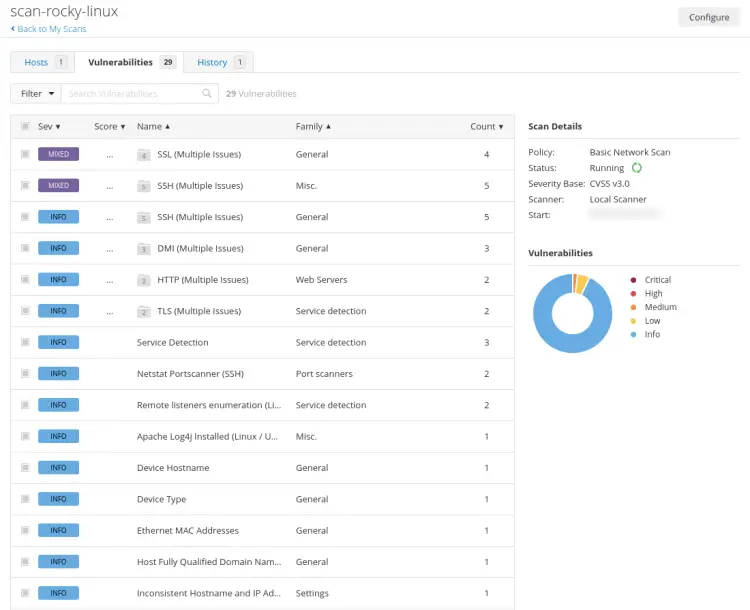
- В результатах откройте вкладку “Vulnerabilities” для подробного списка обнаруженных проблем и рекомендаций.
Что делать с результатами
- Приоритизируйте уязвимости по критичности (Critical, High, Medium, Low).
- Начните с исправления критических и эксплуатируемых уязвимостей.
- Валидируйте изменения повторным сканированием.
- Документируйте трассировки и шаги исправления для аудита.
Отладка и распространённые ошибки
- Служба не стартует: проверьте журналы systemctl и /opt/nessus/var/nessus/logs.
- Порт 8834 недоступен: убедитесь в правилах firewalld и SELinux.
- Загрузка плагинов зависает: проверьте подключение к tenable.com и настройку прокси.
- Проблемы с лицензией/активацией: проверьте почту и корректность введённого кода.
Полезные команды диагностики:
sudo journalctl -u nessusd --no-pager | tail -n 200
sudo ss -ltnp | grep 8834
getenforce
sudo ausearch -m avc -ts recent
Методология безопасного сканирования (мини-метод)
- Сегментируйте сеть и согласуйте окно сканирования с владельцами систем.
- Начинайте с некритичных активов и тестовой группы.
- Запустите пассивный и затем активный скан.
- Анализируйте результаты, классифицируйте по рискам.
- Применяйте исправления и проверяйте результат повторным сканом.
Чек-листы по ролям
Администратор сервера:
- Убедиться в наличии бэкапа конфигурации перед установкой.
- Открыть порт 8834 в фаерволе.
- Настроить SELinux или перевести в permissive при необходимости.
Инженер по безопасности:
- Запросить окно сканирования у владельцев систем.
- Настроить шаблоны скана и исключения для чувствительных систем.
- Проверять отчёты и создавать тикеты на исправление.
Оператор/Сервисный инженер:
- Добавить nessuscli в PATH и автоматизировать запуск задач.
- Сохранять результаты сканов в отдельном репозитории отчётов.
Критерии приёмки
- Nessus доступен по https://
:8834/ и отображает дашборд. - Служба nessusd активна и включена в автозапуск.
- Порт 8834 открыт и доступен из управляющей сети.
- Произведён хотя бы один успешный скан целевого хоста и результат содержит вкладку Vulnerabilities.
План отката (rollback)
- Остановить службу nessusd: sudo systemctl stop nessusd
- Удалить пакет Nessus (при необходимости): sudo rpm -e Nessus
- Восстановить конфигурации и правила firewalld из бэкапа.
- Уведомить команду и зафиксировать причины отката.
Тестовые сценарии и критерии приёмки скана
- Тест 1: Доступность веб-интерфейса (HTTP 200/HTTPS OK).
- Тест 2: Успешная регистрация лицензии/активации.
- Тест 3: Запуск базового скана и получение списка уязвимостей.
- Тест 4: Повторный скан после исправлений должен показать снижение количества Critical/High.
Критерий приёмки: успешное выполнение всех тестов без отказов.
Рекомендации по безопасности после установки
- Обновляйте плагины Nessus регулярно.
- Ограничьте доступ к веб-интерфейсу по IP/нативным правилам.
- Используйте сильные пароли для админа и двухфакторную аутентификацию при поддержке.
- Храните журналы и отчёты в безопасном месте с шифрованием.
Альтернативные подходы
- Использовать Nessus в контейнере (если требуется изолированное окружение).
- Развернуть Tenable.io / Tenable.sc (SaaS/Enterprise) вместо локального Nessus.
- Для массового управления сканами — интеграция с SIEM и системой тикетов.
Ментальные модели и подсказки
- “Сначала увидеть — потом исправить”: сначала собирайте базовую картину сети, затем целенаправленно исправляйте первые 20% уязвимостей, дающие 80% риска.
- Разделяйте сканирование по зонам: инфраструктура, приложения, базы данных.
Быстрый список команд (cheat sheet)
- Установка curl: sudo dnf install curl
- Скачивание rpm: curl –request GET –url ‘
’ –output ‘Nessus-…rpm’ - Установка rpm: sudo rpm -Uvh Nessus-…rpm
- Управление службой: sudo systemctl start|stop|status|enable nessusd
- Firewalld: sudo firewall-cmd –add-port=8834/tcp –permanent && sudo firewall-cmd –reload
- PATH: echo ‘export PATH=”$PATH:/opt/nessus/bin:/opt/nessus/sbin”‘ >> ~/.bashrc
Частые ошибки и способы их устранения
- “Сертификат HTTPS самоподписан”: используйте браузер для добавления исключения или настройте обратный прокси с валидным сертификатом.
- “Плагины не обновляются”: проверьте доступ к интернету и настройки прокси.
- “Права на файлы в /opt/nessus”: убедитесь, что файлы принадлежат корректному пользователю (обычно root) и имеют ожидаемые права.
Краткое резюме
Вы установили Nessus на Rocky Linux, открыли порт в firewalld, выполнили первичную веб-настройку и добавили Nessus CLI в PATH. Вы научились запускать базовый сетевой скан и анализировать результаты. Руководство содержит чек-листы, тесты приёмки и рекомендации по безопасности для дальнейшей эксплуатации.
Важно: регулярно обновляйте плагины и планируйте периодические сканирования как часть процесса управления уязвимостями.
Завершение: если нужно, могу подготовить автоматизированный скрипт установки (systemd unit, SELinux-модуль, cron-задачу для обновления плагинов) или шаблон политики firewalld для вашей инфраструктуры.

Похожие материалы

Несколько аккаунтов Skype: Multi Skype Launcher

Журнал для работы: повысить продуктивность

Персональные звуки уведомлений на Android

Скачивание шоу Hulu для офлайн‑просмотра

Microsoft Start: персонализированная новостная лента
