
KDE Connect — уведомления и управление Android на Linux
Введение
Представьте, что вы работаете за компьютером, и телефон постоянно звонит с рекламными SMS. Каждый раз вы отвлекаетесь, проверяете экран и теряете концентрацию. Такие мелкие прерывания накапливаются и отнимают время. KDE Connect помогает решить эту проблему: он перенаправляет уведомления телефона на рабочий стол компьютера и добавляет ряд удобных инструментов для взаимодействия между устройствами.
В этой статье мы подробно разберём установку, основные возможности, часто встречающиеся проблемы и сценарии использования. Примеры сделаны на Ubuntu 16.04 LTE и Android Nexus 5 с Android 6.0.1, но инструкции применимы к большинству современных дистрибутивов и Android-устройств.
Что такое KDE Connect
KDE Connect — это набор клиентов и протоколов, который связывает ваши устройства в одну экосистему. Он реализует безопасный сетевой протокол и предоставляет плагины, расширяющие функциональность. Основные возможности:
- показ уведомлений Android на рабочем столе;
- управление мышью и клавиатурой компьютера с телефона;
- передача файлов между устройствами;
- обнаружение и прозвон телефона;
- отправка ping для проверки доступности устройства.
Короткое определение: KDE Connect — это мост между телефоном и компьютером, который передаёт события, ввод и файлы по локальной сети.
Быстрая проверка совместимости
Короткая памятка:
- ОС компьютера: Linux с рабочим столом KDE или другими окружениями, где есть клиент;
- телефон: Android, часть функционала доступна для BlackBerry и экспериментально для других ОС;
- сеть: оба устройства должны находиться в одной локальной сети или иметь прямой доступ друг к другу;
- брандмауэр и VPN: могут блокировать связь.
Установка и настройка на Ubuntu
Выполните следующие команды, чтобы добавить PPA и установить KDE Connect на Ubuntu:
sudo add-apt-repository ppa:vikoadi/ppa
sudo apt update
sudo apt install kdeconnect indicator-kdeconnect
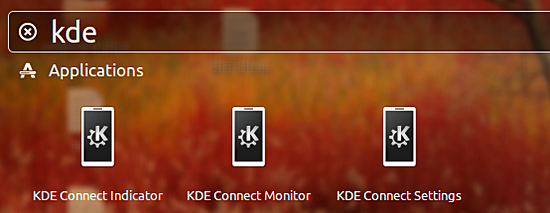
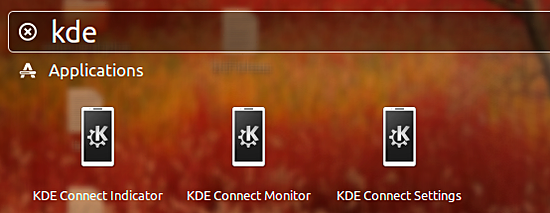
На смартфоне установите приложение KDE Connect из Google Play. После установки откройте на компьютере приложение «KDE Connect Settings» и убедитесь, что компьютер и телефон подключены к одной сети Wi‑Fi.
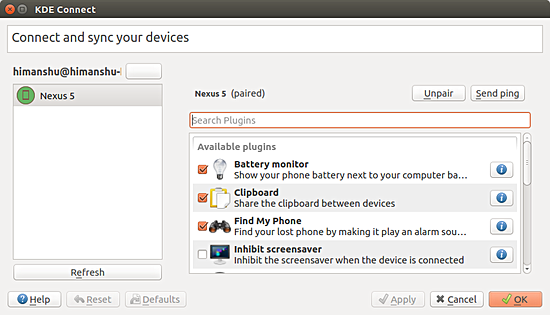
Когда приложение открыто, оно автоматически обнаружит телефон в той же сети. В списке появится название вашего устройства.
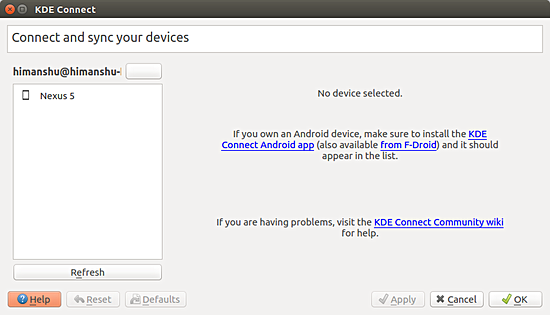
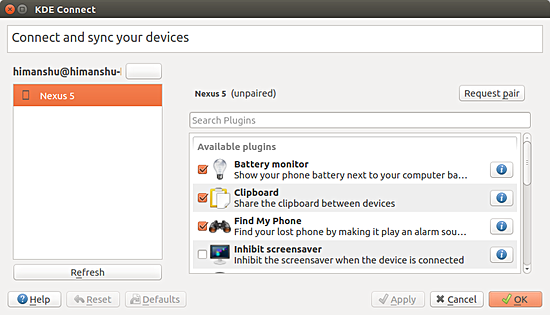
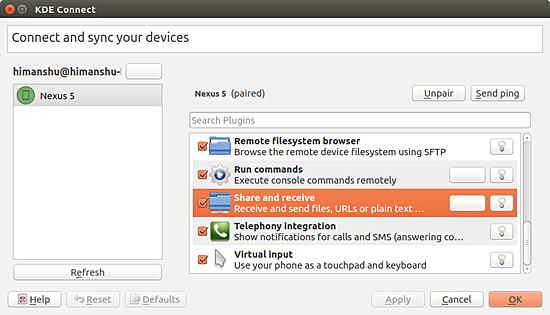
Выберите мобильное устройство в окне приложения и нажмите кнопку «Запрос на сопряжение».
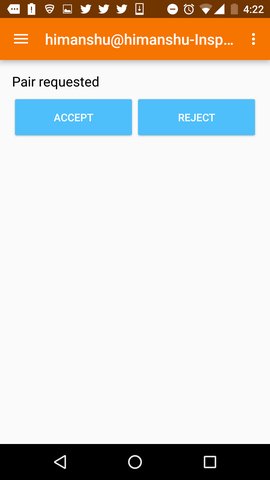
На телефоне появится уведомление с запросом на подтверждение сопряжения. Подтвердите на мобильном устройстве, чтобы завершить процесс.
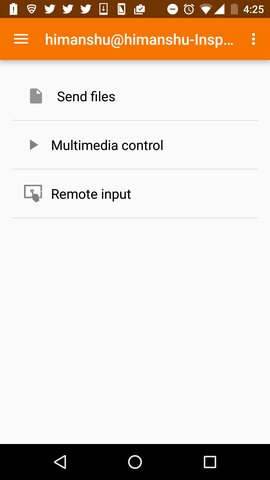
После принятия вы увидите, что устройства связаны. Интерфейс десктопного и мобильного клиента покажет состояние подключения.
Основные функции и как их использовать
Ниже перечислены наиболее полезные плагины и краткие инструкции по использованию.
Ping и уведомления
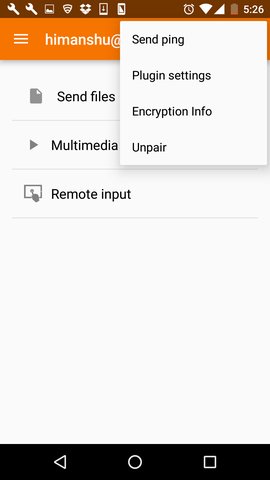
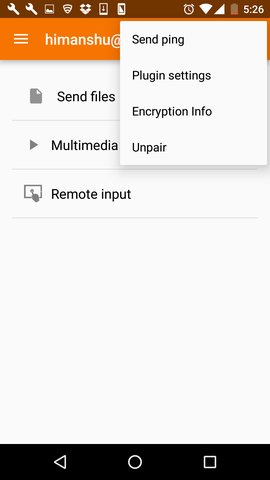
- В мобильном приложении в меню выберите «Отправить ping», чтобы проверить связь с компьютером.
- На компьютере вы можете отправить ping на телефон через окно настроек клиента.
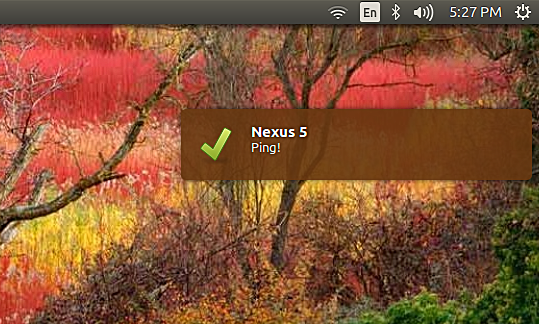
- Все уведомления телефона, включая сообщения из WhatsApp и SMS, отображаются на компьютере в виде всплывающих окон.
Удалённый ввод: сенсорная панель и клавиатура
На мобильном приложении выберите «Удалённый ввод», чтобы превратить телефон в тачпад и виртуальную клавиатуру.
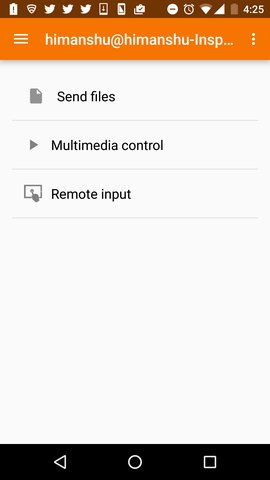
Проведите пальцем по экрану телефона, чтобы перемещать указатель мыши на компьютере. Для прокрутки используйте два или три пальца. Долгое нажатие имитирует перетаскивание, а меню управления позволяет отправлять правые и средние клики.
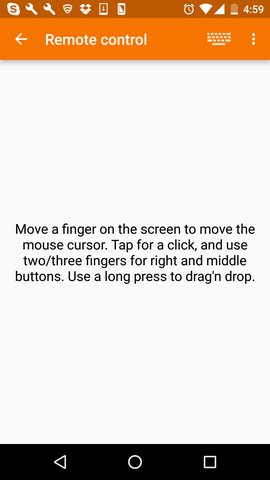
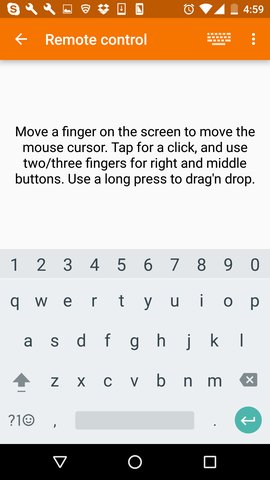
Используйте клавиатуру в правом верхнем углу для ввода текста напрямую на компьютере с экрана телефона.
Передача файлов
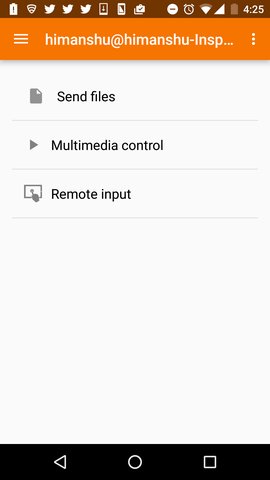
В мобильном приложении выберите «Отправить файлы», выберите файл на телефоне, и он будет немедленно отправлен на компьютер.
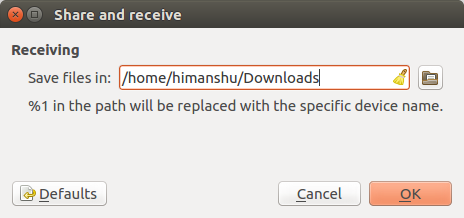
Папку приёма на компьютере можно открыть через плагин «Поделиться и приём» в настройках KDE Connect. Нажмите кнопку рядом с названием плагина, чтобы открыть папку.
Поиск телефона и другие вспомогательные функции
Через соответствующий плагин можно заставить телефон звонить громко, чтобы найти его в комнате. Существуют также плагины для синхронизации буфера обмена, удалённого выполнения команд и управления мультимедиа.
Список плагинов и их описание доступны в мобильном приложении в разделе «Настройки плагинов». Активируйте те, которые нужны для ваших сценариев.
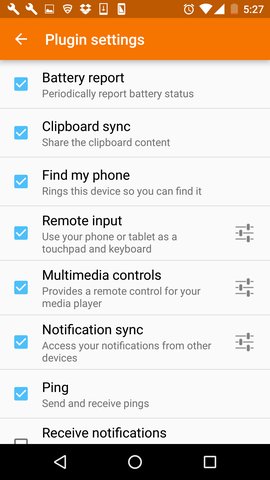
Примечание: начиная с версии 1.0 KDE Connect поддерживает быстрый ответ на SMS прямо из уведомления. В некоторых конфигурациях эта функция может не работать из‑за ограничений версии Android или настроек приложений. Попробуйте включить соответствующие разрешения и проверить работу на вашей конфигурации.
Типичные проблемы и способы их устранения
Важно: часто проблемы вызваны сетью, брандмауэрами или VPN.
Проверочный чеклист при проблемах:
- Устройства в одной подсети Wi‑Fi.
- На телефоне и компьютере разрешён доступ в локальную сеть.
- Отключите VPN на время диагностики.
- Убедитесь, что брандмауэр Linux не блокирует порты KDE Connect (обычно mDNS/UPnP для обнаружения и TCP/UDP для связи).
- Перезапустите сервисы или приложение KDE Connect на обеих сторонах.
- Проверьте, не мешает ли антивирус или пакетный фильтр.
Если не удаётся подключиться, попробуйте временно отключить брандмауэр и проверить результат. Для долгосрочного решения настройте правила, разрешающие обмен между IP-адресами ваших устройств.
Безопасность и конфиденциальность
KDE Connect работает в локальной сети и использует шифрование для передачи данных. Тем не менее, обратите внимание:
- Не используйте KDE Connect через общественные Wi‑Fi без VPN;
- Контролируйте список сопряжённых устройств и отключайте те, что не нужны;
- Доступ к файлам и вводу означает, что сопряжённое устройство может воздействовать на компьютер — действуйте осторожно при разрешении доступа.
Рекомендуем регулярно проверять список устройств и удалять старые или неизвестные пары.
Когда KDE Connect не подходит и альтернативы
Контрпример: если ваш компьютер находится в другой сети или вы хотите синхронизировать уведомления через интернет, KDE Connect не подойдёт без дополнительной настройки туннелирования. В таких случаях рассмотрите альтернативы:
- GSConnect — расширение для GNOME, использующее тот же протокол и интегрирующееся в GNOME Shell;
- Pushbullet — облачная служба для пересылки уведомлений и файлов (платная модель);
- scrcpy — зеркалирование экрана и управление Android через USB или TCP, без нативной интеграции уведомлений;
- Airdroid и другие закрытые сервисы для удалённого управления мобильными устройствами.
Каждое решение имеет компромиссы: облачные сервисы удобны для межсетевого синхрона, но ставят вопросы приватности. Локальные решения, такие как KDE Connect, лучше защищены в рамках вашей сети.
Мини‑методология настройки в 7 шагов
- Установите KDE Connect на компьютер и приложение на телефон.
- Подключите оба устройства к одной сети Wi‑Fi.
- Откройте настройки KDE Connect на компьютере и дождитесь обнаружения телефона.
- Нажмите «Запрос на сопряжение» в клиенте на компьютере.
- Подтвердите запрос на телефоне.
- Включите необходимые плагины и предоставьте разрешения на телефоне (доступ к уведомлениям, файлам, SMS при необходимости).
- Протестируйте функции: ping, удалённый ввод, передача файла, уведомления.
Контроль качества и критерии приёмки
Критерии приёмки установки и базовой интеграции:
- Устройство обнаружено автоматически в локальной сети.
- Сопряжение успешно завершено в обеих сторонах.
- Уведомления телефона появляются на рабочем столе в течение 5 секунд после вызова события.
- Передача файла происходит без ошибок и файл сохраняется в выбранной папке.
- Удалённый ввод перемещает курсор и принимает команды кликов.
Тестовые случаи для проверки:
- отправить ping и зафиксировать время ответа;
- отправить файл 5 МБ и проверить целостность;
- отправить SMS и убедиться, что уведомление видно и при возможности доступна функция ответа.
Ролевые чеклисты
Для пользователей:
- установить приложение на телефон;
- подключиться к домашней сети;
- принять запрос сопряжения;
- включить только необходимые плагины.
Для администратора сети:
- настроить правила брандмауэра для разрешения локального трафика;
- при необходимости настроить статические IP или DHCP-резервации для стабильно работающих устройств;
- документировать используемые порты и политики безопасности.
Для разработчика/вкладчика:
- изучить API плагинов и возможности расширения протокола;
- тестировать изменения в изолированной сети;
- поддерживать совместимость с существующими клиентами.
Глоссарий в одну строку
- Плагин — модуль, расширяющий функциональность KDE Connect;
- Сопряжение — процесс установления доверительной связи между устройствами;
- Ping — тест доступности устройства в сети;
- UPnP/mDNS — протоколы обнаружения устройств в локальной сети.
Вывод и рекомендации
KDE Connect — простой и мощный инструмент для интеграции Android и Linux. Он экономит время, уменьшая количество отвлекающих действий, и расширяет возможности взаимодействия между устройствами.
Рекомендации перед использованием в продакшене:
- проверьте сетевые настройки и безопасность;
- предоставляйте минимально необходимые разрешения для плагинов;
- при массовом развёртывании используйте инструкции администратора и шаблоны настройки брандмауэра.
Если вы ищете локальное решение без облака для передачи уведомлений и управления устройствами, KDE Connect — один из лучших вариантов.
Краткое резюме представленных шагов доступно в начале статьи. Попробуйте установить и протестировать базовый сценарий за 10–15 минут.
Важное примечание
Если вам удалось настроить ответ на SMS из уведомлений или найти обходные пути для ваших особенностей сети, поделитесь опытом в комментариях, чтобы другие пользователи могли воспользоваться практическими решениями.

Похожие материалы

Несколько аккаунтов Skype: Multi Skype Launcher

Журнал для работы: повысить продуктивность

Персональные звуки уведомлений на Android

Скачивание шоу Hulu для офлайн‑просмотра

Microsoft Start: персонализированная новостная лента
