
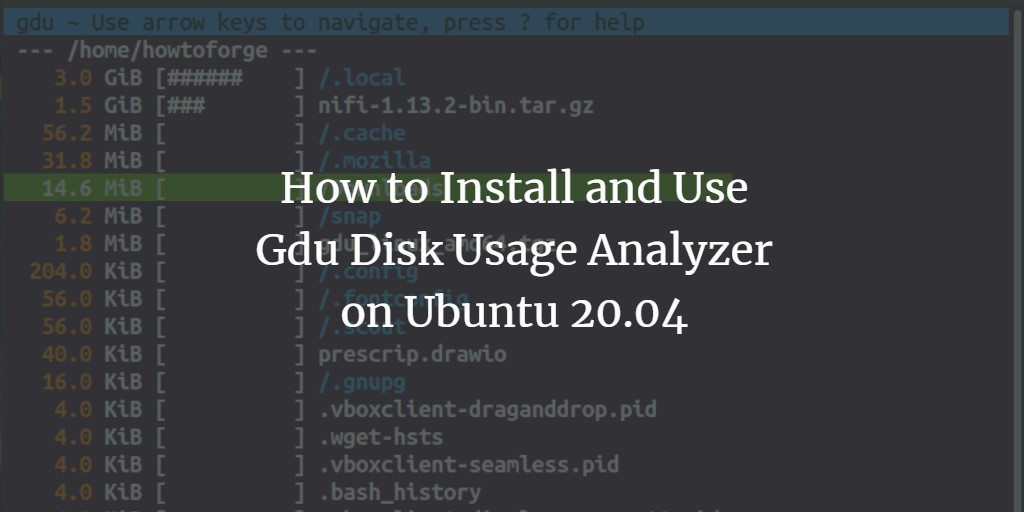
Как установить и использовать GDU Disk Usage Analyzer на Ubuntu 20.04
Что мы рассмотрим
- Краткие требования и подготовка системы.
- Установка GDU из архива и через Snap.
- Быстрый обзор команд и флагов.
- Практические советы, чеклисты и сценарии устранения ошибок.
Требования
- Доступ в интернет для загрузки пакетов.
- Учётная запись с правами sudo.
Установка GDU Disk Usage Analyzer на Ubuntu 20.04
Установка из архива
- Скачайте последний архив с релизом GDU напрямую с GitHub:
wget https://github.com/dundee/gdu/releases/latest/download/gdu_linux_amd64.tgz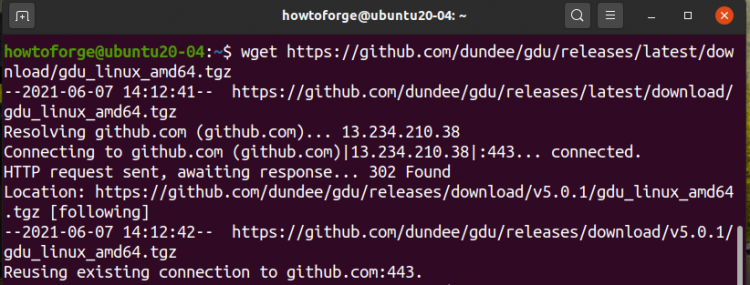
- Распакуйте архив:
tar xzf gdu_linux_amd64.tgz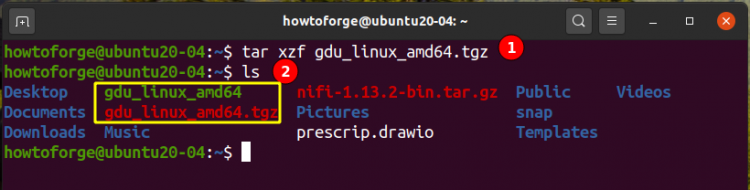
- Сделайте бинарный файл исполняемым:
sudo chmod +x gdu_linux_amd64- Переместите бинарный файл в /usr/bin, чтобы запуск был из любого места:
sudo mv gdu_linux_amd64 /usr/bin/gdu- Проверьте установку и версию:
gdu --version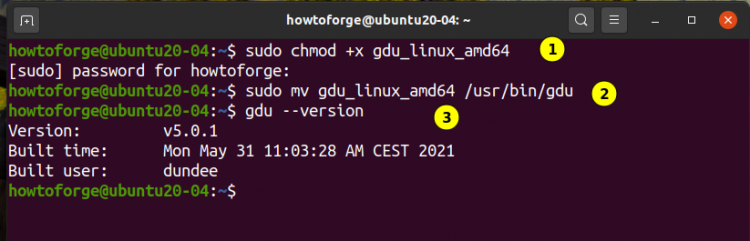
Удаление установленного из архива GDU
Чтобы удалить GDU, просто удалите бинарник из /usr/bin:
sudo rm /usr/bin/gduУстановка через Snap
Snap-пакеты содержат зависимости и изолируют приложение. Snap предустановлен в большинстве выпусков Ubuntu, но если он отсутствует, установите его:
sudo apt updatesudo apt install snapdПосле установки выйдите из сеанса и зайдите снова, чтобы обновить PATH.
Установите пакет GDU из Snap Store:
sudo snap install gdu-disk-usage-analyzer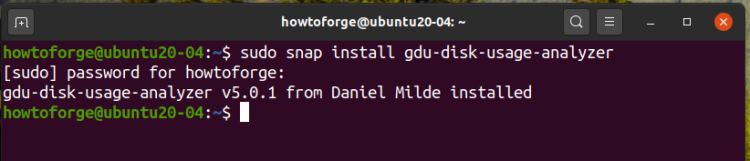
Далее подключите интерфейсы Snap для доступа к монтированным томам и резервным функциям, и создайте удобный алиас:
snap connect gdu-disk-usage-analyzer:mount-observe :mount-observesnap connect gdu-disk-usage-analyzer:system-backup :system-backupsnap alias gdu-disk-usage-analyzer.gdu gdu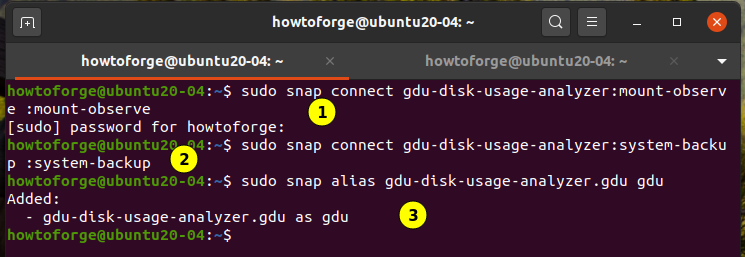
Примечание: Snap-привязки требуются, если вы хотите сканировать смонтированные тома и внешние носители из-под confinement Snap.
Быстрый обзор опций и справка
После установки ознакомьтесь с доступными опциями:
gdu --helpSample Output:
Usage:
  gdu [directory_to_scan] [flags]

Flags:
  -h, --help                          help for gdu
  -i, --ignore-dirs strings           Absolute paths to ignore (separated by comma) (default [/proc,/dev,/sys,/run])
  -I, --ignore-dirs-pattern strings   Absolute path patterns to ignore (separated by comma)
  -l, --log-file string               Path to a logfile (default "/dev/null")
  -m, --max-cores int                 Set max cores that GDU will use. 3 cores available (default 3)
  -c, --no-color                      Do not use colorized output
  -x, --no-cross                      Do not cross filesystem boundaries
  -H, --no-hidden                     Ignore hidden directories (beginning with dot)
  -p, --no-progress                   Do not show progress in non-interactive mode
  -n, --non-interactive               Do not run in interactive mode
  -a, --show-apparent-size            Show apparent size
  -d, --show-disks                    Show all mounted disks
  -v, --version                       Print version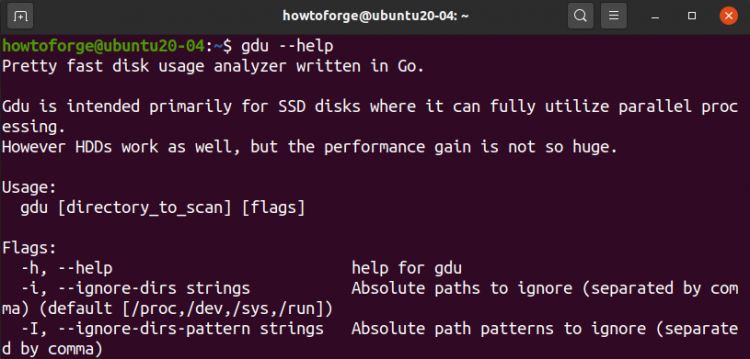
Использование GDU на практике
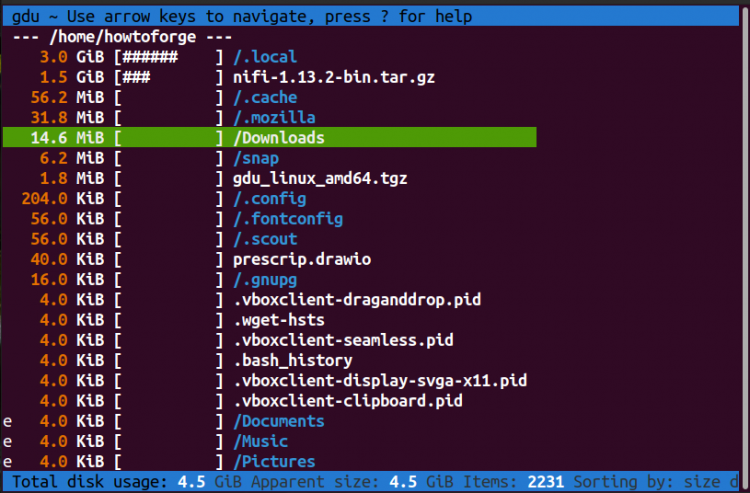
- Если вы запускаете gdu без аргумента, он просканирует текущую директорию. Например, запуск из домашней папки покажет её содержимое и размеры:
- Для сканирования конкретной папки укажите путь:
gdu /home/howtoforge/DownloadsНавигация в интерфейсе — клавиши со стрелками: вправо для входа в папку, влево для возврата.
Для отображения использования и свободного места всех смонтированных дисков используйте:
gdu -d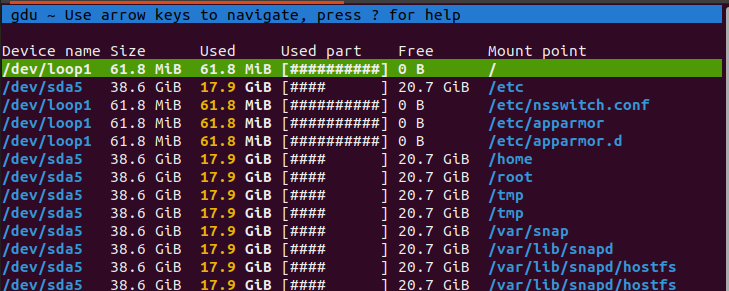
- Для отображения apparent size (очевидного размера) используйте:
gdu -a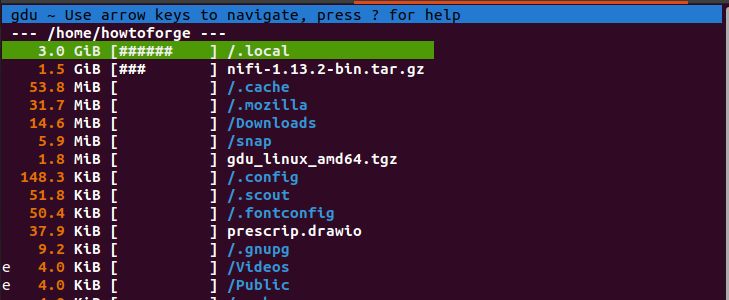
- Для смены цветовой схемы выполните скан с цветовой опцией (в CLI цвета можно отключать флагом):
gdu -c /path/to/folder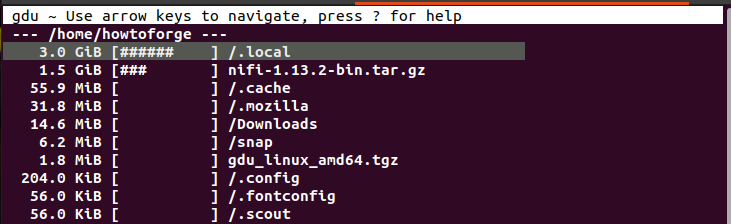
Что означают флаги рядом с файлами
- “!” — ошибка при чтении директории.
- “.” — ошибка при чтении поддиректории.
- “@” — файл — симлинк или сокет.
- “H” — файл уже учтён (жёсткая ссылка).
- “e” — директория пуста.
Советы и надёжные практики
- Запускайте gdu от имени root только при необходимости. Если нужен обзор всего диска, используйте sudo.
- Исключайте системные псевдо-файловые системы (/proc, /sys, /dev) с помощью –ignore-dirs.
- Для сканирования больших разделов используйте –max-cores, но помните про нагрузку на систему.
- Snap-пакет может быть изолирован; если не видите внешние тома, проверьте snap connect.
Альтернативы и когда GDU не подходит
- du — базовый инструмент, всегда доступен, удобен для скриптов.
- ncdu — интерактивная консольная утилита с древовидным интерфейсом, иногда удобнее при ограниченных правах.
- Графические утилиты (Disk Usage Analyzer в GNOME) лучше для пользователей, предпочитающих GUI.
Когда GDU может не подойти:
- В средах с жёсткими ограничениями безопасности, где Snap или внешние бинарники запрещены.
- Если нужна интеграция с автоматизированными скриптами, где удобнее вывод в парсируемом формате (gdu ориентирован на интерактивность).
Чеклист для ролей
Системный администратор:
- Проверить наличие sudo.
- Установить через Snap для изоляции или из архива для простоты.
- Настроить регулярные проверки диска и оповещения.
Девопс-инженер:
- Интегрировать gdu в CI для анализа образов (выполнять в non-interactive режиме).
- Использовать –log-file для сбора отчётов.
Пользователь рабочего стола:
- Установить Snap-версию для простоты обновлений.
- Подключить необходимые интерфейсы Snap для доступа к внешним дискам.
Критерии приёмки
- gdu запускается без ошибок и показывает ожидаемые каталоги.
- gdu –version возвращает корректную версию.
- При установке через Snap алиас gdu работает как команда в терминале.
- При установке из архива бинарный файл доступен в /usr/bin/gdu.
Частые ошибки и их устранение
- “permission denied” при чтении — запустите с sudo или проверьте права на директорию.
- Не видны внешние диски в Snap-версии — выполните snap connect для mount-observe.
- Медленная работа на очень больших разделах — ограничьте глубину сканирования или используйте –max-cores с осторожностью.
Шаблон команды для регулярной проверки (пример)
# Сканируем /var и сохраняем отчёт
sudo gdu -n -l /var/log/gdu-scan.log /var
Пояснение: флаг -n переводит GDU в non-interactive режим, -l указывает лог-файл.
Краткое резюме
GDU — лёгкий и быстрый инструмент для интерактивного анализа использования дискового пространства. Он удобен для оперативного поиска «тяжёлых» папок и быстрой навигации по дереву файлов. Для автоматизации и интеграции лучше комбинировать GDU с утилитами типа du или скриптами, а для GUI-пользователей целесообразно использовать стандартные графические анализаторы.
Важно: перед массовыми изменениями всегда делайте резервную копию важных данных.
Эта статья покрывает установку на Ubuntu 20.04, основные флаги и практические советы по использованию GDU.

Похожие материалы

Несколько аккаунтов Skype: Multi Skype Launcher

Журнал для работы: повысить продуктивность

Персональные звуки уведомлений на Android

Скачивание шоу Hulu для офлайн‑просмотра

Microsoft Start: персонализированная новостная лента
