
Установка и использование EncryptPad на Ubuntu 16.04
Что такое EncryptPad и зачем он нужен
EncryptPad — бесплатное и открытое приложение для просмотра и редактирования зашифрованного текста в графическом интерфейсе и через командную строку. Поддерживает формат файлов OpenPGP (RFC 4880). Подходит для хранения частной информации — паролей, данных карт, заметок — с доступом по паролю и/или файлам ключей.
Краткое определение: OpenPGP — стандарт для шифрования и подписи данных; EncryptPad использует этот стандарт для сохранения зашифрованных файлов.
Основные возможности
- Поддерживает Windows, Linux и Mac OS
- Настраиваемый генератор фраз-паролей для создания случайных надёжных паролей
- Генерация случайного файла ключа и паролей
- Поддержка форматов GPG и EPD
- Загрузка ключа из удалённого хранилища через CURL
- Возможность хранить путь до файла ключа внутри зашифрованного файла (чтобы не указывать ключ вручную каждый раз)
- Режим только для чтения для предотвращения модификации файла
- Шифрование бинарных файлов (изображения, видео, архивы)
Требования
- Ubuntu 16.04 (Desktop) установлена на машине
- Обычный пользователь с правами sudo
Установка EncryptPad на Ubuntu 16.04
По умолчанию EncryptPad отсутствует в стандартных репозиториях Ubuntu 16.04. Добавьте PPA и установите пакеты:
sudo apt-add-repository ppa:nilarimogard/webupd8
sudo apt-get update -y
sudo apt-get install encryptpad encryptcli -y
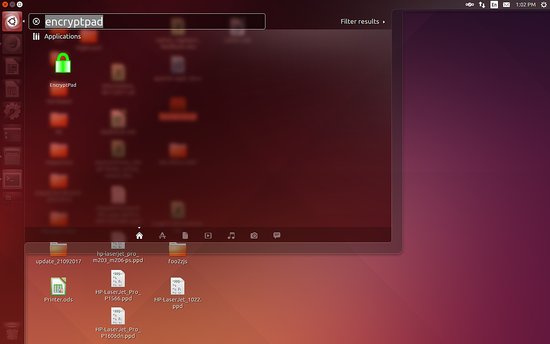
После установки приложение должно появиться в меню приложений (Dash).
Запуск, создание ключа и паролей (GUI)
Откройте Dash и введите encryptpad, затем запустите приложение.
Ниже — основной редактор EncryptPad с меню сверху.
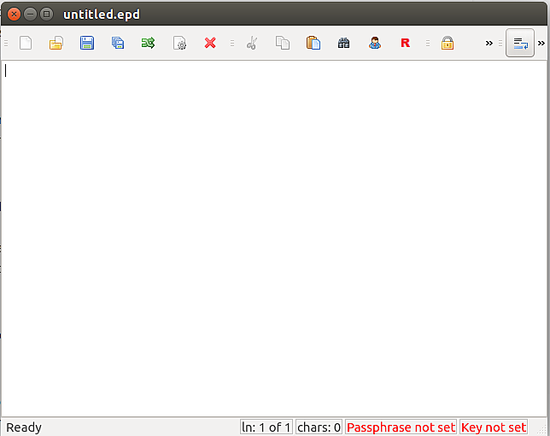
Чтобы создать файл ключа:
- В меню выберите Encryption > Generate Key.
- Укажите путь для сохранения ключа и нажмите Ok.
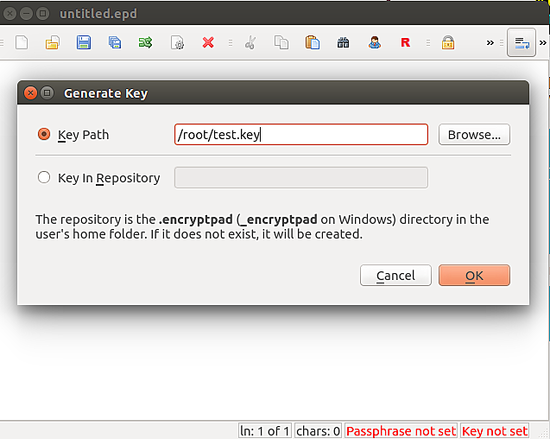
- Укажите место сохранения файла ключа и подтвердите.
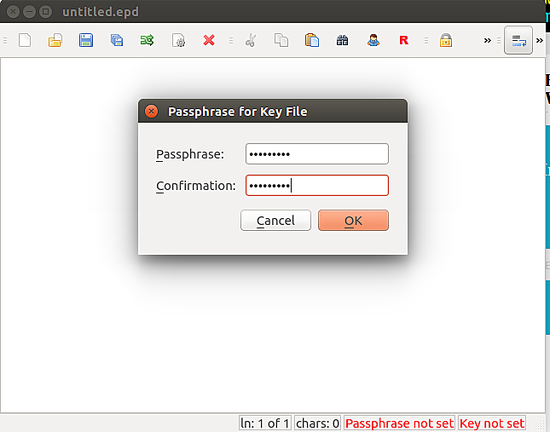
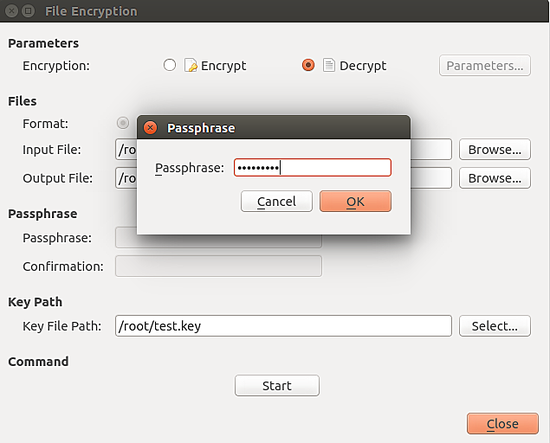
- Введите фразу-пароль (passphrase) для ключа и подтвердите.
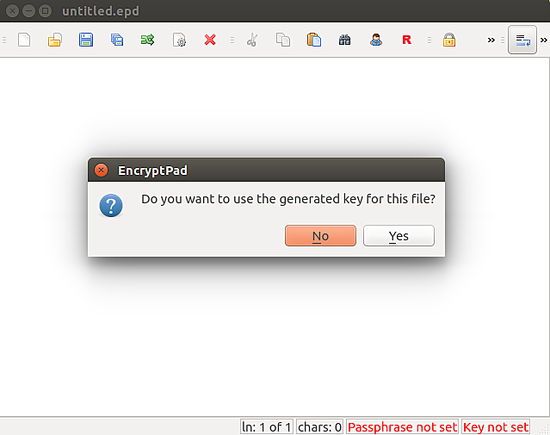
- Подтвердите использование сгенерированного ключа для текущего файла, если потребуется.
Шифрование и расшифровка файлов (GUI)
Откройте любой текстовый файл в EncryptPad и нажмите значок шифрования (Encryption).
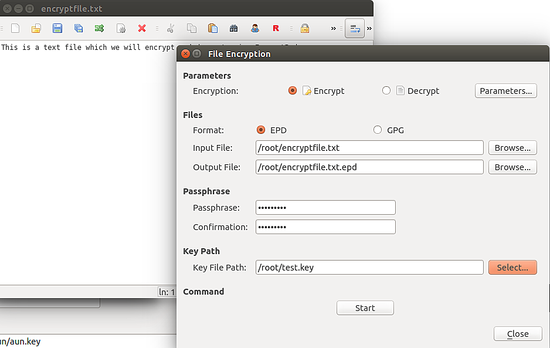
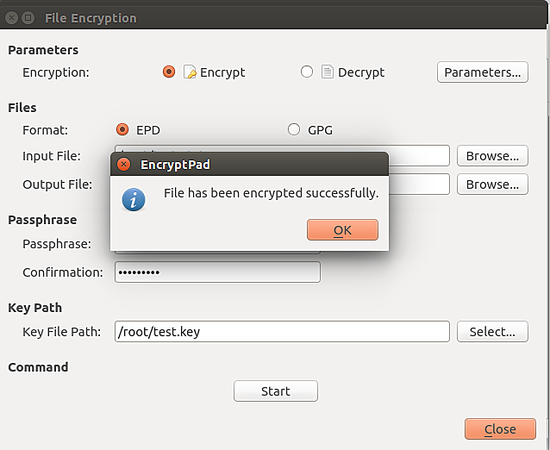
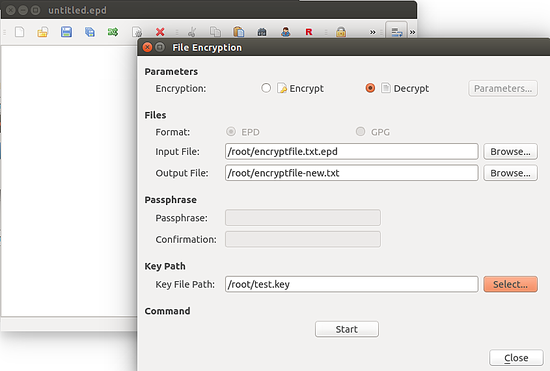
В поле укажите входной файл, путь для выходного (зашифрованного) файла, фразу-пароль и путь к ранее сгенерированному файлу ключа. Нажмите Start для запуска процесса. После успешного шифрования вы увидите уведомление.
Для расшифровки: в меню File Encryption выберите Decryption, укажите путь к зашифрованному файлу и путь вывода, укажите файл ключа и нажмите Start. Приложение запросит фразу-пароль, введите её для расшифровки. После завершения появится сообщение об успешной расшифровке.
Важно: если вы забыли фразу-пароль или потеряли файл ключа — доступ к зашифрованным данным невозможен. Форматы, поддерживаемые EncryptPad, не содержат бэкдоров.
Важно: сохраните файл ключа в надёжном, резервном месте и храните фразу-пароль отдельно от ключа. Рассмотрите использование аппаратного носителя или менеджера паролей.
Использование командной строки (encryptcli)
EncryptPad поставляется с утилитой encryptcli для автоматизации и скриптов. Примеры:
Шифрование файла:
encryptcli -e -i /path/to/input.txt -o /path/to/output.epd -k /path/to/key.epd --passphrase-file /path/to/pass.txtРасшифровка файла:
encryptcli -d -i /path/to/output.epd -o /path/to/decrypted.txt -k /path/to/key.epd --passphrase-file /path/to/pass.txtЕсли вы не используете файл с фразой-паролем, утилита запросит ввод passphrase в интерактивном режиме.
Примечание: синтаксис команды и ключи могут отличаться в зависимости от версии пакета; используйте encryptcli –help для проверки доступных опций.
Лучшие практики и безопасность
- Генерируйте фразу-пароль длиной не менее 12 символов с комбинацией слов, цифр и спецсимволов. Лучше использовать фразы из нескольких слов.
- Храните файл ключа и фразу-пароль раздельно.
- Делайте резервные копии файла ключа и храните их в зашифрованном хранилище или на внешнем носителе.
- Регулярно обновляйте систему и приложение для устранения уязвимостей.
- Для критичных данных используйте многофакторную защиту и аппаратные ключи, если это возможно.
Факт-бокс: EncryptPad использует формат OpenPGP (RFC 4880), который обеспечивает совместимость с другими реализациями OpenPGP.
Когда EncryptPad может не подойти (ограничения)
- Нет восстановления доступа при потере ключа или фразы-пароля — это не баг, а свойство криптографии.
- Если требуется управление ключами корпоративного уровня (например, ротация ключей с центральным KMS), лучше рассмотреть централизованные решения.
- Для автоматизированных пайплайнов с большим количеством ключей может потребоваться интеграция с секрет-менеджером.
Устранение неполадок
- Приложение не запускается: проверьте зависимости, попробуйте запустить через терминал для вывода ошибок.
- Ошибка при шифровании/расшифровке: проверьте корректность пути к файлу ключа и совпадение фразы-пароля.
- Не удаётся добавить PPA: проверьте подключение к интернету и наличие пакета software-properties-common.
Чек-листы по ролям
Администратор:
- Установить приложение и обновить систему
- Настроить политики бэкапа для файлов ключей
- Проверить права доступа к каталогу с ключами
Пользователь:
- Сгенерировать файл ключа и фразу-пароль
- Сделать локальную и удалённую резервную копию ключа
- Проверить расшифровку тестового файла
Офисный пользователь:
- Хранить ключи на внешних накопителях или в менеджере паролей
- Не пересылать фразу-пароль по незащищённым каналам
SOP: быстрое стандартное действие (шифрование файла GUI)
- Откройте EncryptPad.
- Создайте или откройте файл для шифрования.
- Если ключа нет — меню Encryption > Generate Key.
- Меню Encryption > File Encryption, заполните поля input/output, укажите ключ и фразу-пароль.
- Нажмите Start и дождитесь подтверждения.
- Сохраните резервную копию ключа.
Пошаговая методология проверки (приёмка)
Критерии приёмки:
- Файл успешно зашифрован и флаг шифрования присутствует
- Файл успешно расшифрован с тем же ключом/фразой-паролем
- Попытка расшифровать без ключа или с неверной фразой-паролем даёт отказ
Диаграмма решений: выбирать ключ-файл или только фразу-пароль
graph TD
  A[Нужно защитить файл] --> B{Есть аппаратный ключ?}
  B -- Да --> C[Использовать аппаратный ключ и фразу-пароль]
  B -- Нет --> D{Нужно часто открывать файл на разных устройствах?}
  D -- Да --> E[Использовать фразу-пароль и менеджер паролей]
  D -- Нет --> F[Использовать файл ключа и резервную копию]
Мини-словарь (1 строка термина)
- OpenPGP — стандарт шифрования и подписи сообщений и файлов (RFC 4880).
- Passphrase — фраза-пароль, используемая для защиты файла ключа.
- Key file — файл, содержащий ключ шифрования для открытия зашифрованных данных.
Частые вопросы (FAQ)
В: Что произойдёт, если я потеряю файл ключа и забуду фразу-пароль?
A: Доступ к зашифрованным данным будет невозможен — ни EncryptPad, ни другие инструменты OpenPGP не имеют встроенных механизмов восстановления.
В: Можно ли использовать encryptcli в скриптах и CI/CD?
A: Да, encryptcli подходит для автоматизации, но хранение фраз-паролей в открытом виде в CI недопустимо — используйте секрет-менеджеры.
Заключение и краткое резюме
EncryptPad — удобный инструмент для настраиваемого локального шифрования файлов и заметок с поддержкой OpenPGP. На Ubuntu 16.04 установка выполняется через PPA, далее можно работать как через GUI, так и через CLI. Самое важное — надежно хранить файл ключа и фразу-пароль: потеря одного из них делает данные недоступными.
Ключевые рекомендации:
- Создавайте резервные копии ключей
- Используйте сильные фразы-пароли
- Автоматизируйте через encryptcli с безопасным хранением секретов
Спасибо за внимание. Если нужно — могу подготовить краткую инструкцию для развёртывания в корпоративной среде или шаблон политик хранения ключей.

Похожие материалы

Несколько аккаунтов Skype: Multi Skype Launcher

Журнал для работы: повысить продуктивность

Персональные звуки уведомлений на Android

Скачивание шоу Hulu для офлайн‑просмотра

Microsoft Start: персонализированная новостная лента
