
Установка и настройка Disqus для WordPress: пошаговое руководство
Зачем использовать Disqus
Disqus помогает оживить обсуждения на сайте. Коротко о пользе:
- Поддержка входа через соцсети (Facebook, Twitter, Google и др.).
- Централизованная модерация комментариев через панель Disqus.
- Встроенная защита от спама и инструментов модерации.
- Возможность экспортировать/импортировать комментарии при смене платформы.
- Комментарии индексируются поисковиками при корректной настройке.
Важно: Disqus — внешняя платформа. Это значит, что часть данных будет храниться у провайдера Disqus и вам важно проверить соответствие требованиям приватности (см. раздел приватности ниже).
Создание аккаунта Disqus
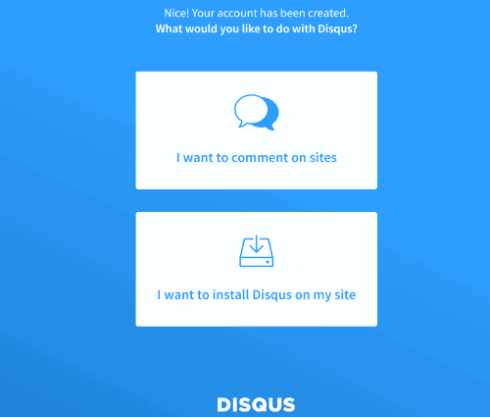
- Перейдите на сайт Disqus и зарегистрируйте аккаунт.
- Войдите в систему — вы увидите панель управления и приглашение добавить сайт.
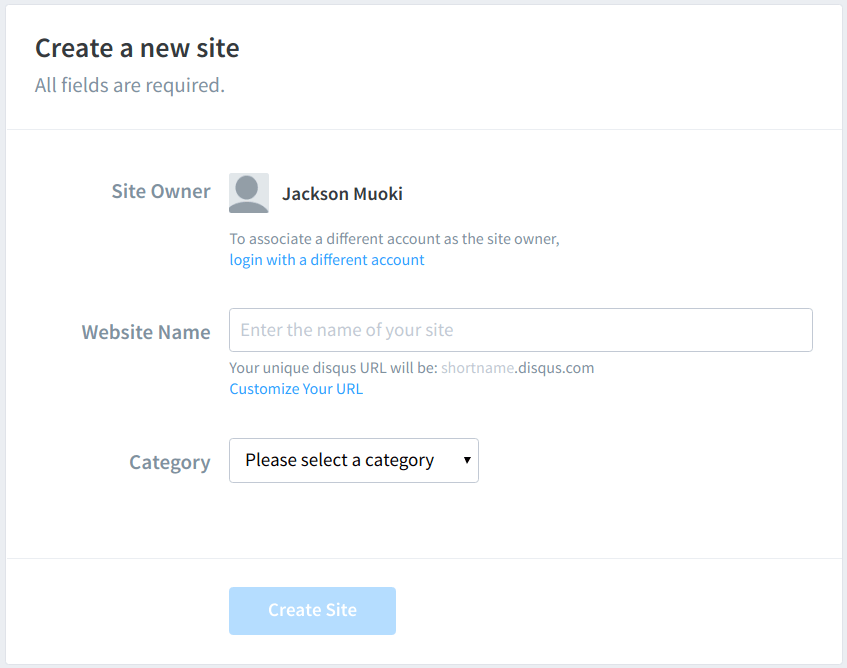
- Выберите опцию добавления сайта и заполните форму: имя сайта и категория.
- Выберите план. Для большинства блогов достаточно базового бесплатного плана.
- Укажите платформу — выберите WordPress.
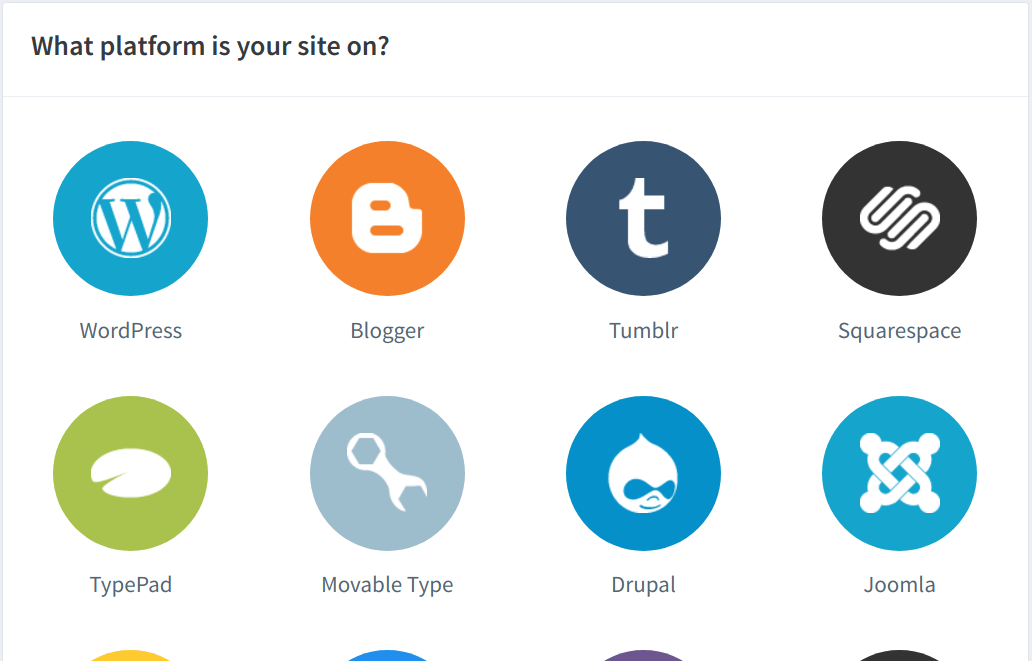
После этого Disqus покажет инструкцию, которая зависит от типа вашей установки WordPress (self-hosted vs wordpress.com).
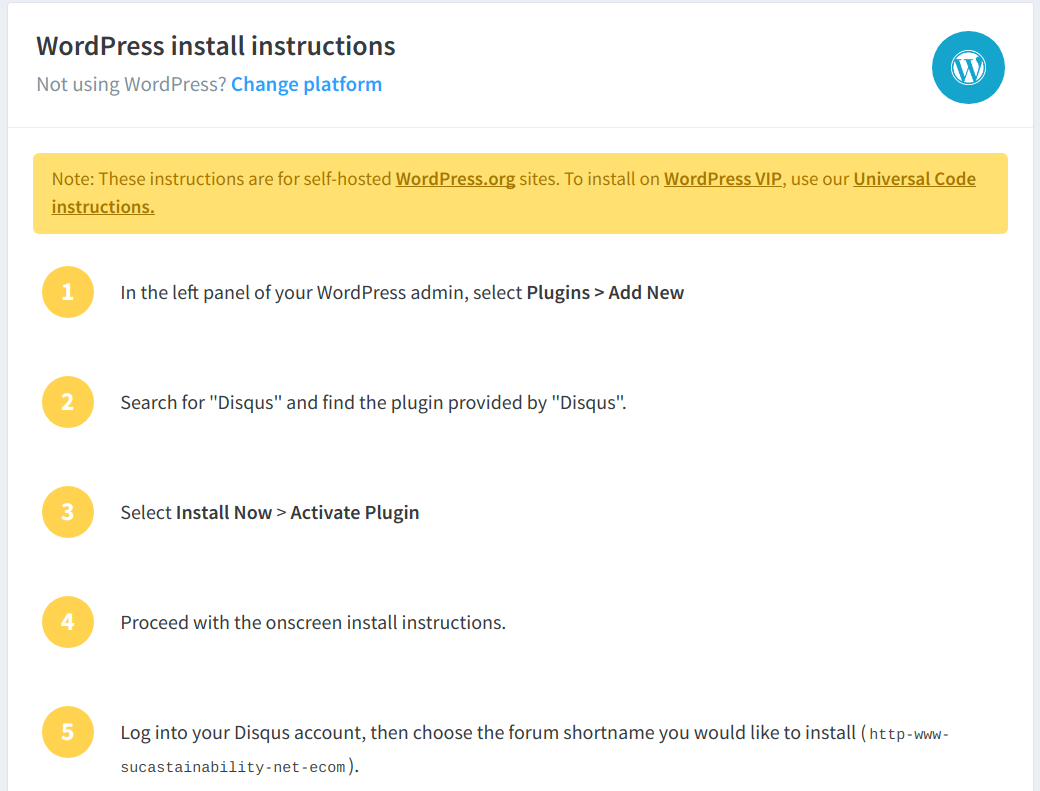
Установка плагина в WordPress
Шаги для установки через админку WordPress:
- Войдите в админ-панель WordPress под пользователем с правами администратора.
- Перейдите в раздел «Плагины» → «Добавить новый».
- В поле поиска введите «Disqus» и нажмите «Установить» напротив официального плагина.
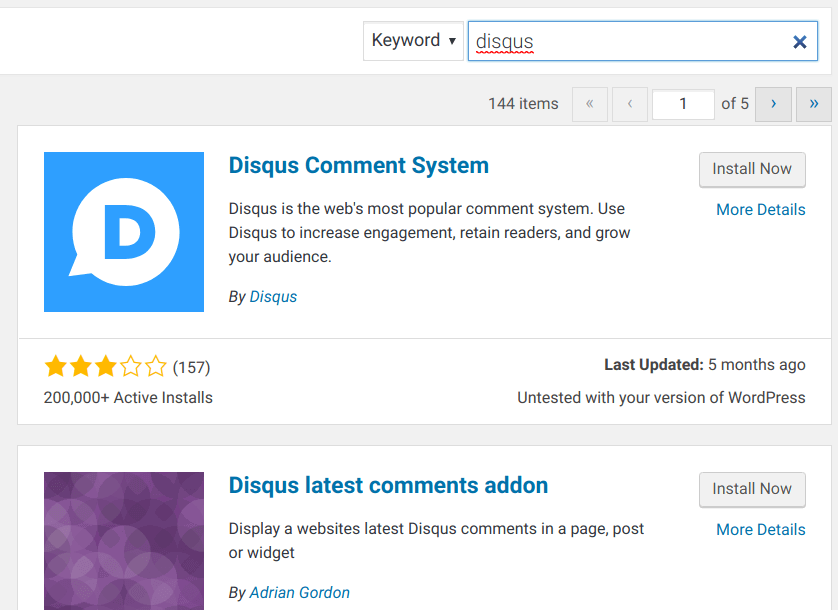
- После установки нажмите «Активировать плагин».
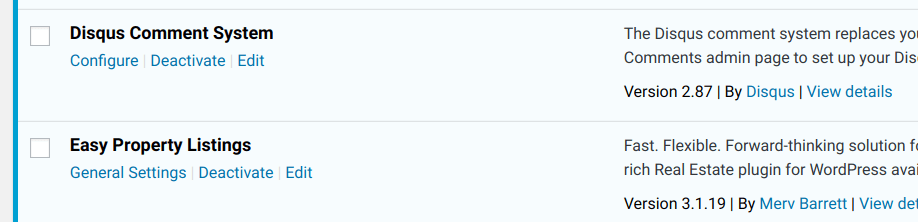
- В списке плагинов найдите «Disqus Comment System» и нажмите «Настроить» (Configure).
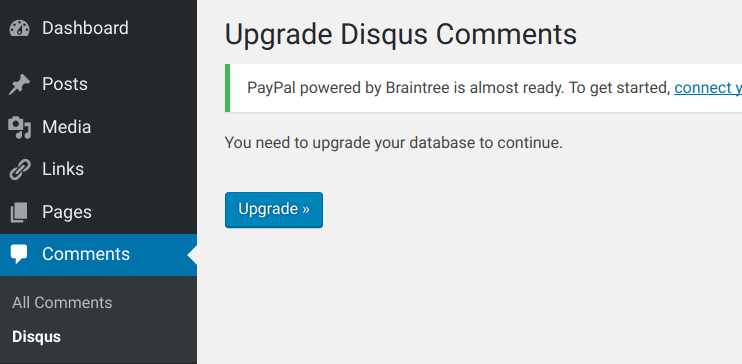
- Плагин предложит обновить структуру базы данных WordPress для интеграции с Disqus — нажмите «Upgrade» (обновить).
- Введите ваши учётные данные Disqus в окне авторизации плагина и продолжите.
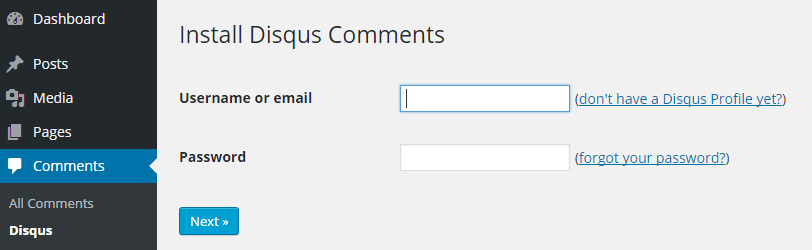
- Выберите сайт из списка, который вы зарегистрировали в панели Disqus, и подтвердите подключение.

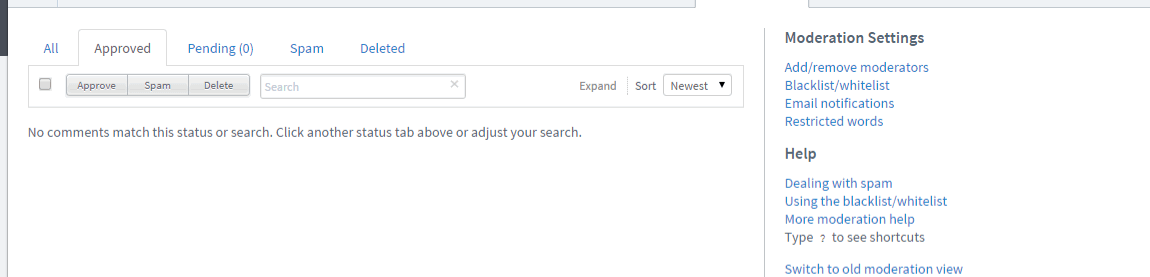
После успешной установки вы будете перенаправлены в панель модерации Disqus.
Важно: если на сайте уже были комментарии в WordPress, их нужно экспортировать в Disqus (см. раздел ниже).
Импорт и экспорт комментариев
Если вы переходите на Disqus с внутренней системы комментариев WordPress, выполните экспорт комментариев:
- В админке WordPress откройте «Комментарии» или вернитесь в настройки плагина Disqus.
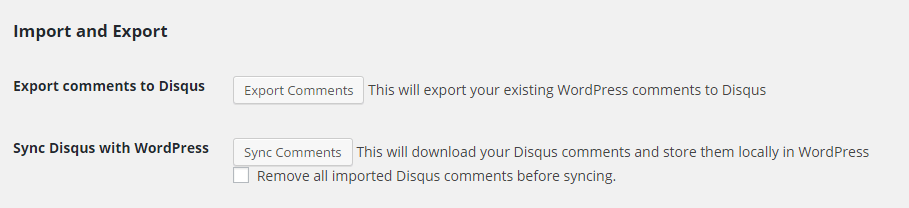
- В настройках плагина откройте вкладку «Import and Export» (Импорт и экспорт).
- Нажмите «Export Comments» — плагин начнёт перенос комментариев в Disqus. Время обработки зависит от числа комментариев.
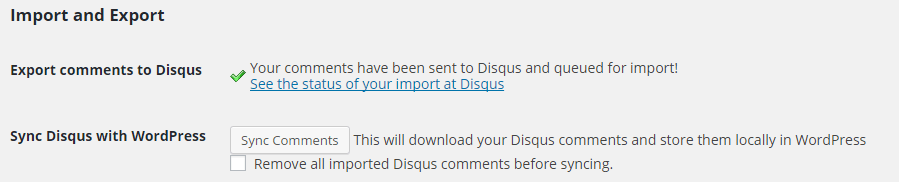
Во время обработки вы увидите индикатор статуса. Можно открыть «See Import Status» для подробностей.
После успешного импорта все старые комментарии появятся в панели Disqus — вкладки: Все, Удалённые, Спам, Ожидают модерации, Одобренные.
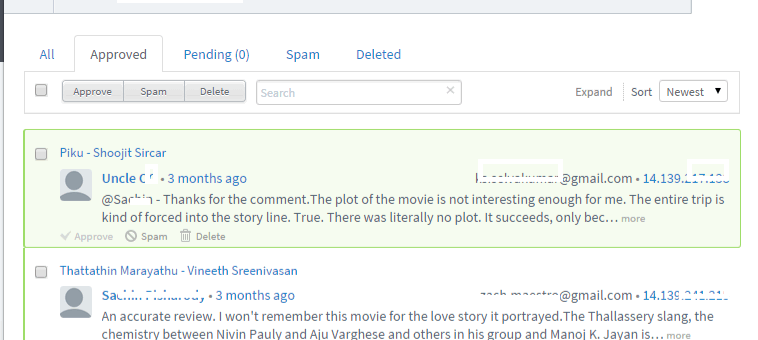
Совет: перед экспортом сделайте резервную копию базы данных WordPress. Экспорт как правило не удаляет локальные комментарии, но резерв — обязательная мера предосторожности.
Фронтенд: как видит пользователь
После установки пользователи смогут оставлять и отвечать на комментарии через виджет Disqus. Для входа доступны аккаунты Disqus и соцсети.
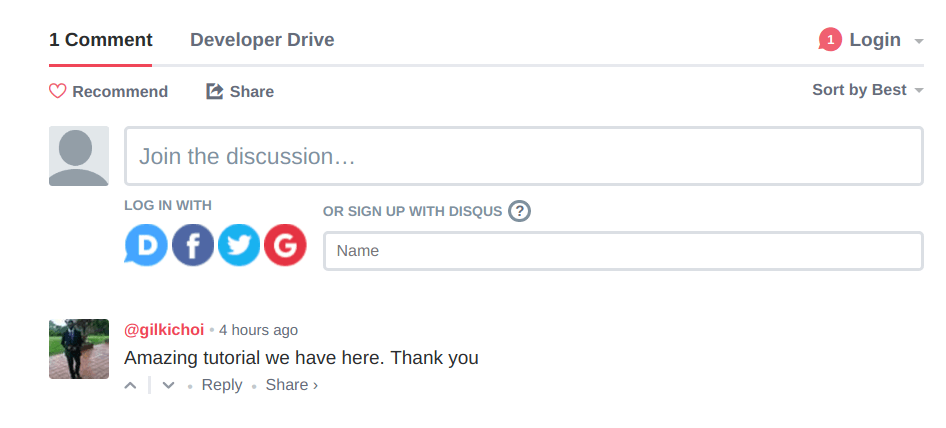
Кроме стандартного блока комментариев, Disqus поддерживает:
- Лёгкую подписку на ответы и новые комментарии.
- Шеринг комментариев в соцсети.
- Возможность встраивать модерацию и правила модерации.
Модерация — рабочий процесс (SOP)
Ниже — готовый playbook для администраторов и модераторов.
Роли и задачи:
- Администратор — отвечает за подключение, настройки, интеграцию с сайтом и бэкапы.
- Модератор — проверяет входящие комментарии, помечает спам, отвечает на жалобы.
- Технический специалист — поддерживает корректную работу плагина, решает конфликты с темой и кешированием.
Процедура модерации (ежедневно):
- Откройте панель модерации Disqus.
- Просмотрите вкладку «Ожидают» — сначала отвечайте на вопросы пользователей.
- Помечайте явный спам и троллинг — используйте bulk actions (массовые действия).
- Фиксируйте повторяющихся нарушителей в журнале и при необходимости блокируйте.
- Переносите проблемные обсуждения в приватный режим (если нужно).
Критерии приёмки (проверка после установки):
- Виджет комментариев отображается на страницах записей и работает на разных устройствах.
- Авторизация через соцсети работает корректно.
- Импорт существующих комментариев завершён, все важные ветки сохранились.
- Нет критических конфликтов с кеш-плагинами и механизмами SEO.
Шаблон действий при инциденте (если комментарии не загружаются):
- Проверьте, нет ли ошибок JavaScript в консоли браузера.
- Отключите другие плагины, которые влияют на комментарии или оффлайн-рендер.
- Очистите кеш и повторите попытку.
- Проверьте, активен ли ваш сайт в аккаунте Disqus и совпадает ли shortname.
- При необходимости откройте тикет в поддержке Disqus.
Советы по совместимости и производительности
- Кеширование: используйте правила исключения кеша для страниц с комментариями или настройте фрагментное кеширование, чтобы не кэшировать виджет Disqus.
- Темы: некоторые темы переопределяют шаблон комментариев; в этих случаях понадобится небольшая правка темы (чаще всего — подключение функции comments_template()).
- CDN/HTTPS: убедитесь, что сайт использует HTTPS; Disqus корректно работает через HTTPS, но смешанное содержимое может блокироваться браузером.
Миграция и откат
Если вы хотите вернуться к встроенным комментариям WordPress:
- Экспортировать комментарии из Disqus и импортировать обратно в WordPress с помощью официальных инструментов (при наличии экспорта).
- Перед откатом выполните полную резервную копию сайта и базы данных.
- Проверьте ссылки и структуру: иногда при откате теряются метаданные автора.
Когда Disqus не подходит — краткие примеры:
- Требования к локальному хранению данных (комментарии должны оставаться исключительно на ваших серверах).
- Жёсткие корпоративные правила по GDPR/локальному хранению персональных данных.
- Высокая зависимость от внешнего сервиса в проектах с требованием полной автономности.
Альтернативы:
- Встроенная система комментариев WordPress (native comments). Хороша для простоты и полного контроля.
- Платные решения и self-hosted обсуждения (например, Commento, Isso) для большей приватности.
Конфиденциальность и соответствие GDPR
Disqus — сторонний сервис, поэтому важно:
- Проверить, какие данные пользователей передаются в Disqus (имя, email, IP, история комментариев).
- Обновить политику конфиденциальности сайта и уведомить пользователей о том, что комментарии будут храниться на платформе третьей стороны.
- При необходимости добавить чекбоксы согласия и механизмы удаления данных по запросу.
Примечание: Для проектов в ЕС желательно проконсультироваться с юристом по обработке персональных данных.
Частые проблемы и их решения
- Комментарии не отображаются — проверьте shortname в настройках плагина и консоль браузера на ошибки.
- Импорт зависает — дождитесь, иногда перенос большого объёма занимает часы; при серьёзных задержках обратитесь в поддержку.
- Конфликты с плагином кеширования — исключите страницы с комментариями из кеша или используйте встроенные интеграции кеш-плагинов.
- Двойные комментарии после импорта — проверьте, не оставлены ли локальные комментарии и не продублированы ли записи при импорте.
Чек-листы по ролям
Администратор (до запуска):
- Создать аккаунт Disqus и зарегистрировать сайт.
- Установить и активировать плагин Disqus в WordPress.
- Выполнить экспорт комментариев (если нужно) и проверить импорт.
- Настроить SEO и проверки индексации комментариев.
- Обновить политику конфиденциальности.
Модератор (ежедневно):
- Проверить входящие комментарии.
- Быстро реагировать на жалобы и помечать спам.
- Вести журнал нарушений.
Техник (в случае проблем):
- Проверить консоль браузера на ошибки JS.
- Отключить конфликтующие плагины и протестировать.
- Проверить соответствие HTTPS и заголовков безопасности.
Критерии приёмки
- Виджет комментариев корректно загружается на странице записи в трёх популярных браузерах.
- Импортированные комментарии видны в Disqus и порядок веток сохранён.
- Модерация доступна и работает (удаление, одобрение, пометка как спам).
- Пользовательский вход через основные соцсети работает без ошибок.
Итог и рекомендации
Disqus — удобное решение для большинства сайтов и блогов, где важна простота взаимодействия пользователей и централизованная модерация. Оно подходит, если вы хотите быстро внедрить богатый функционал комментариев без глубокой доработки темы. Если проект требует полного контроля над данными и локального хранения — рассмотрите self-hosted альтернативы.
Факт-бокс:
- Время импорта зависит от количества комментариев и может варьироваться от минут до нескольких часов.
- Базовый план Disqus бесплатен; продвинутые функции доступны в платных планах.
Важно: всегда делайте резервную копию перед массовыми операциями с комментариями.
Краткая проверка перед публикацией изменений:
- Проверьте работу на мобильных устройствах.
- Убедитесь, что нет конфликтов с кешированием.
- Проведите тестовый импорт на копии сайта.
Если нужно, я могу подготовить чек-лист под вашу конкретную конфигурацию WordPress или шаблон SOP для модерации с расписанием и ролями.

Похожие материалы

Несколько аккаунтов Skype: Multi Skype Launcher

Журнал для работы: повысить продуктивность

Персональные звуки уведомлений на Android

Скачивание шоу Hulu для офлайн‑просмотра

Microsoft Start: персонализированная новостная лента
