
Как использовать Discord на PlayStation 4 — пошаговая инструкция
Содержание
- Можно ли установить Discord на PS4?
- Требования
- Пошаговая настройка: оборудование и параметры PS4
- Пошаговая настройка: параметры на ПК и в приложении Discord
- Когда этот способ не работает
- Альтернативы
- Чек‑лист перед игрой
- Критерии приёмки
- Краткое резюме и советы
Можно ли установить Discord на PS4?
Короткий ответ: официального нативного приложения Discord для PlayStation 4 на момент написания нет. Discord периодически обсуждает интеграции с консольными платформами, но пока официальной поддержки PS4 нет.
Что это значит: вы не сможете просто открыть Discord на консоли и присоединиться к голосовому каналу. Зато есть рабочий обходной путь: направлять звук игры по оптическому кабелю на микшер (MixAmp), а голос друзей получать через Discord на ПК. Переключение режимов MixAmp позволит синхронизировать аудио из двух источников.
Важно: описанный вариант требует дополнительного оборудования и базовых навыков соединения кабелей и изменения настроек звука на PS4 и Windows.
Требования
- PlayStation 4
- Проводная игровая гарнитура с поддержкой USB и оптического вывода (например, ASTRO A40 TR, Sennheiser RS120)
- MixAmp (например, MixAmp Pro TR) или аналогичный внешний микшер, поддерживающий оптический вход и USB
- ПК с приложением Discord (Windows/macOS или другая ОС) — рекомендуется нативное приложение
- Кабели:
- Оптический кабель (TOSLINK) для подключения PS4 → MixAmp
- USB‑кабель для подключения MixAmp → ПК
- 3,5 мм male-to-male AUX (по необходимости для некоторых гарнитур)
- 3,5 мм AUX разветвитель (если нужен вывод на разные устройства)
- Дополнительный кабель 3,5 мм с регулятором громкости — опционально
Оборудование и подготовка
Короткая методология: PS4 отправляет игровой звук по оптике в MixAmp → MixAmp в режиме Console подаёт звук на гарнитуру и одновременно соединяется по USB с ПК в режиме PC, где запущен Discord. Голос из Discord идёт в гарнитуру через MixAmp.
Важно: точные переключатели режимов и подписи на MixAmp зависят от модели — ищите режимы Console/PC или аналогичные.
Пошаговая настройка на PS4
- Подключите оптический кабель (TOSLINK) от оптического выхода PS4 к входу MixAmp.
- Установите MixAmp в режим Console (обычно аппаратный переключатель или софт‑кнопка). В режиме Console MixAmp получает игровой звук по оптике и выступает как USB‑устройство для гарнитуры.
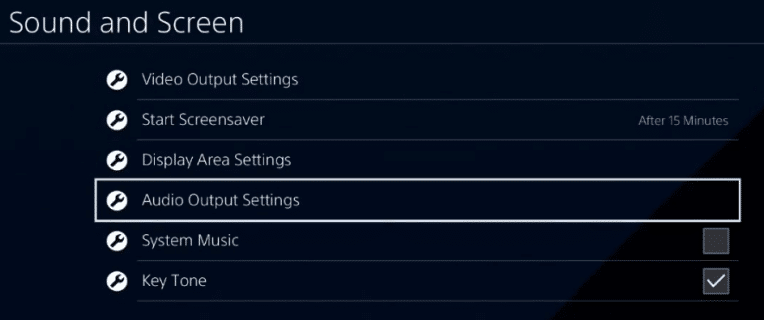
- На PS4 откройте “Настройки” → “Звук и экран” → “Настройки выхода аудио”.
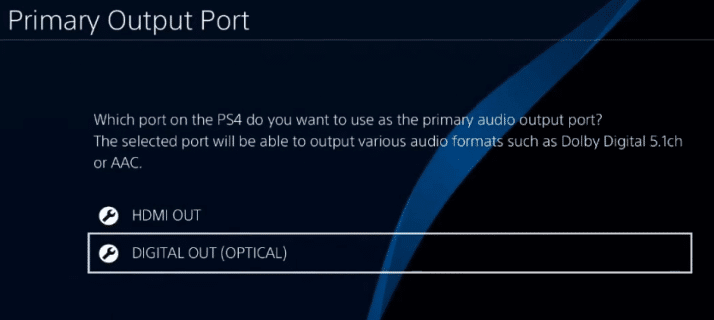
- В “Primary Output Port” (Основной порт вывода) выберите “Digital Out (Optical)”.
Вернитесь к “Audio Output Settings” и откройте “Audio Format”. Выберите “Bitstream (Dolby)” или другие доступные форматы, если это требуется вашей аппаратуре.
Перейдите в “Настройки” → “Устройства” → “Аудиоустройства” и убедитесь, что “Output to Headphones” установлено в “Chat Audio” (или аналогичный режим, чтобы голос чата шёл в гарнитуру).
Примечание: некоторые гарнитуры требуют отдельной настройки громкости для игрового звука и чата.
Пошаговая настройка на ПК и в приложении Discord
- Подключите MixAmp к ПК через USB.
- Переключите MixAmp в режим PC (после начальной настройки для PS4 — теперь он должен принимать USB‑аудио от компьютера).
- Запустите нативное приложение Discord на ПК (веб‑версия совместима, но нативная стабильнее).
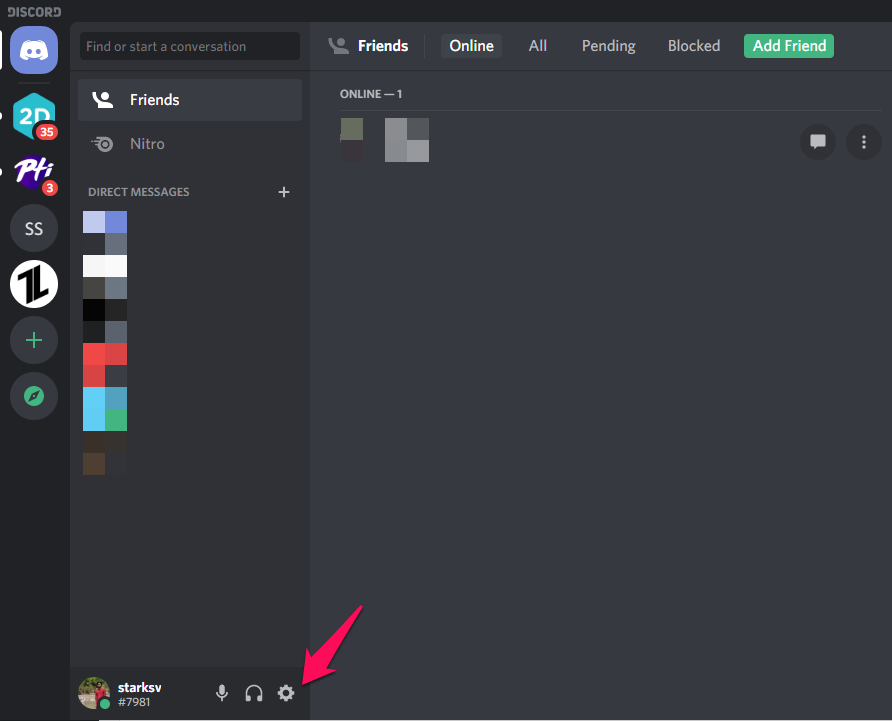
- В Discord откройте “Настройки” → “Голос и видео” (Voice & Video).
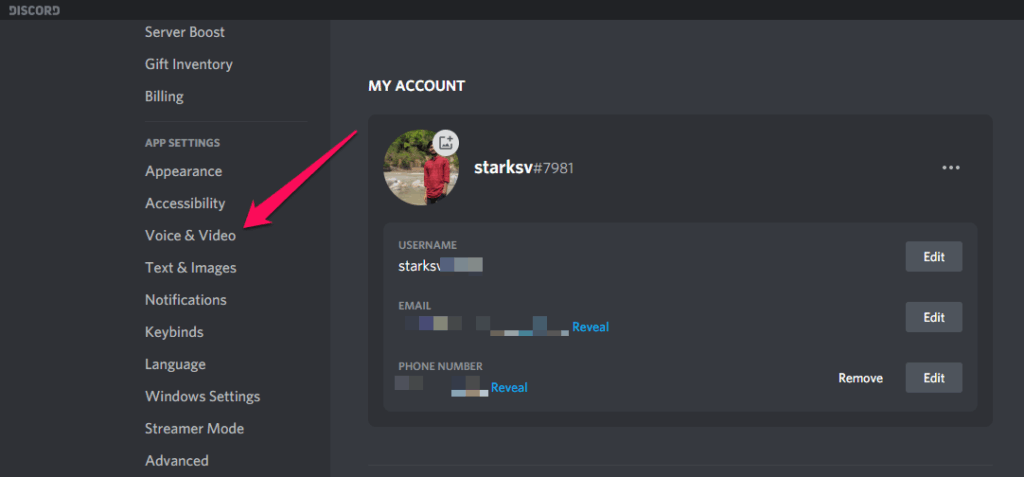
- В разделе “Input Device” выберите микрофон вашей гарнитуры (через MixAmp). В “Output Device” можно оставить “Default”, если MixAmp установлен по умолчанию в системе.
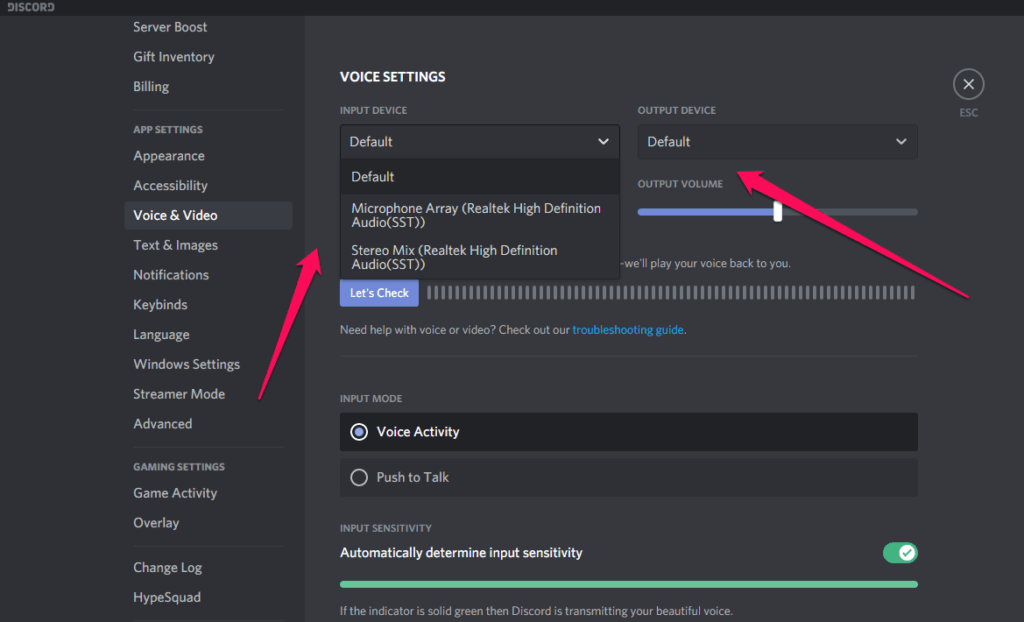
Протестируйте входящий и исходящий звук через тестовые вызовы Discord. Отрегулируйте уровни на MixAmp и в настройках Windows, если требуется.
Нажмите “Готово” (Done) и подключайтесь к голосовому каналу.
Теперь вы должны слышать игровой звук с PS4 и голос друзей из Discord через ту же гарнитуру. Многим игрокам удобнее именно такой гибрид.
Когда этот способ не работает (типичные причины)
- MixAmp не переключён в нужный режим (Console/PC) — проверьте переключатели.
- Неправильный выбор “Primary Output Port” или формат аудио на PS4.
- Драйверы MixAmp отсутствуют или не установлены на ПК.
- Гарнитура требует отдельного USB‑подключения для микрофона — убедитесь, что микрофон доступен в системе.
- Задержка звука/эхо — если слышите эхо, уменьшите громкость микрофона в Windows/Discord и включите подавление эха в Discord.
Совет: после каждой смены режима MixAmp перезапускайте Discord и, при необходимости, компьютер.
Альтернативные подходы
- Использовать внешний микшер/аудиоинтерфейс вместо MixAmp.
- Пользоваться мобильным Discord на телефоне и гарнитуре, подключённой к телефону, одновременно с PS4 (меньше проводов, но возможна синхронизация громкости и часть звука может не совпадать).
- Приобрести совместимую гарнитуру, которая напрямую поддерживает как PS4 чат, так и USB‑аудио для ПК (некоторые модели имеют встроенные решения).
Когда лучше выбрать альтернативу: если у вас нет оптического выхода, если MixAmp стоит дорого, или если вы предпочитаете минимальную проводку.
Чек‑лист перед началом игры
- Оптический кабель PS4 → MixAmp подключён
- MixAmp настроен в режиме Console для PS4
- PS4: Digital Out (Optical) установлен как Primary Output Port
- PS4: Audio Format установлен в Bitstream (Dolby) или совместимый
- MixAmp подключён по USB к ПК и переключён в PC Mode
- В Discord выбраны правильные Input/Output устройства
- Тест вызова Discord успешно пройден
Критерии приёмки
- Игровой звук с PS4 слышен в гарнитуре без искажений.
- Звук из Discord (голос друзей) слышен в той же гарнитуре.
- Ваш голос передаётся в Discord без сильных помех и эха.
- Лаг между игровым звуком и голосом минимален и приемлем для командной игры.
План отката (если что‑то сломалось)
- Верните MixAmp в исходный режим (Console/PC) на время диагностики.
- Отключите USB, оптику и проверьте звук от каждого источника по отдельности (PS4 → телевизор/динамики; MixAmp → ПК).
- Обновите драйверы MixAmp на ПК и перезапустите Discord.
- Временно используйте мобильный Discord или альтернативную гарнитуру, чтобы продолжить игру.
Советы и лучшие практики
- Всегда тестируйте голосовые каналы заранее, перед соревновательной сессией.
- Держите запасные кабели — оптика и 3,5 мм часто ломаются в крайних положениях.
- Если используете адаптеры, следите за качеством контактов — плохой контакт приводит к треску и прерыванию.
- Для минимизации эха используйте встроенные опции подавления эха в Discord и снижайте чувствительность микрофона.
Краткое резюме
Вы не можете установить официальный Discord прямо на PS4, но с MixAmp (или аналогом) и ПК можно организовать удобный гибрид: игровой звук идёт с PS4 по оптике, голосовой чат идёт через Discord на ПК и смешивается в вашей гарнитуре. Это даёт качественный звук и удобство общения в фаворитных играх на PS4.
Если вы столкнулись с проблемой на каком‑то этапе — проверьте режимы MixAmp, выбор устройств в Discord и настройки вывода на PS4. Оставьте комментарий с описанием вашей конфигурации, и мы поможем подобрать решение.
Важно
Метод использует стороннее оборудование и не является официальной интеграцией Discord с PS4. Появление официального приложения упростит процесс в будущем.
Ключевые термины (1‑строчная справка)
- MixAmp — внешний микшер/усилитель, позволяющий смешивать звук с оптики и USB и управлять громкостью игрового/голосового каналов.
- Optical/TOSLINK — оптический кабель для передачи цифрового аудио между устройствами.
- Bitstream (Dolby) — формат цифрового вывода аудио для многоканального звука.
Если нужно, могу прислать чек‑лист в виде печатной таблицы или схему подключения в формате Mermaid.

Похожие материалы

Несколько аккаунтов Skype: Multi Skype Launcher

Журнал для работы: повысить продуктивность

Персональные звуки уведомлений на Android

Скачивание шоу Hulu для офлайн‑просмотра

Microsoft Start: персонализированная новостная лента
