
Cerebro на Linux: установка и руководство по использованию

Картинка: главное окно Cerebro на рабочем столе Linux с поисковой строкой.
Что такое Cerebro
Cerebro — это бесплатное и открытое приложение-поисковик для локального компьютера и интернета. Оно позволяет быстро искать файлы, запускать приложения, смотреть места на карте, переводить текст, конвертировать единицы, выполнять shell-команды и многое другое прямо из единой строки поиска. Функциональность расширяется за счёт плагинов: если вы умеете программировать, можно написать собственный плагин через API Cerebro.
Определение: плагин — модуль расширения, который добавляет в Cerebro новую команду или источник данных.
Важно: в последних сборках базовый AppImage содержит только локальный и веб-поиск; дополнительные возможности подключаются через плагины.
Почему стоит использовать Cerebro
- Унифицированный поиск по локальным файлам и веб-результатам.
- Множество готовых плагинов под разные задачи: перевод, цветовые форматы, команды оболочки, работа с буфером обмена и т. д.
- Небольшой вес и удобная активация сочетанием клавиш.
- Можно создавать собственные плагины при наличии навыков JavaScript.
Примечание: Cerebro ориентирован на пользователей, которые ценят скорость и кастомизацию рабочего процесса.
Быстрая сводка перед установкой
- Поддерживаемый формат дистрибуции: AppImage (рекомендуется как наиболее универсальный).
- Минимальные действия: скачать AppImage, сделать исполняемым, запускать двойным кликом или из терминала.
- Расширение функциональности: установить плагины через интерфейс Cerebro.
Установка Cerebro на Linux
На данный момент самый надёжный и универсальный способ получить Cerebro — это AppImage. Этот метод работает на большинстве дистрибутивов и не требует установки дополнительных системных зависимостей.
Шаг 1. Скачайте Cerebro AppImage
- Посетите страницу релизов проекта Cerebro (на GitHub или на официальной странице проекта) и скачайте последнюю версию AppImage.
Скачать: Cerebro AppImage
Важно: мы не включаем прямые ссылки здесь — используйте страницу релизов проекта, чтобы получить актуальную сборку.
Шаг 2. Сделайте AppImage исполняемым (GUI)
- Откройте каталог “Загрузки” (Downloads) в вашем файловом менеджере.
- Щёлкните правой кнопкой по файлу Cerebro AppImage и выберите “Свойства”.
- На вкладке разрешений отметьте “Разрешить выполнение файла как программы” (или аналогичную опцию, зависит от файлового менеджера).
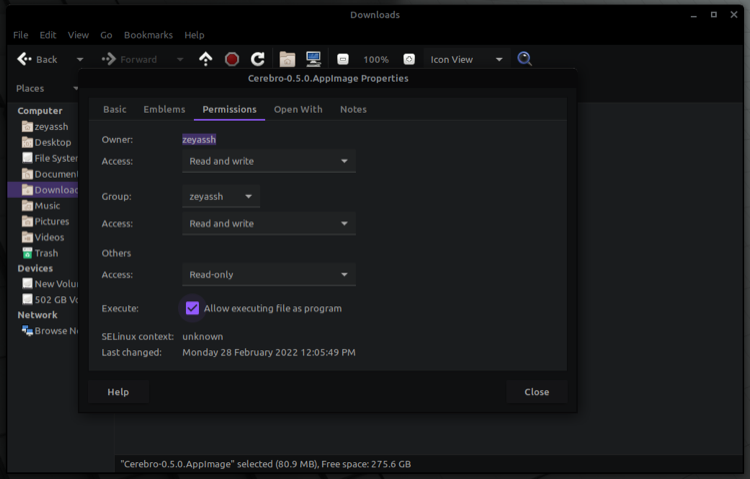
Подпись: окно свойств файла AppImage с включённой опцией исполнения.
Примечание: в Dolphin эта опция называется “Is executable”; в PCManFM можно изменить “Execute” на “Anyone”.
Шаг 3. Сделайте AppImage исполняемым (CLI)
Откройте терминал и выполните:
cd ~/Downloads
chmod +x cerebro-0.*.AppImage
После этого можно запускать файл двойным кликом или из терминала:
./cerebro-0.*.AppImageРекомендация: создайте ярлык в меню приложений или на рабочем столе для быстрого доступа.
Важно: в некоторых старых способах установки (пакеты для конкретных дистрибутивов) встречаются ошибки и зависимости; AppImage минимизирует эти проблемы.
Первичный запуск и базовая настройка
- Запустите Cerebro двойным кликом по AppImage или из терминала. После запуска значок появится в системном трее.
- Откройте интерфейс: правый клик по значку и “Toggle Cerebro” или сочетанием клавиш Ctrl + Space.
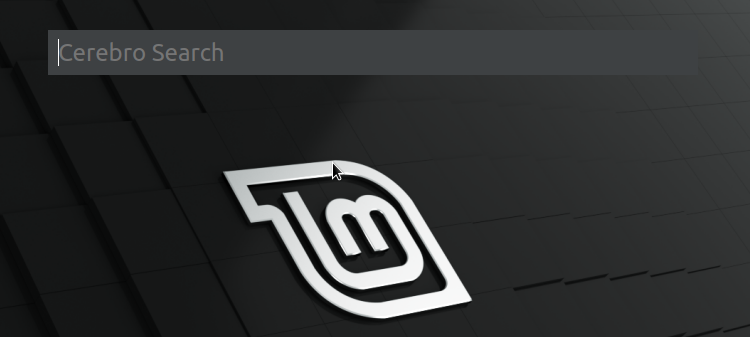
Картинка: пример строки поиска в Cerebro.
Обязательная локальная настройка
- Откройте настройки: в поисковой строке введите “settings” и выберите “Cerebro Settings”.
- Измените страну (Country) на вашу, чтобы повысить релевантность результатов.
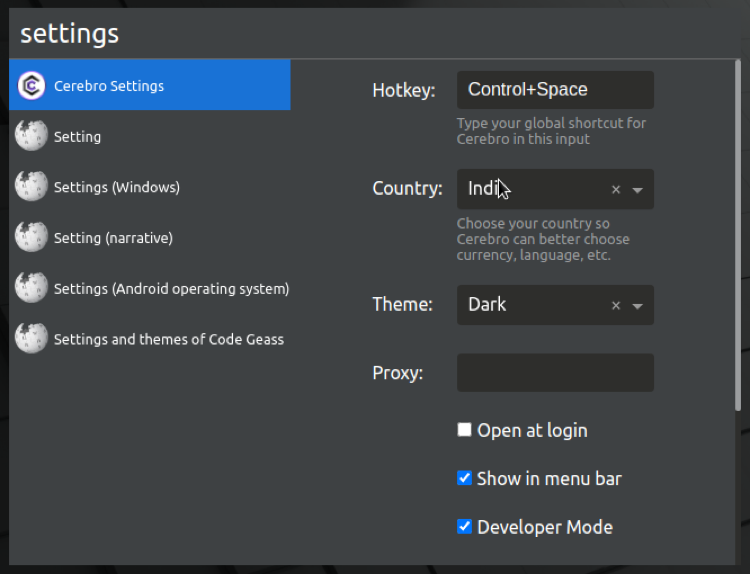
Подпись: окно настроек Cerebro с выбором страны.
Дополнительно:
- Смените горячую клавишу (hotkey) под ваши привычки.
- Переключите тему интерфейса.
- Включите “Open at login”, если хотите запускать Cerebro автоматически при входе в систему.
- Рекомендуется включить “Developer Mode” — это пригодится при разработке и перезагрузке плагинов.
Важно: после инсталляции нового плагина иногда требуется перезагрузка плагинов через Development > Reload.
Как искать с помощью Cerebro
Поиск локальных файлов и папок
- Нажмите Ctrl + Space (или кнопку Toggle на значке).
- Введите имя файла или часть имени.
- Наведите курсор на нужный результат, чтобы увидеть превью, или нажмите Enter для открытия в файловом менеджере.
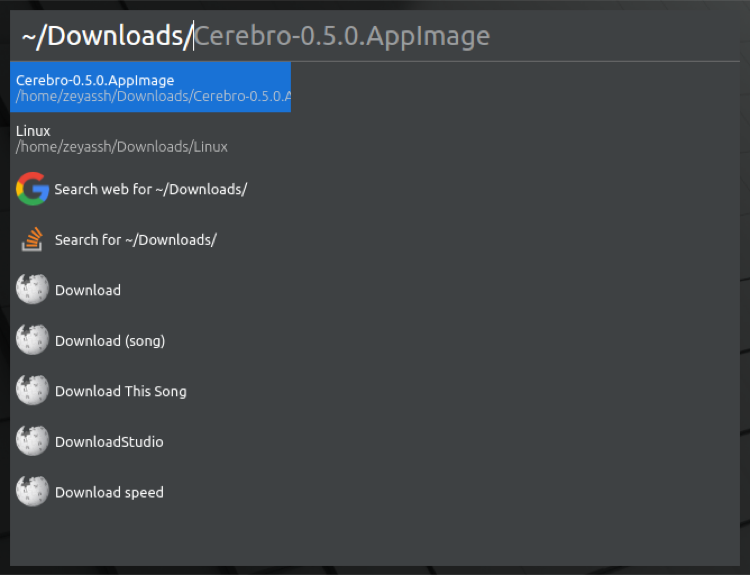
Картинка: локальный поиск файла через Cerebro.
Поиск в интернете
- Введите запрос в поисковую строку.
- Выберите опцию “Search web for” для поиска в интернете.
- Результаты откроются в браузере по умолчанию.
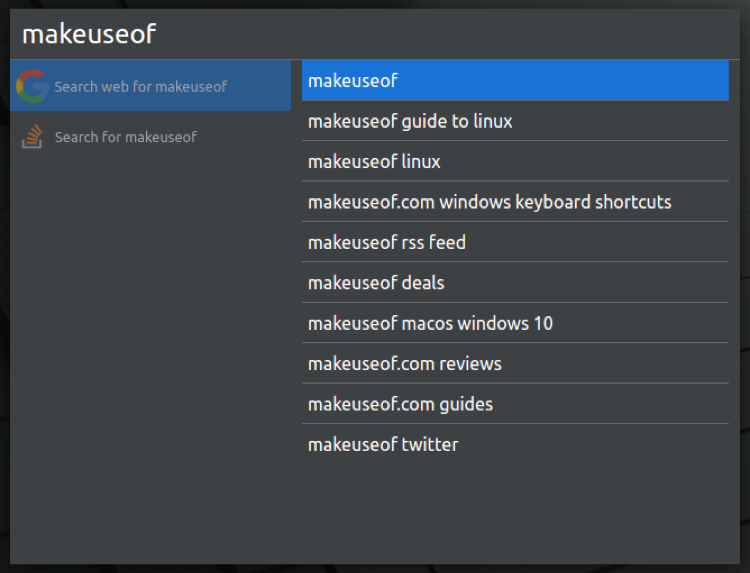
Картинка: результаты веб-поиска в Cerebro.
Плагины: как расширить функциональность
Начиная с последних релизов, большинство дополнительных возможностей реализуются как плагины. Плагины можно найти и установить прямо из интерфейса Cerebro.
Шаги для установки плагина:
- Нажмите Ctrl + Space и введите “plugins”.
- Поискать по имени или пролистать список доступных плагинов. Чтобы узнать подробнее, наведите курсор и нажмите “Details”.
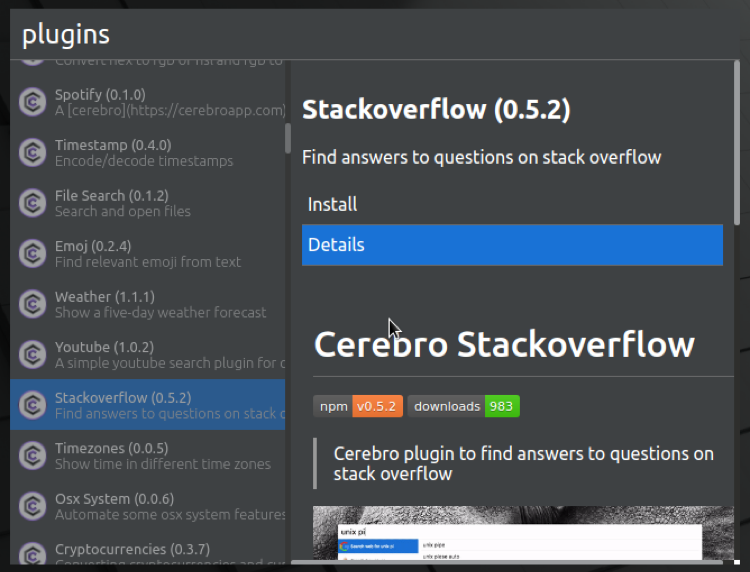
Картинка: окно установки плагинов в Cerebro.
- Нажмите “Install” у выбранного плагина.
- Закройте окно (Ctrl + Space или Esc).
- Если плагин не появляется, щёлкните правой кнопкой по иконке Cerebro > Development > Reload.
Удаление плагина: введите “plugins”, перейдите в “Installed”, наведите курсор на плагин и нажмите “Uninstall”.
Плагины, которые стоит попробовать
- Stackoverflow — поиск ответов на Stack Overflow.
- Translate — перевод слов и фраз между языками.
- Color — конвертация цветов между HEX, RGB и HSL.
- Shell — выполнение shell-команд напрямую из Cerebro.
- Photos — поиск изображений на Unsplash.
- Kill — завершение процесса по имени.
- Clipboard — запись истории буфера обмена и быстрый доступ к элементам.
- Wiki — поиск по Wikipedia.
- IP — показ локального и внешнего IP-адреса.
- Define — поиск определений слов.
Совет: многие плагины показывают инструкции в разделе “Details” — прочитайте их при установке.
Сценарии использования (кейсы)
- Быстрый запуск приложений и файлов без использования меню.
- Конвертация единиц и вычисления без открытия калькулятора.
- Переводы и поиск определений на лету.
- Выполнение простых shell-команд и операций с процессами.
- Доступ к истории буфера обмена для вставки ранее скопированных фрагментов.
Когда Cerebro может не подойти (примеры неудач)
- Если вам нужна глубокая индексация с поддержкой сложных фильтров и версионирования, Cerebro уступает специализированным системам поиска (tracker, Recoll и т. п.).
- В корпоративной среде, где важна централизованная безопасность и аудит, использование пользовательских AppImage и сторонних плагинов требует дополнительной проверки.
- При ограничениях политики безопасности (NoExec, закрытые окружения) запуск AppImage может быть запрещён.
Альтернативные подходы и приложения-альтернативы
Если Cerebro не отвечает требованиям, рассмотрите:
- Albert — лёгкий лаунчер с расширяемыми правилами.
- Ulauncher — современный лаунчер с богатой экосистемой плагинов.
- Synapse — быстрый лаунчер с простым набором функций.
- GNOME Shell Activities / KRunner — встроенные средства рабочего окружения.
Выбор зависит от приоритетов: скорость, набор плагинов, интеграция с окружением рабочего стола.
Чек-листы по ролям
Чек-лист для разработчика:
- Установить AppImage и включить Developer Mode.
- Ознакомиться с API плагинов и шаблоном плагина.
- Написать минимальный плагин: обработка запроса + тестовые сценарии.
- Обеспечить логи и возможность перезагрузки плагина.
Чек-лист для системного администратора:
- Проверить политику безопасности для запуска AppImage.
- Оценить необходимость белого списка плагинов.
- Создать инструкцию установки и удаления для пользователей.
- Резервировать способ быстрого удаления/деактивации в случае проблем.
Чек-лист для обычного пользователя:
- Настроить горячую клавишу.
- Установить 3–5 ключевых плагинов (Translate, Clipboard, Shell, Wiki).
- Включить автозапуск, если требуется постоянный доступ.
Мини-методология внедрения Cerebro в рабочий процесс
- Оцените нужды: какие задачи вы хотите ускорить (поиск файлов, запуск команд, переводы).
- Установите AppImage и базовый набор плагинов.
- Настройте горячие клавиши и тему.
- Станьте пользователем-талисманом: протестируйте 5 реальных задач, соберите обратную связь.
- При необходимости расширьте набор плагинов или разработайте собственные.
Тесты и критерии приёмки
Критерии приёмки:
- Cerebro запускается без ошибок в течение 10 секунд после двойного клика.
- Горячая клавиша вызывает строку поиска в минимальные сроки (обычно мгновенно).
- Установленные плагины отображаются в списке “Installed” и выполняют базовые действия (например, Translate переводит короткую фразу).
- При вводе имени существующего файла локальный результат появляется в результатах поиска.
Примеры тест-кейсов:
- TC-01: Ввод имени файла, ожидаемый результат — появление файла в списке и его открытие по Enter.
- TC-02: Установка плагина Translate и проверка перевода фразы “hello”.
- TC-03: Выполнение shell-команды через плагин Shell (например, “echo test”).
Устранение неполадок
Сценарии и решения:
Проблема: новый плагин не появляется в списке.
Решение: правый клик по иконке > Development > Reload; перезапустите приложение.Проблема: AppImage не запускается.
Решение: проверьте права исполнения (chmod +x). Запустите из терминала, чтобы увидеть сообщение об ошибке.Проблема: поиск не находит локальные файлы.
Решение: проверьте настройки индексации (если есть) и права доступа к директориям.Проблема: конфликт горячих клавиш.
Решение: смените горячую клавишу в настройках на другую комбинацию.
Безопасность и конфиденциальность
- AppImage запускает приложение в контексте пользователя — оно имеет те же права, что и пользователь. Убедитесь, что доверяете источнику AppImage и плагинам.
- Плагины могут отправлять запросы в интернет (например, Translate, Wiki). При использовании в корпоративной среде проверьте политику передачи данных.
- При необходимости используйте локальные или внутренние версии плагинов и разрешайте плагины через белый список.
Примечание о GDPR: если вы обрабатываете персональные данные через плагины (переводы, поиск), оцените, отправляются ли данные на внешние сервисы и согласуются ли действия с требованиями конфиденциальности.
Сравнение: Cerebro vs Утилиты окружения рабочего стола (краткая матрица)
- Интеграция с DE: Cerebro — кросс-DE; GNOME Activities / KRunner — нативные интеграции.
- Плагины: Cerebro — богатая экосистема; встроенные средства — ограниченные расширения.
- Лёгкость установки: AppImage прост; нативные решения обычно уже установлены.
Советы по производительности
- Оставляйте минимум активных плагинов: ненужные плагины могут замедлять поиск.
- Если вы часто используете плагины с сетевыми запросами, оцените задержки сети и кеширование.
- Перезагружайте плагины только при необходимости.
Галерея крайних случаев (edge-case)
- Работа в офлайн-режиме: локальный поиск будет доступен, онлайн-плагины не будут работать.
- Многопользовательная среда: каждый пользователь может иметь свою копию AppImage и собственные плагины.
- Ограничения прав: если пользователю запрещено исполнять файлы, AppImage не запустится.
Однострочный глоссарий
- AppImage — портативный исполняемый формат для Linux, не требующий установки.
- Плагин — расширение, добавляющее новую функциональность в Cerebro.
- Developer Mode — режим разработчика для перезагрузки и отладки плагинов.
Рекомендации по локализации и локальным альтернативам
- Русскоязычным пользователям полезно установить плагин Translate и задать страну в настройках для более релевантных локальных данных.
- В некоторых локальных дистрибутивах (особенно с урезанными правами или кастомными менеджерами пакетов) AppImage остаётся наиболее простым решением.
Шаблон для развертывания в организации (SOP, кратко)
- Тестовая установка и проверка работы плагинов в контролируемой среде.
- Составление белого списка допустимых плагинов.
- Подготовка инструкции для сотрудников и проверка политики безопасности.
- Централизованная проверка AppImage перед распространением.
Decision tree: выбрать лаунчер
flowchart TD
    A[Нужен лаунчер?] --> B{Приоритеты}
    B -->|Интеграция с DE| C[Использовать нативный лаунчер 'GNOME/KDE']
    B -->|Плагины и кастомизация| D[Использовать Cerebro или Ulauncher]
    B -->|Минимальные требования| E[Albert или Synapse]
    C --> F[Подходит для простых сценариев]
    D --> G[Подходит для расширяемых сценариев]
    E --> H[Подходит для лёгких и быстрых запусков]
Часто задаваемые вопросы
Нужно ли устанавливать Cerebro в систему или достаточно AppImage?
AppImage достаточно: он самодостаточен и не требует системной установки. Для удобства можно создать ярлык в меню.
Как вернуть старую комбинацию клавиш, если возник конфликт?
Зайдите в настройки Cerebro и измените горячую клавишу; при необходимости измените глобальную комбинацию в настройках окружения рабочего стола.
Можно ли написать собственный плагин и как его тестировать?
Да. Включите Developer Mode, используйте шаблон плагина из репозитория Cerebro и тестируйте локально; при изменениях используйте Development > Reload.
Краткое резюме
Cerebro — удобный и настраиваемый лаунчер-поисковик для Linux, особенно полезный тем, кто любит быстрые клавиши и расширяемость с помощью плагинов. Установка через AppImage минимизирует проблемы совместимости. Для максимальной пользы настройте горячие клавиши, установите базовый набор плагинов и включите Developer Mode для управления плагинами.
Важно: перед распространением в корпоративной среде проверьте политику безопасности и допустимость использования плагинов и внешних сервисов.
FAQ
- Как перезагрузить плагины вручную? — Правый клик по иконке в трее → Development → Reload.
- Где найти плагины? — Введите “plugins” в строке поиска Cerebro.
- Что делать, если AppImage не запускается? — Проверьте права исполнения и запуск из терминала для получения диагностического вывода.

Похожие материалы

Несколько аккаунтов Skype: Multi Skype Launcher

Журнал для работы: повысить продуктивность

Персональные звуки уведомлений на Android

Скачивание шоу Hulu для офлайн‑просмотра

Microsoft Start: персонализированная новостная лента
