
Albert — быстрый лаунчер для Ubuntu
Что такое Albert
Albert — это универсальный лаунчер для рабочего стола Linux. По сути, это индексатор + интерфейс быстрого доступа: он сканирует системы пути и закладки, предоставляет быстрые подсказки, умеет выполнять веб-запросы и простые вычисления. В терминологии: индексатор — компонент, собирающий информацию о приложениях и файлах; модуль — плагин, расширяющий действия (поиск, закладки, калькулятор).
Важно: проект находится в активной разработке и помечен как альфа — ожидайте редких сбоев и обновлений.
Почему это полезно
- Экономит время при запуске приложений и открытии файлов.
- Позволяет искать и открывать элементы без обхода меню или файлового менеджера.
- Поддерживает поиск в браузере и выполнение простых математических операций.
Загрузка и установка
В терминале выполните эти команды для установки через PPA (на примере Ubuntu/Debian):
sudo add-apt-repository ppa:nilarimogard/webupd8
sudo apt-get update
sudo apt-get install albert
Если вам нужна самая свежая версия, исходники проекта доступны на GitHub.
После установки запуск возможен из Dash (Unity) или из меню приложений вашего окружения рабочего стола.
Первая настройка горячей клавиши
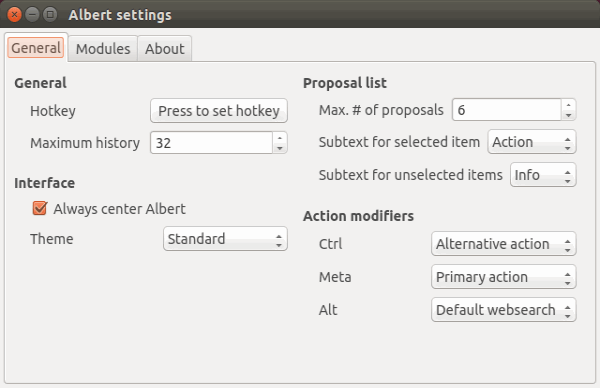
При первом запуске Albert может показать окно с предложением настроить горячую клавишу. Нажмите OK, чтобы открыть окно настроек.
Нажмите кнопку «Press to set hotkey» и затем используйте комбинацию клавиш, например Ctrl+Shift+~. Вы можете выбрать любую удобную комбинацию.
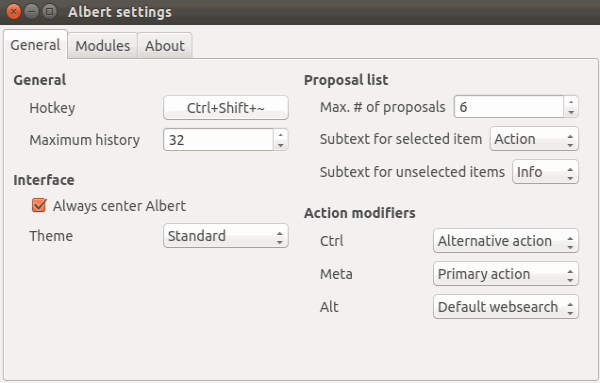
После назначения комбинации клавиш Albert должен открываться и закрываться по ней.
Примеры использования
- Открыть Google: введите Google и нажмите Enter — Albert предложит открыть сайт в браузере.
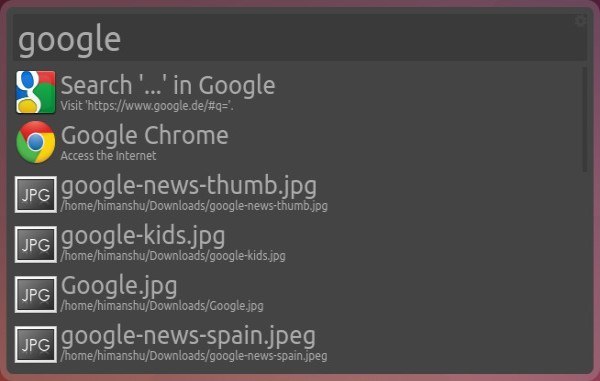
Прямой веб-поиск: введите запрос и нажмите Alt+Enter, чтобы открыть результаты поиска по умолчанию в новой вкладке.
Поиск файлов: при вводе названия файла Albert предлагает локальные совпадения и позволяет открыть файл без перехода в файловый менеджер.

- Вычисления: просто введите арифметическое выражение, и лаунчер покажет результат.
Настройка модулей и индексов
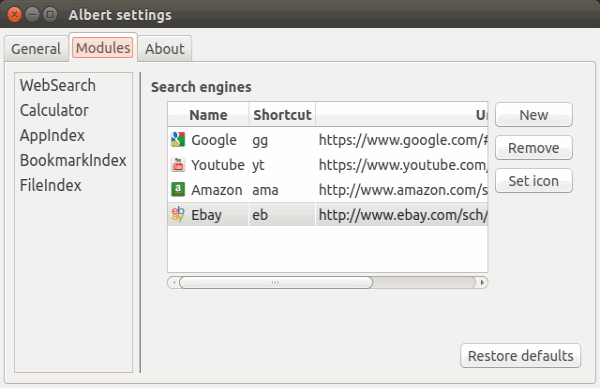
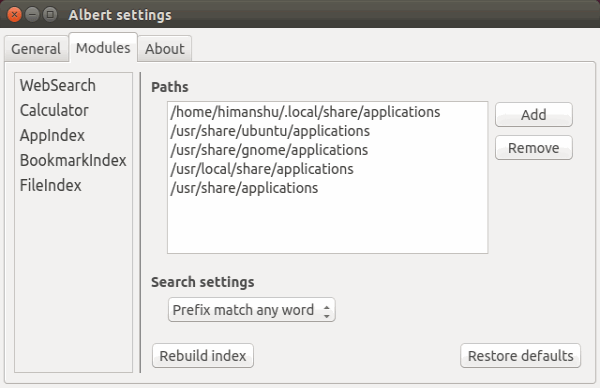
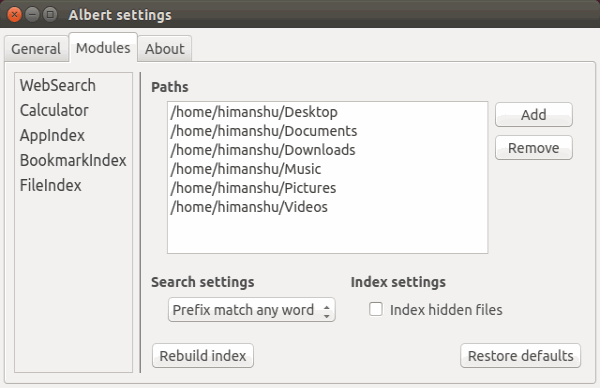
Перейдите на вкладку Modules в настройках, чтобы управлять источниками поиска и параметрами:
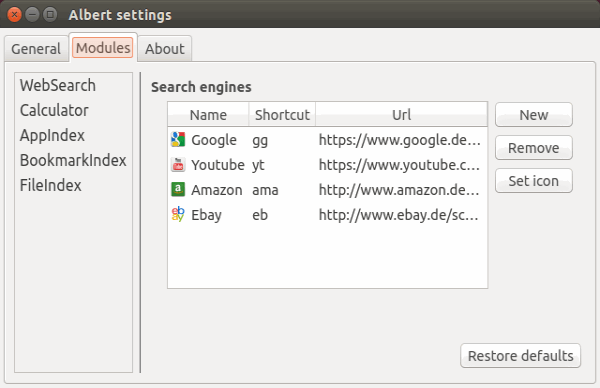
- Поисковая система по умолчанию может указывать на google.de. Откройте настройки модуля веб-поиска и замените URL-шаблон на желаемый (например, https://www.google.com/search?q=%s).
- AppIndex показывает пути к приложениям, которые сканируются для автозапуска.
- FileIndex содержит пути, которые Albert использует при поиске файлов. Добавьте или удалите папки в соответствии с вашими рабочими каталогами.
- BookmarkIndex может интегрировать закладки Chromium или других поддерживаемых браузеров.
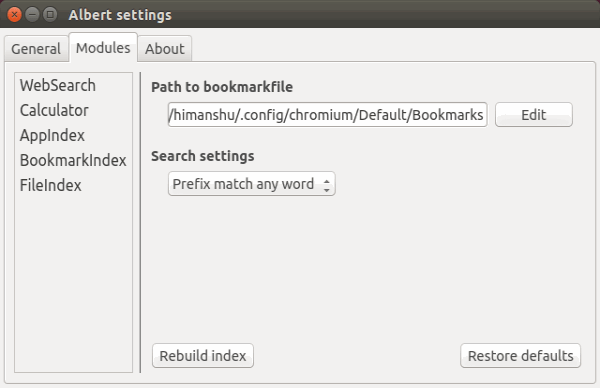
Совет: после внесения изменений запустите повторную индексацию, если модуль предоставляет такую опцию.
Мини-метод: как быстро настроить Albert под себя
- Назначьте удобную горячую клавишу.
- В AppIndex добавьте /usr/share/applications и ~/.local/share/applications.
- В FileIndex добавьте ваши рабочие директории (например, ~/Работа или ~/Documents).
- Настройте шаблон веб-поиска (замените домен на локальный для вашего региона).
- Включите интеграцию закладок и перезапустите Albert.
Когда Albert не подходит
- Если вам нужен 100% стабильный корпоративный инструмент с гарантией отсутствия багов. Albert в альфа‑стадии может вести себя нестабильно в редких сценариях.
- Если необходимы глубокие интеграции с сервисами, не поддерживаемыми плагинами Albert.
- Для автоматизации задач на уровне скриптов лучше использовать специализированные утилиты или собственные оболочки.
Альтернативы
- ULauncher — быстрый, расширяемый лаунчер с активным сообществом.
- Synapse — классический лаунчер на базе Zeitgeist (менее активен в развитии).
- Kupfer — простой лаунчер с плагинной архитектурой.
Выбор зависит от предпочтений по расширяемости, поддержке плагинов и стабильности.
Чек-листы по ролям
Пользователь:
- Установить пакет через PPA или из репозитория.
- Настроить горячую клавишу.
- Добавить рабочие папки в FileIndex.
- Проверить, что веб-поиск открывается по Alt+Enter.
Системный администратор:
- Проверить источники PPA и подписи пакетов.
- Развернуть конфигурацию для нескольких пользователей (скрипт для добавления путей индексирования).
- Внедрить политику резервного копирования конфигурации ~/
/.config/albert.
Разработчик/тестировщик:
- Отследить возникновение исключений и собрать логи.
- Проверить поведение при большом числе файлов в FileIndex.
- Тестировать горячие клавиши при конфликте с другими приложениями.
Критерии приёмки
- Albert успешно запускается по назначенной горячей клавише.
- AppIndex и FileIndex возвращают ожидаемые результаты для типичных запросов.
- Веб-поиск открывает корректную страницу с заданными параметрами.
- При вводе арифметического выражения результат вычисляется и отображается.
Безопасность и конфиденциальность
- Albert индексирует локальные файлы и (при включении) закладки браузера. Убедитесь, что конфигурация не добавляет в индекс секретные директории.
- При использовании общих системных учётных записей проверьте права на файлы конфигурации (~/.config/albert).
- Для корпоративных сред рекомендуем отключить интеграцию с браузерными закладками, если политика безопасности это требует.
Примеры тестов и приёмочные сценарии
- Функция поиска файлов: добавить в FileIndex папку с тестовыми файлами, выполнить поиск по имени — ожидаемый файл должен появиться в списке и открываться.
- Веб-поиск: изменить шаблон URL на google.com, выполнить поиск и подтвердить, что открылась страница с результатами.
- Горячие клавиши: назначить комбинацию, убедиться, что конфликт с другим приложением обрабатывается корректно.
Решение проблем — быстрый план действий
- Albert не запускается: проверьте, установлен ли пакет и зависимости; запустите из терминала albert и посмотрите вывод ошибок.
- Поиск не показывает файлы: убедитесь, что пути правильно добавлены в FileIndex и выполнена повторная индексация.
- Веб-поиск использует неправильный регион: поправьте шаблон URL в настройках модуля веб-поиска.
Резюме
Albert — удобный и быстрый инструмент для ускорения рабочего процесса на Linux. Он прост в установке и настройке, поддерживает поиск приложений, файлов, закладок и веб-запросы. Главный минус — стадия альфа, поэтому для критичных окружений стоит протестировать стабильность заранее. Для большинства пользователей Albert значительно экономит время и делает взаимодействие с системой более плавным.
Важно: регулярно обновляйте приложение и проверяйте репозиторий проекта для получения последних исправлений.
Ключевые слова: лаунчер, поиск файлов, Albert, Ubuntu, настройка

Похожие материалы

Несколько аккаунтов Skype: Multi Skype Launcher

Журнал для работы: повысить продуктивность

Персональные звуки уведомлений на Android

Скачивание шоу Hulu для офлайн‑просмотра

Microsoft Start: персонализированная новостная лента
