
Как установить и пользоваться ADB (Android Debug Bridge)

Быстрые ссылки
- Шаг 1: Скачать Platform Tools
- Шаг 2: Включить Отладку по USB на телефоне
- Шаг 3: Проверить ADB и установить драйверы (если нужно)
- Шаг 4 (опционально): Добавить ADB в системный PATH
- Полезные команды ADB
Краткое описание
ADB (Android Debug Bridge) — это утилита командной строки из Android SDK, позволяющая управлять устройством по USB/сети, копировать файлы, устанавливать/удалять приложения, запускать shell-команды и просматривать логи. ADB удобен разработчикам, тестировщикам, системным администраторам и опытным пользователям для диагностики и автоматизации задач.
Важно: работа с ADB затрагивает низкоуровневые возможности устройства. Следуйте инструкциям и делайте резервные копии важных данных перед выполнением команд, которые меняют систему или удаляют файлы.
Шаг 1: Скачать Platform Tools
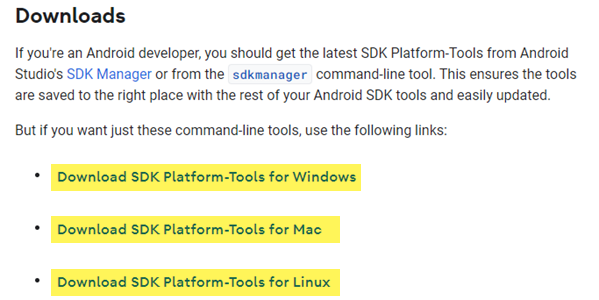
- Перейдите на страницу загрузки Android SDK Platform Tools (официальный сайт Google).
- Выберите пакет для вашей ОС (Windows, macOS, Linux) в разделе «Downloads» и скачайте ZIP/требуемый архив.
- Распакуйте архив в удобную папку. Папка компактна и портативна — можно хранить где угодно.
Совет: запомните путь к папке platform-tools — он понадобится при первом запуске adb.
Шаг 2: Включить Отладку по USB на телефоне
Чтобы ADB мог подключаться к устройству, включите «Отладку по USB» в настройках разработчика.
- Откройте Настройки → О телефоне.
- Прокрутите до пункта «Номер сборки» и нажмите его 7 раз подряд. На экране появится уведомление, что вы стали разработчиком.
- Вернитесь в настройки, откройте раздел «Система» → «Для разработчиков» (или «Параметры разработчика») и включите «Отладка по USB».
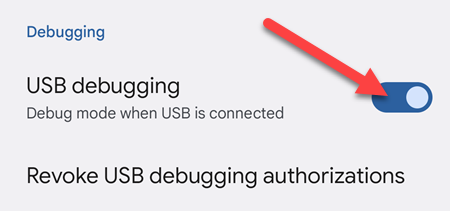
При подключении к ПК на экране телефона появится диалог «Разрешить отладку по USB?». Поставьте галочку «Всегда разрешать с этого компьютера», если доверяете ПК, и нажмите OK.
Шаг 3: Проверить ADB и установить драйверы (если нужно)
Откройте командную строку (Command Prompt), PowerShell или Terminal и перейдите в папку platform-tools:
CD C:\"Program Files"\platform-toolsЗапустите команду для проверки подключенных устройств:
adb devicesЕсли вы используете PowerShell и получаете ошибку, запустите:
./adb devicesВы увидите список подключённых устройств. Описание вывода:
- СerialNumber\tdevice — устройство подключено и авторизовано.
- SerialNumber\toffline — устройство не отвечает.
- unauthorized — на телефоне нужно разрешить отладку.
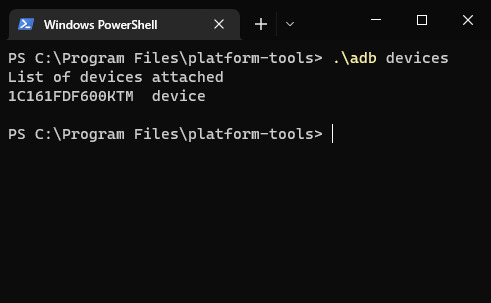
Если устройство не отображается, чаще всего проблема в драйверах (Windows) или в настройке подключения (кабель/порт).
Установка драйверов на Windows
В большинстве случаев Windows автоматически установит драйверы. Если этого не случилось:
- Скачайте драйверы с сайта производителя устройства или используйте универсальные драйверы от Google (для устройств Pixel или Android One).
- Откройте Диспетчер устройств (Start → Device Manager) и найдите ваше устройство (например, в разделе «Other devices» или «Portable Devices»).
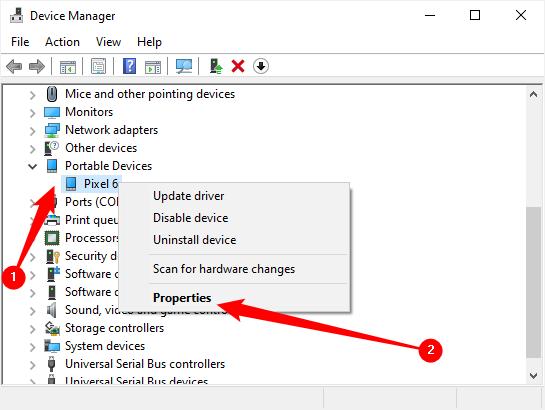
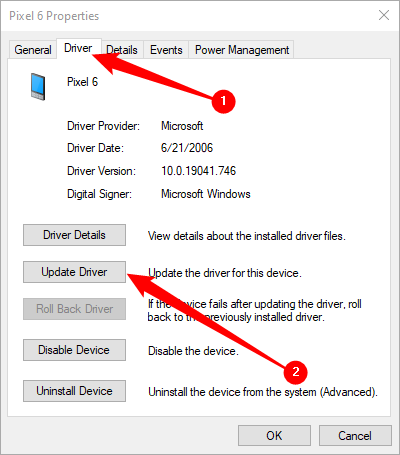
- Правой кнопкой мыши → Свойства → вкладка «Драйвер» → «Обновить драйвер».
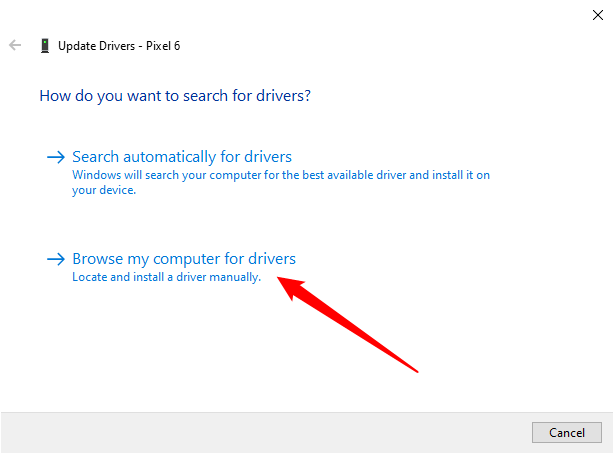
- Выберите «Выполнить поиск драйверов на этом компьютере» и укажите папку с распакованными драйверами. Отметьте «Включить подпапки» и нажмите Далее.
- После установки снова выполните adb devices.
Если вы скачивали драйверы в виде .exe — запустите инсталлятор и следуйте подсказкам.
Что ещё попробовать, если устройство не появляется
- Используйте другой USB-кабель (часто нужны кабели с поддержкой передачи данных, а не только зарядки).
- Подключите кабель в другой USB-порт (предпочтительно задние порты на ПК, напрямую к материнской плате).
- Измените режим USB на телефоне (PTP, MTP, USB-тетеринг) — иногда помогает.
- Перезагрузите телефон и компьютер.
Шаг 4 (опционально): Добавить ADB в системный PATH
Чтобы не переходить каждый раз в папку platform-tools, добавьте её в переменную окружения PATH.
Короткий алгоритм для Windows 10/11:
- Откройте Панель управления → Система и безопасность → Система → Дополнительные параметры системы.
- Нажмите «Переменные среды» → в разделе «Системные переменные» найдите PATH → «Изменить».
- Добавьте новую запись с полным путём к вашей папке platform-tools (например, C:\platform-tools) и сохраните изменения.
- Откройте новое окно командной строки и проверьте: adb version
Для macOS/Linux добавьте в ~/.bashrc или ~/.zshrc:
export PATH="$PATH:/путь/к/platform-tools"и выполните source ~/.bashrc (или перезапустите терминал).
Ссылка: полное руководство по редактированию PATH в Windows (см. официальные источники).
Полезные команды ADB — шпаргалка и примеры
Ниже — часто используемые команды с пояснениями и примерами.
adb install C:\package.apk — установить APK-файл на устройство из указанного пути Windows. Пример: adb install C:\Downloads\myapp.apk
adb uninstall package.name — удалить приложение по его идентификатору пакета. Пример: adb uninstall com.example.app
adb push C:\file /sdcard/file — скопировать файл с компьютера на устройство. Пример: adb push C:\image.jpg /sdcard/DCIM/image.jpg
adb pull /sdcard/file C:\file — скопировать файл с устройства на компьютер. Пример: adb pull /sdcard/Notes/backup.json C:\backups\backup.json
adb logcat — показывать лог системы Android в реальном времени. Полезно для отладки. Пример: adb logcat *:E (покажет только ошибки)
adb shell — открыть интерактивную оболочку на устройстве (эквивалент терминала Linux). Пример: adb shell
adb shell <команда> — выполнить одну команду в shell. Пример: adb shell pm list packages (покажет установленные пакеты)
adb reboot — перезагрузить устройство.
adb reboot bootloader — перезагрузить в загрузчик (fastboot mode).
adb sideload update.zip — применить пакет обновления через sideload (часто в режиме восстановления).
adb tcpip 5555 и adb connect
:5555 — переключиться на подключение по сети Wi‑Fi (используйте только в доверенной сети).
Краткая таблица команд (чтобы распечатать или положить в заметки):
adb devices
adb install
adb uninstall
adb push
adb pull
adb logcat
adb shell
adb reboot
adb reboot bootloader
adb tcpip 5555
adb connect :5555
Когда ADB не помогает: распространённые случаи и их причины
- Устройство не отображается даже после установки драйверов → проблема с кабелем/портом или аппаратная неисправность порта USB на телефоне.
- Подключение показывается как unauthorized → на телефоне не подтверждён ключ отладки.
- Команда install выдает ошибку INSTALL_FAILED_OLDER_SDK или INSTALL_FAILED_VERSION_DOWNGRADE → APK несовместим с версией Android или ниже текущей версии приложения.
- adb shell не даёт root-доступа → на большинстве устройств вы не получите root без разблокировки загрузчика и рутирования.
Безопасность, приватность и GDPR-заметки
- Не включайте «Всегда разрешать с этого компьютера» на чужих или публичных ПК.
- ADB даёт доступ к данным устройства; при передаче логов или резервных копий убедитесь, что личные данные удалены или зашифрованы.
- В корпоративной среде согласуйте использование ADB с политиками безопасности и с IT-инфраструктурой.
Чеклисты по ролям
Чеклист для разработчика
- Установлены platform-tools.
- Включена Отладка по USB.
- Устройство отображается в adb devices.
- Логи adb logcat доступны.
- При необходимости настроено подключение по сети (adb tcpip).
Чеклист для тестировщика (QA)
- Есть резервная копия данных.
- Устройство подключено и авторизовано.
- Выполнены проверки установки/удаления приложений.
- Логи собраны и анонимизированы при передаче баг-репорта.
Чеклист для администратора IT
- Стандартизованный набор драйверов задокументирован.
- Политика безопасности для ADB утверждена.
- Процесс восстановления устройства протестирован.
Мини‑методология: безопасная последовательность действий при работе с ADB
- Сделать резервную копию важных данных (adb pull /sdcard/… или штатный бэкап).
- Убедиться, что батарея > 30% и устройство в исправном состоянии.
- Подключить устройство напрямую к компьютеру с доверенного порта.
- Проверить adb devices — подтвердить авторизацию на устройстве.
- Выполнить необходимые команды.
- Проверить результат и логи (adb logcat) на предмет ошибок.
- Отключить отладку по USB, если она больше не требуется.
Критерии приёмки
- Команда adb devices возвращает список с флагом device для тестируемого устройства.
- Установка APK выполняется без ошибок (adb install завершился успешно).
- После операций данные пользователя не потеряны (проверить ключевые файлы).
- Логи приложений доступны и содержат нужный набор событий для отладки.
Тесты для проверки установки ADB (acceptance)
- Тест подключения: adb devices должно показать устройство.
- Тест установки: adb install test.apk — приложение устанавливается и запускается.
- Тест копирования: adb push/pull должны корректно переносить тестовый файл 1 МБ.
- Тест логов: adb logcat должен выводить системные логи при запуске приложения.
Отладка: пошаговый план, если adb не видит устройство
- Переподключите кабель и смените порт.
- Проверьте, видно ли устройство в Диспетчере устройств (Windows) и нет ли жёлтого восклицательного знака.
- Установите/обновите драйверы вручную.
- Попробуйте другой кабель, поддерживающий передачу данных.
- Перезагрузите телефон в режиме recovery и проверьте, виден ли он в fastboot/adb.
- Проверьте наличие аппаратных повреждений порта телефона.
Советы по совместимости и миграции
- На новых версиях Android поведение отладки может меняться: проверяйте требования безопасности и доступ к данным для каждой версии.
- При переходе на новый компьютер перенесите ключи adb (обычно в ~/.android/adbkey) или повторно авторизуйте устройство.
- На корпоративных телефонах функции отладки могут быть отключены политиками MDM.
Безопасность: как минимизировать риски при использовании ADB
- Включайте Отладку по USB только при необходимости.
- Не оставляйте включённую отладку на устройстве, которым вы пользуетесь в общественных местах.
- Регулярно проверяйте и удаляйте неизвестные SSH/ADB ключи в настройках разработчика.
Быстрый блок со сравнением: ADB vs Fastboot
- ADB работает в загрузившейся системе Android и требует включённой отладки по USB.
- Fastboot используется в режиме загрузчика (bootloader) для флешинга образов и разблокировки загрузчика.
Примеры сценариев использования
- Разработчик: быстрая установка тестовой сборки и просмотр логов.
- QA: автоматическое развёртывание приложения и сбор баг-логов.
- Power user: резервное копирование, перенос данных между устройствами.
- IT: массовая настройка и обновление тестовых устройств в лаборатории.
Заключение
ADB — универсальный инструмент для управления Android-устройствами и отладки. Он полезен в разработке, тестировании и администрировании, но требует аккуратности и базовых знаний об ОС и безопасности. Следуйте указанным шагам: скачайте Platform Tools, включите Отладку по USB, установите драйверы при необходимости и добавьте platform-tools в PATH для удобства.
Если вы хотите углубиться, изучите команды adb shell pm, adb logcat с фильтрами, методы работы с fastboot и официальную документацию Android Developers.
Дополнительные ресурсы: страница Android Debug Bridge на сайте Android Developers (официальная документация).

Похожие материалы

Несколько аккаунтов Skype: Multi Skype Launcher

Журнал для работы: повысить продуктивность

Персональные звуки уведомлений на Android

Скачивание шоу Hulu для офлайн‑просмотра

Microsoft Start: персонализированная новостная лента
