
Как установить и использовать док в стиле Mac OS X (Cairo-Dock) в Ubuntu 14.04
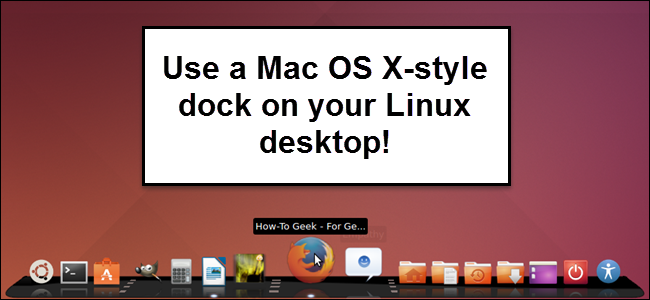
Cairo-Dock — настраиваемый док в стиле Mac OS X для Ubuntu 14.04. Установите его через Ubuntu Software Center, запустите, при желании включите OpenGL и перезагрузите систему. После перезагрузки вы можете быстро настроить поведение, вид, горячие клавиши и темы дока через окно конфигурации.
Важное: когда мы просим ввести текст и он в кавычках, НЕ вводите сами кавычки, если не сказано иначе.
Зачем нужен Cairo-Dock
Cairo-Dock предоставляет удобный графический лаунчер и панель быстрого доступа к приложениям в виде плавающего дока. Он полезен, если вы привыкли к интерфейсу Mac OS X или хотите альтернативу стандартному Unity Launcher.
Краткое определение: док — панель быстрого запуска и переключения приложений, обычно с визуальными эффектами и настройками расположения.
Перед установкой
Важно удостовериться, что у вас есть права администратора (пароль учётной записи с sudo). Cairo-Dock совместим с Ubuntu 14.04, но производительность визуальных эффектов зависит от видеодрайвера и аппаратного ускорения.
Примечание: если видеокарта или драйвер не поддерживают OpenGL, эффекты могут не работать или вызывать падения; в этом случае запускайте без OpenGL.
Установка через Ubuntu Software Center
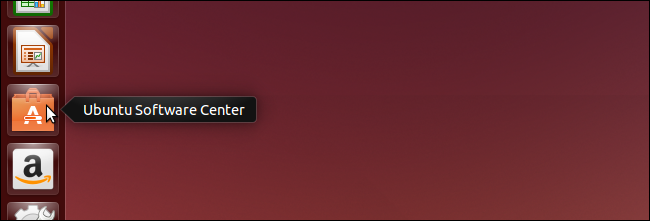
- Откройте Ubuntu Software Center — кликните по оранжевой иконке чемодана на Unity Launcher.
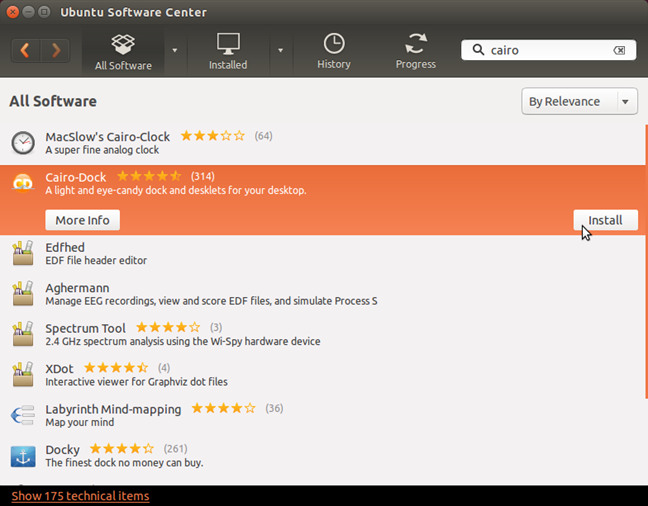
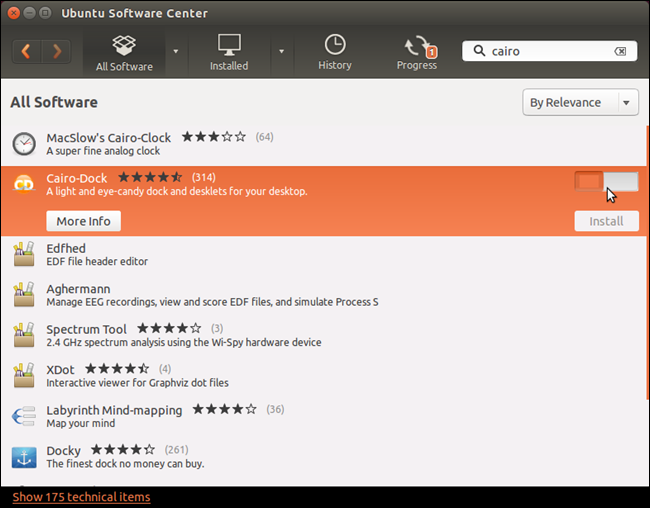
В поле поиска в правом верхнем углу введите cairo. По мере ввода в списке «Всё ПО» появятся совпадающие элементы.
Кликните на «Cairo-Dock», затем нажмите кнопку «Install» (Установить).
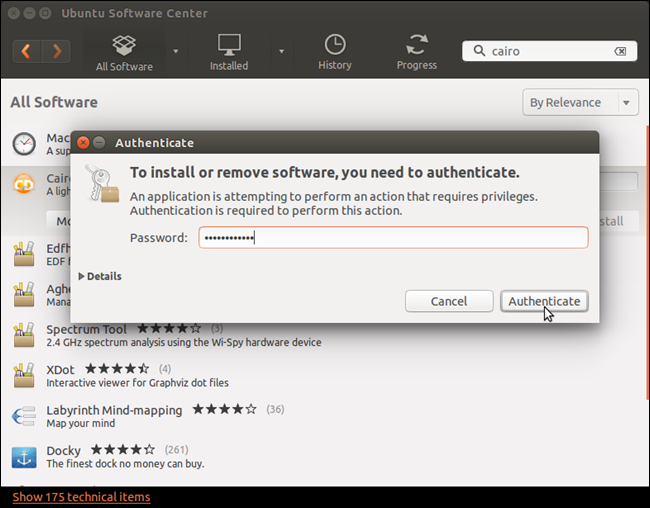
- Появится диалог аутентификации. Введите пароль учётной записи в поле «Password» и нажмите «Authenticate».
- Ход установки отображается над кнопкой «Install».
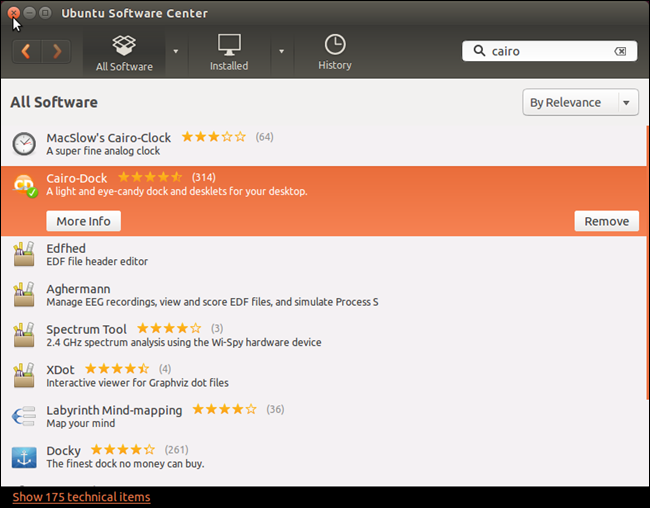
- После завершения кнопка «Install» станет «Remove» — это позволит удалить приложение при необходимости. Закройте Ubuntu Software Center нажатием крестика в верхнем левом углу.
Первый запуск Cairo-Dock
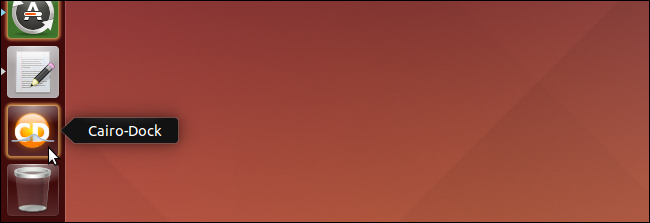
После установки в Unity Launcher появится иконка Cairo-Dock. Кликните её, чтобы запустить док.
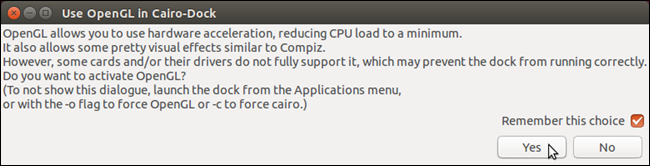
При первом запуске появится диалог об использовании OpenGL. OpenGL даёт аппаратное ускорение и эффектные визуальные эффекты, но не все видеокарты его поддерживают.
Рекомендация: оставьте флажок «Remember this choice» снятым, чтобы при следующем запуске иметь возможность выбрать другой режим.
Кликните «Yes», если хотите использовать OpenGL.
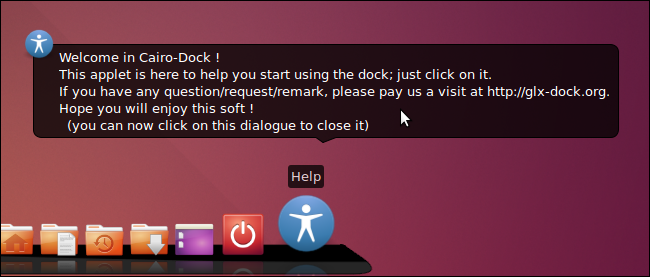
Появится приветственное сообщение. Кликните по нему, чтобы закрыть.
Перезагрузка системы
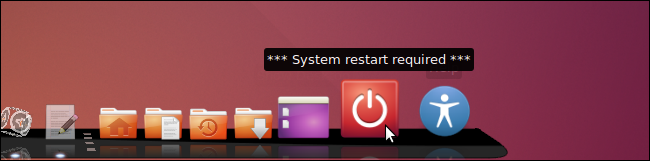
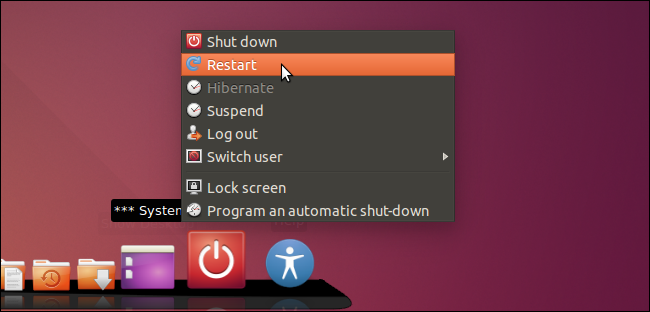
Перед полноценным использованием Cairo-Dock рекомендуется перезагрузить систему. Для этого нажмите кнопку питания на правой стороне дока и выберите «Restart».
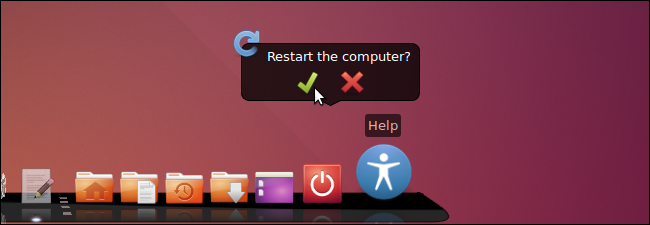
Подтвердите перезагрузку, нажав галочку в диалоге подтверждения.
Конфигурация Cairo-Dock
После перезагрузки откройте Cairo-Dock и настройте его под свои нужды.
- Правый клик в любом месте дока → Cairo-Dock → Configure.
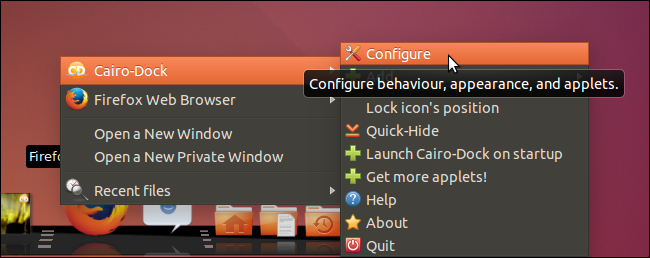
- В диалоге «Cairo-Dock configuration» на вкладке Configuration в подпункте Behavior можно задать позицию дока на экране, видимость основного дока и поддоков, поведение панели задач и другие параметры.
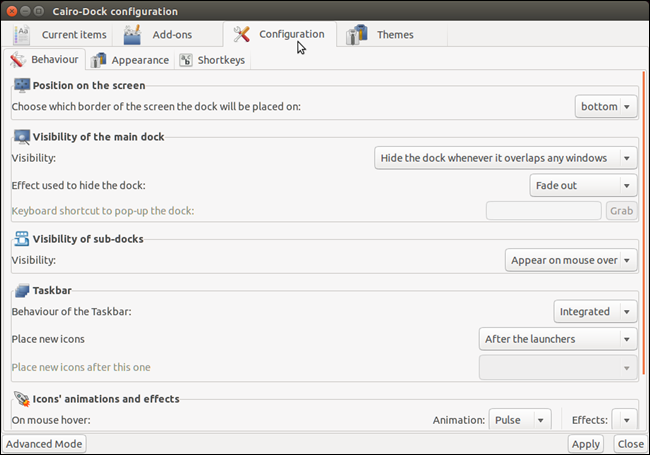
- Во вкладке Appearance выберите тему и стиль отображения значков для основного дока и поддоков.
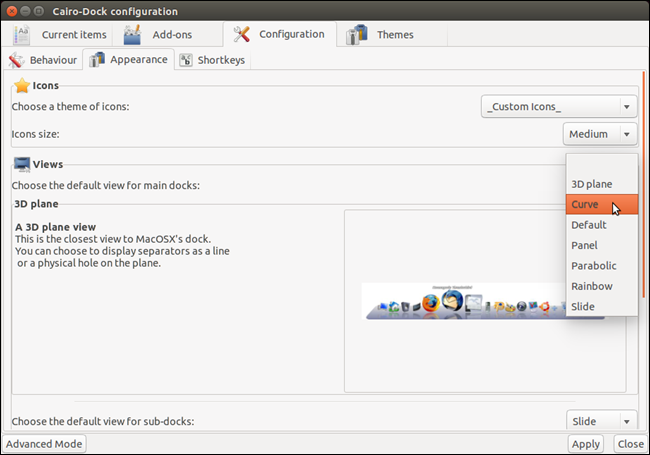
- В Shortkeys можно назначать сочетания клавиш. Клик по сочетанию откроет окно «Press the shortkey» для ввода новой комбинации; если не менять — нажмите «Cancel».
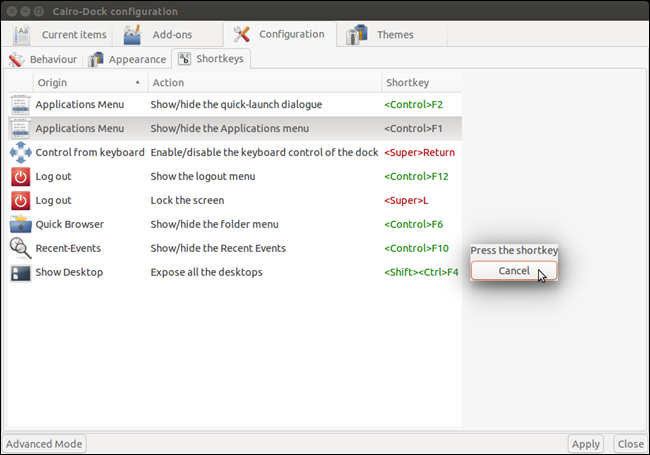
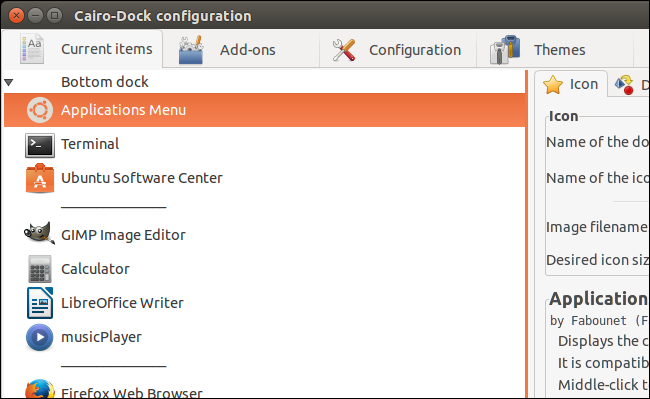
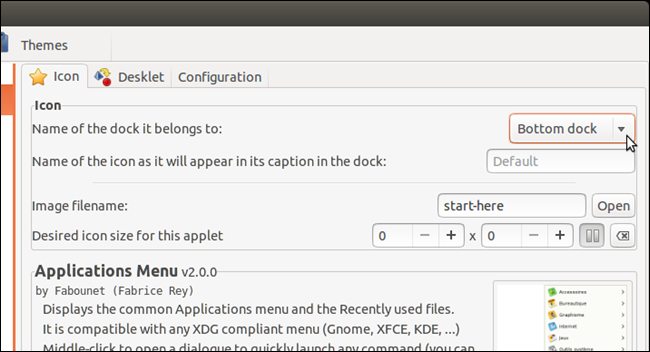
- На вкладке Current items можно редактировать элементы дока: выберите элемент в левой панели, затем настройте его свойства справа.
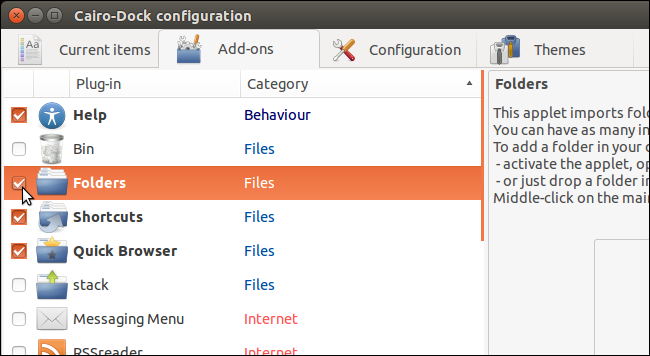
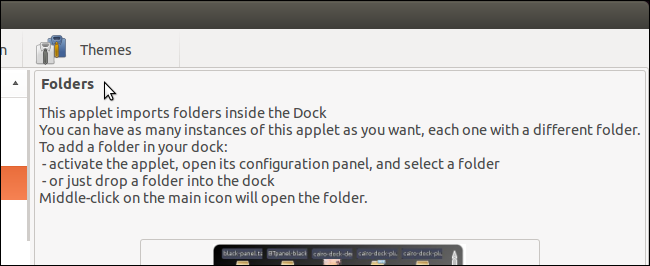
- На вкладке Add-ons включите или отключите дополнительные модули дока. Справа показывается описание выбранного дополнения.
- Во вкладке Themes можно выбрать тему из списка или загрузить стороннюю.
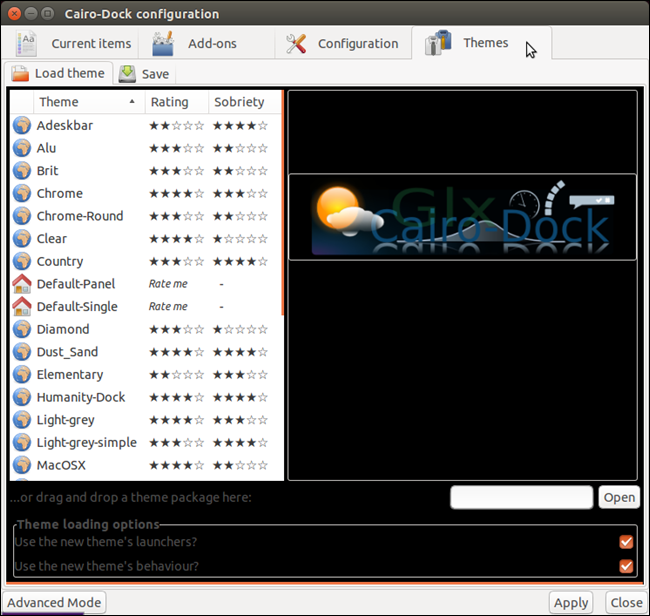
- Закройте окно конфигурации крестиком в верхнем левом углу.
Работа с рабочими пространствами
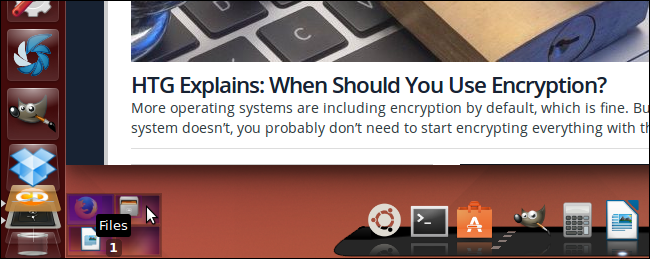
Cairo-Dock включает инструмент Workspaces. По умолчанию иконка располагается справа от основного дока. Клик по нужному рабочему пространству переключает на него.
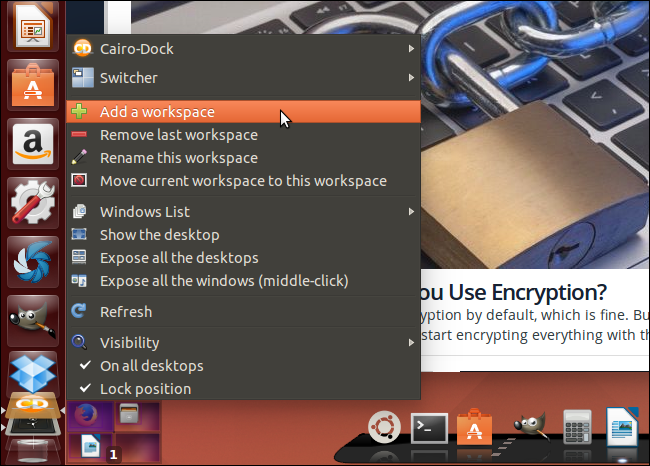
Чтобы переименовать рабочее пространство, кликните по нему правой кнопкой и выберите «Rename this workspace», затем введите новое имя.
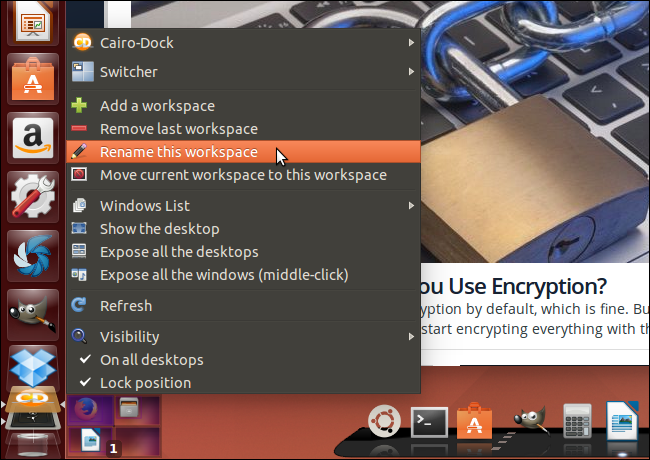
Чтобы добавить рабочие пространства, кликните правой кнопкой по иконке и выберите «Add a workspace». Замечание: Cairo-Dock по умолчанию добавляет по два пространства за раз; они будут названы как пронумерованные рабочие столы.
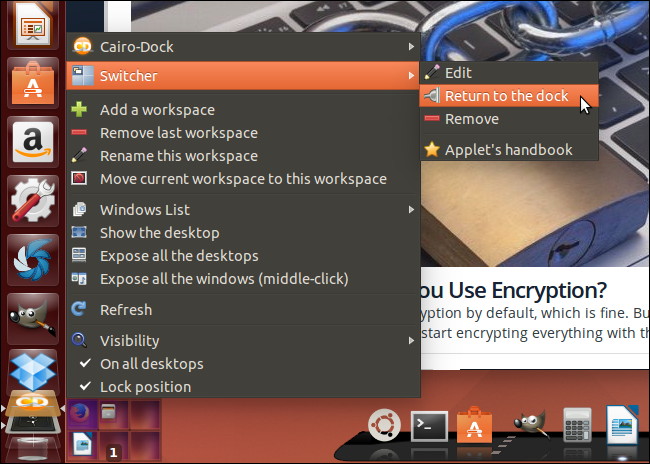
Если хотите, перенесите инструмент рабочих пространств на основной док: правый клик по иконке → Switcher → Return to the dock.
Завершение работы с Cairo-Dock
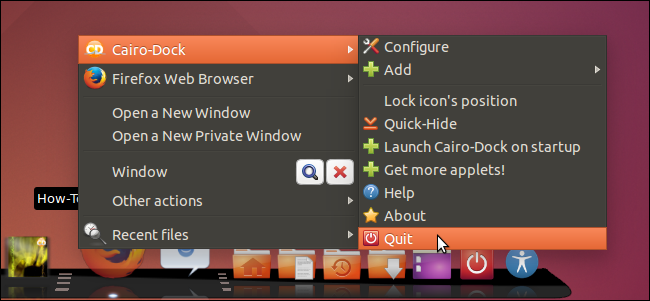
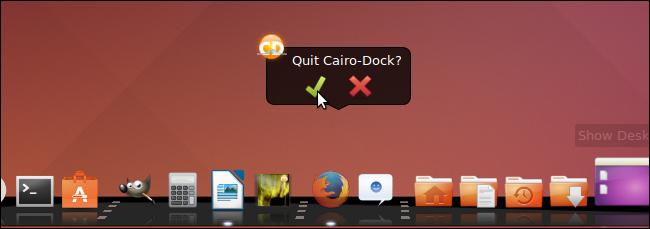
Чтобы закрыть Cairo-Dock, правый клик в любом месте дока → Cairo-Dock → Quit и подтвердите выбор в диалоге.
Советы по кастомизации и поддоки
- Можно создавать субдоки для групп приложений. Это удобно для разделения по задачам (например, «Работа», «Мультимедиа», «Утилиты»).
- Используйте темы иконок для единообразия с вашей рабочей средой.
- Горячие клавиши ускоряют переключение между приложениями и рабочими пространствами.
Когда Cairo-Dock не подходит
- На старых ноутбуках с интегрированной графикой OpenGL может работать плохо или не работать вовсе. В этом случае используйте Cairo-Dock без OpenGL или выбирайте менее ресурсозатратные доки.
- Если вы хотите минималистичный лончер без визуальных эффектов, стандартный Unity Launcher или панель GNOME Shell будут предпочтительнее.
- Для серверного окружения без GUI любой док не нужен.
Альтернативы
- Plank — лёгкий док с минимальным набором функций.
- Docky — похож на Plank, с простым набором плагинов.
- GNOME Shell с расширениями Dash-to-Dock — интегрированное решение для GNOME.
Ментальные модели и эвристики
- Правило 80/20: настройте 20% функций, которые дают 80% удобства (быстрый запуск, видимость, несколько тем).
- Сначала добейтесь стабильности: запуск без OpenGL, базовая тема, затем добавляйте эффекты.
- Делите приложения по задачам: рабочие, бытовые, мультимедиа — и группируйте в поддоки.
Мини-методология настройки (быстрое руководство)
- Установите и запустите Cairo-Dock.
- Если возникают графические проблемы, перезапустите без OpenGL.
- Перезагрузите систему для корректной интеграции.
- Откройте Configuration и настройте положение и вид дока.
- Настройте горячие клавиши и загрузите понравившуюся тему.
- Создайте поддоки и проверяйте поведение при переключении рабочих пространств.
Контрольный список по ролям
Для обычного пользователя:
- Установить Cairo-Dock из Software Center
- Запустить и выбрать OpenGL (опционально)
- Перезагрузить систему
- Настроить 5–10 часто используемых приложений
Для администратора рабочего стола:
- Проверить совместимость видеодрайвера
- Настроить автозапуск Cairo-Dock для нужных пользователей
- Подготовить шаблон темы и экспорт настроек
Для разработчика/тестировщика:
- Проверить поведение при смене разрешения экрана
- Протестировать включение/отключение OpenGL
- Проверить перезапуск дока и восстановление настроек
Критерии приёмки
- Cairo-Dock запускается без ошибок после установки.
- Док отображается в выбранной позиции и показывает элементы.
- Горячие клавиши выполняют назначенные действия.
- Переключение рабочих пространств работает корректно.
Тестовые сценарии и приёмка
- Установка и запуск: установка через Software Center, запуск без ошибок.
- OpenGL: включение OpenGL и наблюдение за производительностью и стабильностью.
- Перезагрузка: Cairo-Dock автоматически запускается после перезагрузки (если настроен автозапуск).
- Настройки: изменение темы и проверка сохранения при перезапуске.
Краткая галерея пограничных случаев
- OpenGL включён, но система зависает. Решение: перезапуск без OpenGL и обновление драйверов.
- Поддоки перестают отвечать. Решение: открыть конфигурацию и отключить проблемные аддоны.
- Иконки не отображаются корректно. Решение: сменить тему и проверить целостность пакета темы.
Краткий глоссарий
- Док — панель быстрого запуска и переключения приложений.
- Поддок — вложенный в док набор значков для группировки приложений.
- OpenGL — стандарт для аппаратного 3D-ускорения.
Короткое резюме
Cairo-Dock — гибкий и настраиваемый док в стиле Mac OS X для Ubuntu 14.04. Он подходит пользователям, которые хотят визуально приятную и функциональную панель запуска. В большинстве случаев установка и базовая настройка проходят быстро; при проблемах с графикой рекомендуется отключить OpenGL или обновить драйверы.
Важно: для подробных руководств и углублённой настройки посетите веб-страницу First Steps по Cairo-Dock и официальные уроки по кастомизации.

Похожие материалы

Несколько аккаунтов Skype: Multi Skype Launcher

Журнал для работы: повысить продуктивность

Персональные звуки уведомлений на Android

Скачивание шоу Hulu для офлайн‑просмотра

Microsoft Start: персонализированная новостная лента
