
Массовая установка и удаление программ в Windows

Установка или удаление одной программы на компьютере — простая задача. Но что делать, если нужно выполнить эти операции на десятках или сотнях машин? Ручной подход отнимает время и повышает риск ошибок. В этой статье мы подробно разберём методы массовой установки и удаления программ в Windows: от встроенных инструментов до сторонних утилит, сценариев для автоматизации и практических чек-листов для администраторов и домашних пользователей.
Почему массовые операции важны
- Экономия времени: последовательная установка вручную каждой программы занимает часы при работе с несколькими устройствами.
- Однородность окружения: полезно иметь одинаковый набор приложений на всех рабочих станциях.
- Безопасность и соответствие: централизованное удаление нежелательного ПО и установка актуальных версий уменьшают риск уязвимостей.
Важно: массовые операции требуют контроля и резервных процедур на случай ошибок.
Как массово устанавливать программы в Windows
Установка по одному пакету удобна для одиночных случаев, но для массовых развёртываний лучше использовать пакетные менеджеры и сервисы. Ниже — основные варианты с примерами.
Вариант 1: Windows Package Manager (winget)
Windows Package Manager (winget) — официальный пакетный менеджер Microsoft, доступный в Windows 10 и Windows 11. Он позволяет искать, устанавливать и управлять пакетами из репозитория через командную строку.
Короткое определение: winget — это инструмент для автоматической загрузки и установки приложений из централизованного репозитория.
Открытие с правами администратора:
- Откройте меню «Пуск», найдите “Командная строка”, нажмите правой кнопкой и выберите «Запустить от имени администратора».
Примеры команд:
Поиск всех пакетов (отрортированный список):
winget search | sortПоиск по имени приложения:
winget search firefoxУстановка одного пакета по его ID:
winget install Установка нескольких пакетов в одну строку (пакетная команда):
winget install -e && winget install -e && winget install -e Флаг -e (–exact) помогает точнее сопоставлять пакеты.
Советы:
- Составляйте список ID в текстовом файле и генерируйте команду автоматически.
- Проверяйте выходные данные для подтверждения успешной установки.
- У winget есть возможность обновлять пакеты:
winget upgrade.
Альтернатива для упрощения выбора пакетов — утилита wininstall: она позволяет выбирать пакеты через графический интерфейс и копировать готовые команды для вставки в командную строку.
Вариант 2: Ninite
Ninite — сторонний сервис для массовой установки популярных приложений. На сайте Ninite отметьте нужные программы и нажмите кнопку “Get Your Ninite”; сервис сгенерирует исполняемый файл, который автоматически установит выбранное ПО в фоновом режиме.
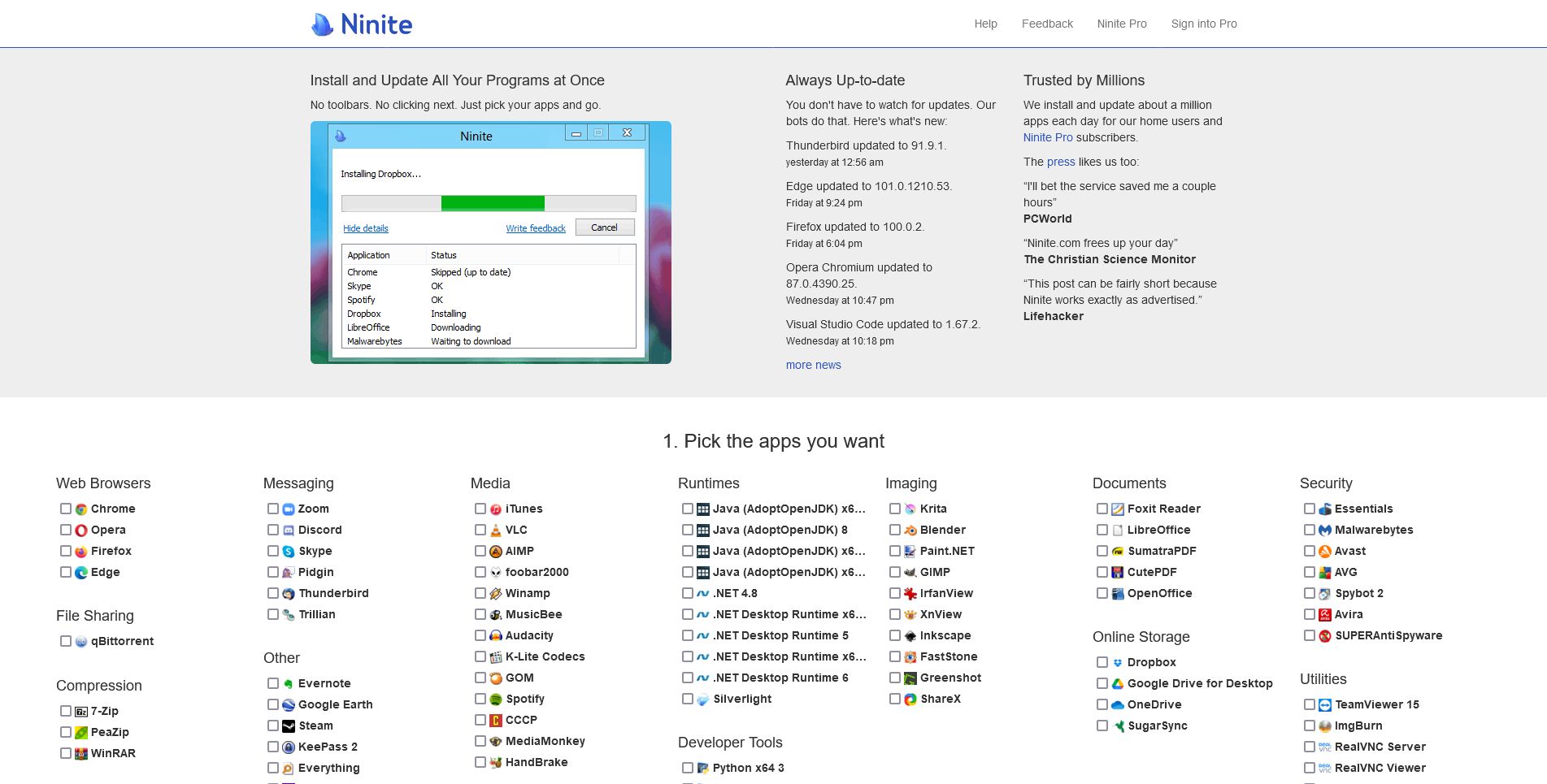
Плюсы Ninite:
- Простота использования, подходит для домашних пользователей и мелких офисов.
- Автоматический выбор 32/64‑битных версий.
- Отказ от дополнительного ПО (bloatware) в процессе установки.
Ограничения:
- Меньше набор приложений по сравнению с winget или Chocolatey.
- Для автоматизации на предприятии возможно потребуется платная версия Ninite Pro.
Альтернативные пакетные менеджеры и инструменты для установки
- Chocolatey — популярный пакетный менеджер для Windows с большим репозиторием и поддержкой приватных репозиториев.
- Scoop — фокусируется на командно-ориентированных утилитах и упрощает установку разработческих инструментов.
- PDQ Deploy — решение для централизованного развёртывания пакетов в сети (коммерческое, ориентировано на ИТ‑отделы).
- Microsoft Intune / SCCM — корпоративные решения для управления приложениями и политиками на большом количестве устройств.
Выбор зависит от масштаба: домашняя сеть — Ninite/winget; малый офис — Chocolatey; корпоративное управление — Intune/SCCM/PDQ Deploy.
Как массово удалять программы в Windows
Стандартный деинсталлятор Windows работает, но часто оставляет следы: папки, записи в реестре, временные файлы. Для массового удаления удобнее использовать специализированные утилиты.
Вариант 1: Absolute Uninstaller
Absolute Uninstaller отображает список всех установленных программ и позволяет удалять несколько приложений одновременно.
Инструкция:
- Скачайте и установите Absolute Uninstaller.
- Запустите программу — она соберёт список установленных приложений.
- В меню выберите “Batch Uninstall” (Пакетное удаление).
- Отметьте программы для удаления и нажмите “Uninstall Checked Programs”.
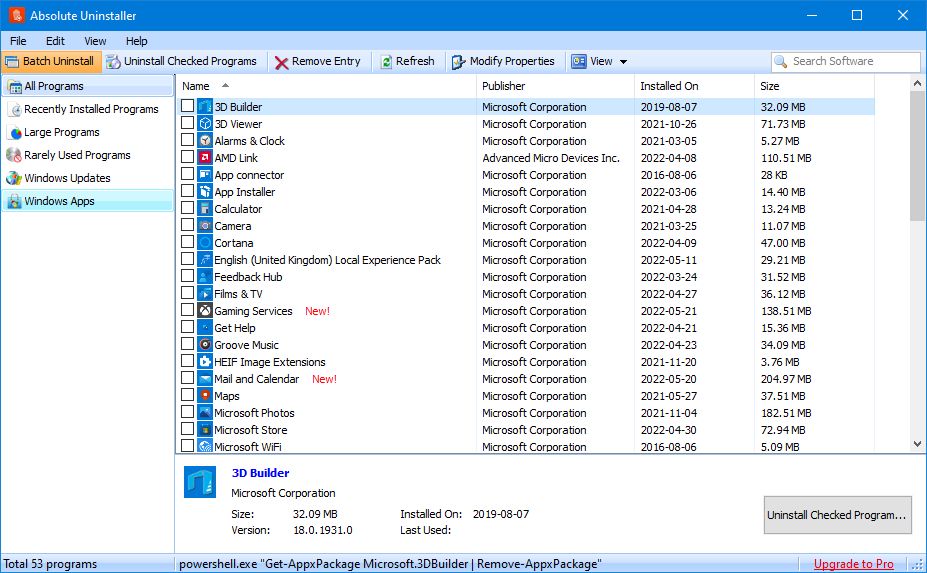
Полезные фильтры:
- Недавно установленные
- Редко используемые
- Большие по размеру
- Приложения Windows (предустановленные)
Absolute Uninstaller помогает сократить остаточные файлы, но для полного удаления иногда потребуется поиск вручную.
Вариант 2: IObit Uninstaller
IObit Uninstaller — ещё одна популярная утилита для пакетного удаления.
Особенности:
- Отображает размер, дату установки и версию приложения.
- Позволяет выбирать сразу несколько программ и удалять их пачкой.
- Включает монитор остатков и очистку следов.
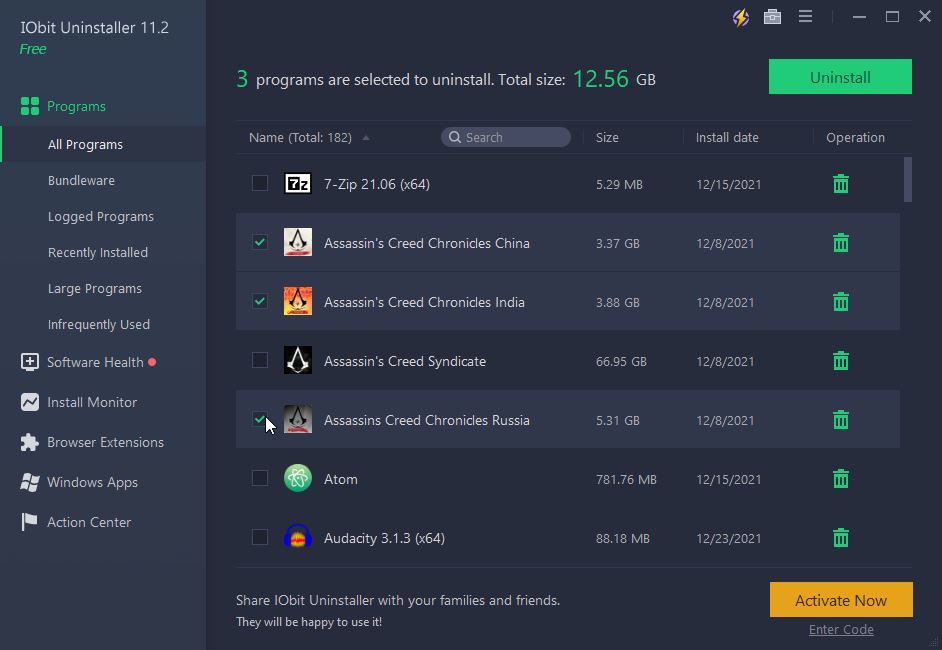
Важно: при установке IObit снимайте галочку с рекомендованных предложений (IObit Recommendation), чтобы не добавить лишнее ПО.
Другие инструменты удаления
- Revo Uninstaller — мощная очистка остатков.
- Bulk Crap Uninstaller (BCUninstaller) — бесплатный инструмент с возможностью пакетного удаления и командной строки, полезен для массовых сценариев.
- PowerShell-скрипты, которые убирают пакеты из реестра и каталогов — для продвинутых администраторов.
Когда массовые операции не сработают или опасны
- Программы, требующие перезагрузки между установками, могут конфликтовать при последовательной пакетной установке.
- Закрытые/защищённые инсталляторы с диалогами UAC или интерактивными лицензиями не всегда подходят для полностью автоматической установки.
- Некоторые антивирусы и политики групповой безопасности (GPO) блокируют сторонние установщики.
- Корпоративные лицензии и активация могут требовать отдельной конфигурации.
Рекомендация: тестируйте сценарий на контролируемом окружении (несколько машин), прежде чем запускать на всей парке.
Безопасность и риски
Риск matrix:
- Неправильный пакет или версия -> Устранение: тестирование на стенде, откат образа.
- Сторонние репозитории с непроверенным ПО -> Устранение: использовать официальные репозитории, подписанные пакеты.
- Потеря данных при удалении программ -> Устранение: резервное копирование пользовательских данных и настроек.
- Сетевые ограничения и пропускную способность -> Устранение: планирование в непиковые часы, CDN/локальное кэширование.
Важно: всегда имейте план отката и точную документацию выполненных действий.
Пошаговый SOP для массовой установки или удаления (Playbook)
- Подготовка
- Составьте список целевых машин и текущих версий программ.
- Определите набор приложений для установки/удаления.
- Создайте тестовую группу (3–5 машин) для пробного запуска.
- Резервное копирование
- Сделайте резервные копии пользовательских данных и образов системы при необходимости.
- Тестирование
- Выполните установку/удаление на тестовой группе.
- Проверяйте логи и корректность работы ключевых приложений.
- Развёртывание
- Выполните пакетную установку/удаление партиями (например, 10–20 машин одновременно).
- Мониторьте процесс и сообщения об ошибках.
- Верификация
- Подтвердите успешность установки/удаления (версия, функциональность).
- Откат
- При проблемах остановите развёртывание и выполните откат с резервной копии или восстановление образа.
Чек-листы по ролям
Чек-лист для домашнего пользователя:
- Определить список приложений.
- Использовать Ninite или winget для простых пакетов.
- Создать restore point перед массовыми изменениями.
Чек-лист для системного администратора:
- Создать тестовый стенд.
- Подготовить скрипты установки (winget / Chocolatey / PDQ).
- Настроить журналирование и централизованный мониторинг (SCCM/Intune).
- План отката и резервные копии.
Чек-лист для IT‑техников на месте:
- Проверить сетевые требования и доступ к репозиториям.
- Убедиться в наличии прав администратора на машинах.
- Согласовать время работ с пользователями.
Быстрый набор команд и шаблон скрипта
Пример: файл install-list.txt с набором PackageId для winget, и скрипт PowerShell, который устанавливает все пакеты по очереди:
# Пример PowerShell скрипта
$packages = Get-Content .\install-list.txt
foreach ($p in $packages) {
  Write-Host "Installing $p"
  winget install $p -e --accept-package-agreements --accept-source-agreements
}
Шаблон команд для Chocolatey:
choco install googlechrome firefox 7zip -yПример массового удаления с использованием BCUninstaller (командная строка):
bcuninst.exe /auto /itemslist=to-uninstall.txtСовместимость и миграционные заметки
- Windows 10 и 11 поддерживают winget, но на старых сборках Windows 10 может потребоваться обновление App Installer.
- Chocolatey работает на большем количестве версий Windows, но требует PowerShell и политик выполнения.
- Intune и SCCM предназначены для централизованного управления корпоративными устройствами; для них нужен админ‑доступ к инфраструктуре.
Контрпримеры и случаи, когда стоит не использовать массовые инструменты
- Если каждая машина — уникальное рабочее окружение с индивидуальными настройками, массовое удаление может повредить пользовательские данные.
- Если ПО требует интерактивной активации лицензий с вводом ключа, автоматизация будет сложной.
- Небольшой объём работ (1–2 машины) — проще сделать вручную.
Критерии приёмки
- Все целевые машины получили указанные версии приложений.
- Отсутствуют критические ошибки в логах установок.
- Ключевые бизнес‑приложения работают корректно после операции.
- При удалении — отсутствуют остаточные каталоги и ключи реестра, влияющие на систему.
Сравнительная таблица коротко
- Простота использования: Ninite > winget ≈ Chocolatey (для новичков) > PDQ/Intune (корпоративные).
- Контроль и гибкость: Intune/SCCM > PDQ > Chocolatey > winget > Ninite.
- Бесплатность для домашнего использования: winget, Ninite (бесплатная базовая версия), Chocolatey (базовая), IObit/Absolute (бесплатные версии).
Мини‑глоссарий
- winget — официальный пакетный менеджер Microsoft.
- Chocolatey — пакетный менеджер для Windows с приватной репозиторием.
- Ninite — генератор установочных пакетов для популярных приложений.
- PDQ Deploy — инструмент для централизованной установки ПО в сети.
- Intune / SCCM — корпоративные средства управления конфигурациями и ПО.
Резюме
Массовая установка и удаление приложений в Windows экономит время и упрощает управление окружением — особенно если вы управляете несколькими компьютерами. Для простых сценариев подходят Ninite и winget; для более сложных и корпоративных — Chocolatey, PDQ Deploy и Microsoft Intune. Всегда тестируйте сценарий, создавайте резервные копии и имейте план отката.
Важно: начните с тестовой группы и используйте логирование — это убережёт от множества проблем при массовом развертывании.
Дополнительные ресурсы и руководство по отладке доступны в руководствах по каждому из упомянутых инструментов. Удачного развертывания!

Похожие материалы

Несколько аккаунтов Skype: Multi Skype Launcher

Журнал для работы: повысить продуктивность

Персональные звуки уведомлений на Android

Скачивание шоу Hulu для офлайн‑просмотра

Microsoft Start: персонализированная новостная лента
