
Как установить и удалить шрифт в Windows 11
Быстрые ссылки
Как установить шрифт в Windows 11
Как удалить шрифт в Windows 11
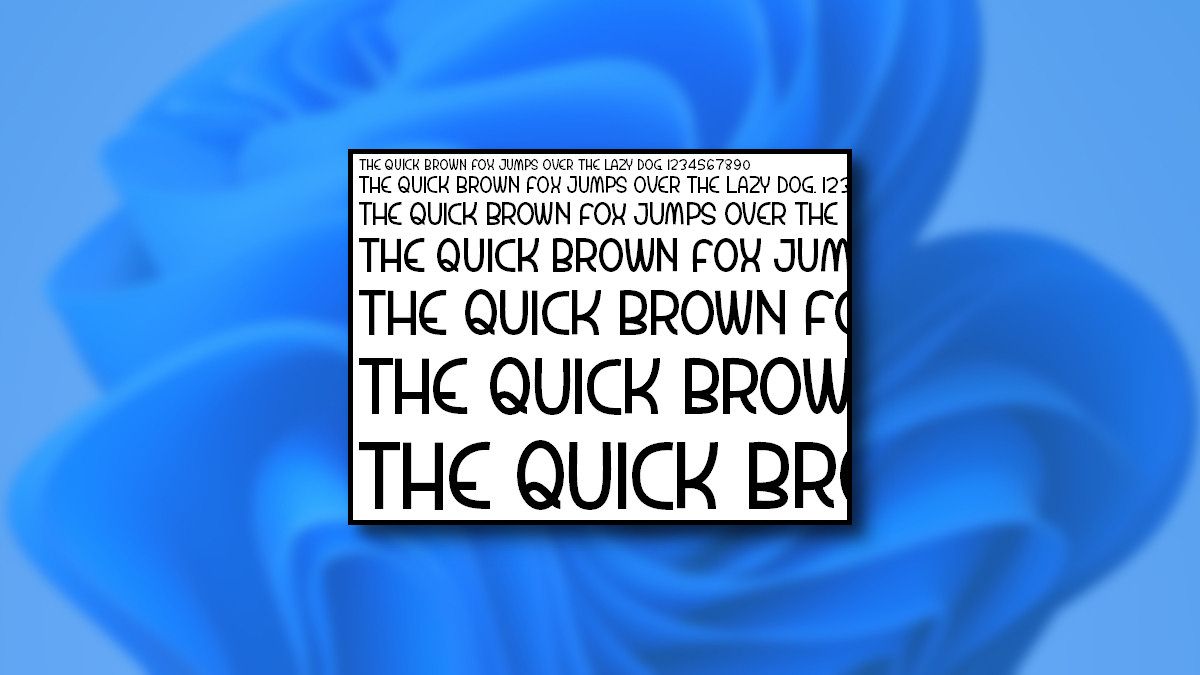
Windows 11 использует шрифты, чтобы придать тексту визуальную индивидуальность. Помимо системных шрифтов вы можете устанавливать дополнительные гарнитуры для дизайна, документов и презентаций — либо удалять те, которые вам не нужны. Ниже — подробные шаги, варианты и проверенные советы для разных задач.
Как установить шрифт в Windows 11
- Получите файл шрифта
- Загрузите шрифт с надёжного сайта или скопируйте его с другого компьютера.
- Поддерживаемые форматы: TrueType (.ttf), OpenType (.otf), TrueType Collection (.ttc) и PostScript Type 1 (.pfb + .pfm).
- Примечание по лицензии: всегда проверяйте лицензию на использование (коммерческое/личное).
- Откройте файл в Проводнике
Найдите файл шрифта в Проводнике и дважды щёлкните по нему.
- Просмотрите образец и установите
Откроется окно предварительного просмотра шрифта. Нажмите «Установить», чтобы добавить шрифт в систему; файл автоматически переместится в системную папку шрифтов:
C:\Windows\Fonts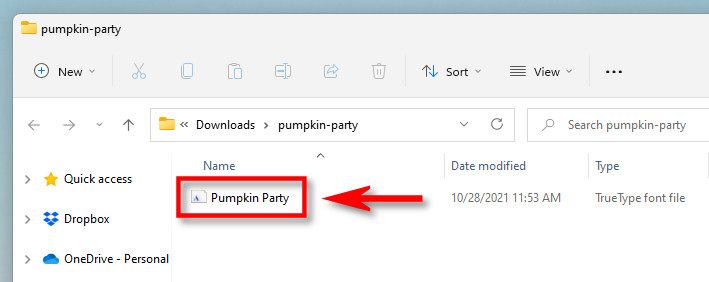
- Альтернативные способы установки
- Перетащите файл прямо в папку C:\Windows\Fonts (требуются права администратора).
- Правый клик → Показать дополнительные параметры → «Установить» для контекстного меню старого стиля.
- Через страницу Настройки → Персонализация → Шрифты можно перетащить файл на страницу для установки.
- Установите из Microsoft Store, если шрифт доступен там.
- В корпоративной среде: развертывание через групповые политики или управление пакетами (SCCM, Intune).
- Где шрифт будет доступен
После установки шрифт появится в списках шрифтов в Word, PowerPoint, Photoshop и других приложениях, которые используют системные шрифты.
Как удалить шрифт в Windows 11
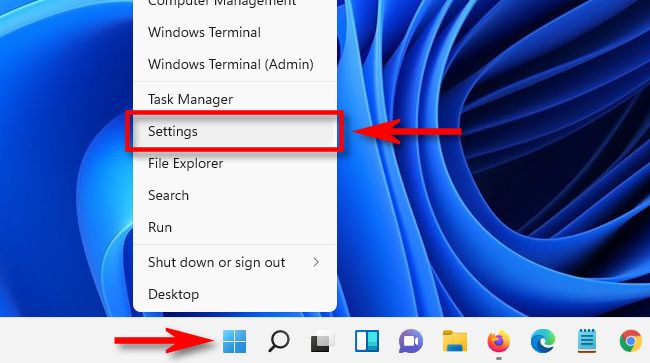
- Откройте Настройки
Нажмите Windows + i или кликните правой кнопкой по Пуск и выберите «Настройки».
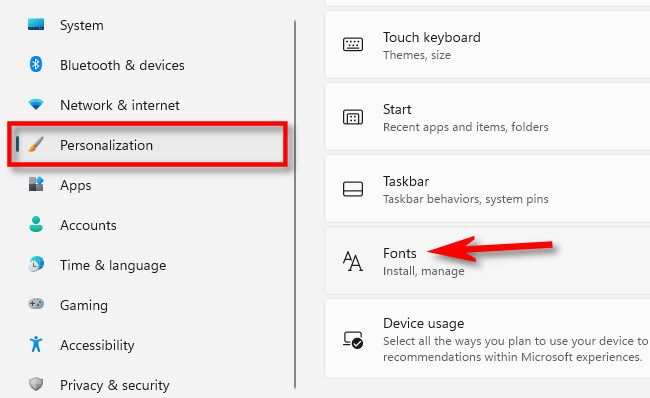
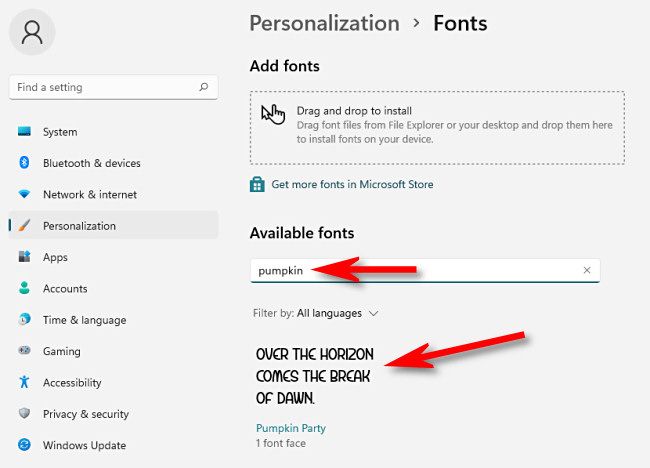
- Перейдите в Персонализацию → Шрифты
В боковом меню выберите «Персонализация», затем откройте «Шрифты».
- Найдите шрифт и удалите
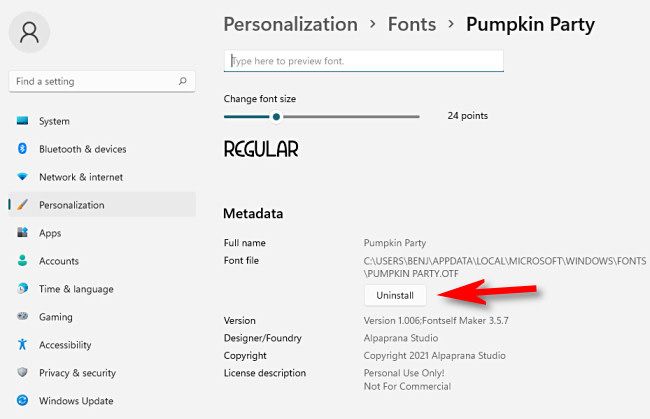
В списке «Доступные шрифты» используйте поле поиска, чтобы быстро найти нужную гарнитуру. Откройте её страницу и нажмите «Удалить».
- Подтвердите и повторите при необходимости
Шрифт будет удалён из системы. Повторите процесс для других шрифтов и закройте Настройки, когда закончите.
Тонкости и распространённые проблемы
- Кнопка «Установить» неактивна: возможно, файл повреждён или не поддерживаемый формат. Попробуйте загрузить другой файл того же шрифта.
- Права доступа: чтобы переместить файл в C:\Windows\Fonts, требуются права администратора. Для установки только на текущего пользователя используйте контекстное меню и опцию «Установить для меня» (если доступно).
- Блокировка файла: если файл скачан из интернета, щёлкните правой кнопкой → Свойства и снимите отметку «Блокировать», если она есть.
- Конфликты: разные версии одной гарнитуры могут конфликтовать. Удалите старую версию перед установкой новой.
- Форматы переменных шрифтов: OpenType Variable поддерживается, но совместимость зависит от приложения.
Важно: при работе в корпоративной сети уточните политику компании по лицензированию и развёртыванию шрифтов.
Методология принятия решения о шрифте — краткий чеклист
- Цель: печать, экран, веб или бренд?
- Лицензия: бесплатная для коммерческого использования или платная?
- Тест: установите шрифт локально и проверьте в целевых приложениях.
- Развёртывание: вручную или централизовано (SCCM/Intune)?
- Резервная копия и откат: храните исходные файлы и инструкции для удаления.
Шаблон действий для дизайнера и администратора
Дизайнер — перед установкой:
- Проверить лицензию и совместимость.
- Установить локально и проверить кернинг/лигатуры.
- Согласовать с командой локализации при необходимости.
Администратор — развёртывание:
- Подготовить пакет для групповой политики или Intune.
- Тестировать на контрольной группе.
- Задокументировать список установленных шрифтов и версии.
Когда установка может не подойти (контрпримеры)
- Встраивание в веб: для веба лучше использовать веб‑шрифты через @font-face, а не устанавливать шрифт на клиентские машины.
- Лицензия запрещает массовое развёртывание — тогда нужна корпоративная лицензия или альтернативная гарнитура.
- Приложения с собственной системой рендеринга могут не использовать системные шрифты.
Быстрая проверка совместимости
- Откройте файл шрифта в окне предварительного просмотра: отображаются ли глифы и кернинг?
- Протестируйте в целевом приложении: Word, InDesign, Photoshop.
- Убедитесь, что мультиязычная поддержка (кириллица, диакритика) присутствует.
Краткий словарь терминов
- TrueType (.ttf): распространённый формат шрифтов.
- OpenType (.otf): поддерживает расширенные возможности, лигатуры и версионность.
- Переменный шрифт: один файл с несколькими вариантами начертаний.
Часто задаваемые вопросы
Можно ли установить шрифт без прав администратора?
Да, некоторые шрифты можно установить только для текущего пользователя через контекстное меню — это зависит от политики системы.
Как откатить массовую установку шрифтов в организации?
Используйте групповые политики или инструменты управления (SCCM/Intune) для удаления пакета шрифтов; держите список установленных файлов для отката.
Что делать, если приложение не видит установленный шрифт?
Перезапустите приложение; если не помогло — перезагрузите систему. Проверьте, распознал ли Windows шрифт в C:\Windows\Fonts.
Краткое резюме
- Установка: откройте файл шрифта и нажмите «Установить» или перетащите в C:\Windows\Fonts.
- Удаление: Настройки → Персонализация → Шрифты → выберите шрифт → «Удалить».
- Проверяйте лицензию, целевую совместимость и права доступа.
Важно: храните оригиналы файлов и документируйте версии при развёртывании в профессиональной среде.
Счастливого набора текста!

Похожие материалы

Несколько аккаунтов Skype: Multi Skype Launcher

Журнал для работы: повысить продуктивность

Персональные звуки уведомлений на Android

Скачивание шоу Hulu для офлайн‑просмотра

Microsoft Start: персонализированная новостная лента
