
Как установить и использовать VPN на Android TV
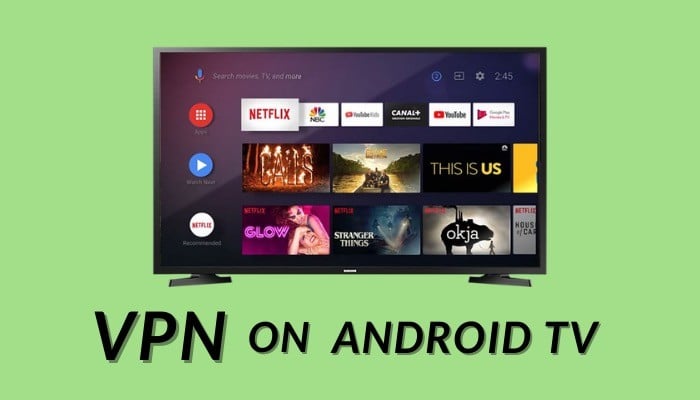
VPN на Android TV защищает соединение, скрывает активность и помогает обходить гео‑ограничения. Установите приложение VPN через Google Play на Android TV или на коробке Android TV, войдите в аккаунт и подключитесь к нужному серверу. В статье — пошаговая инструкция, рекомендации по выбору сервиса, методы настройки и чек‑листы для пользователей и администраторов.
Введение
Android TV — адаптированная для телевизора версия Android. Она превращает обычный телевизор в медиа‑центр: стриминг, браузинг, музыка и игры. Многие телевизоры получают Android TV напрямую, а старые телевизоры можно обновить с помощью Android TV Box — приставки, которая запускает Android TV на любом дисплее.
Android TV использует интернет‑подключение для всех своих функций. Это делает безопасность и конфиденциальность важными: без защиты ваш трафик может быть перехвачен, а доступ к контенту ограничен географически. VPN решает эти задачи: шифрует трафик и позволяет подключаться к серверам в других странах, чтобы получать доступ к региональному контенту.
Что такое VPN в контексте Android TV
VPN (виртуальная частная сеть) создаёт зашифрованный туннель между вашим устройством и сервером провайдера VPN. На Android TV VPN работает так же, как и на смартфоне: приложение перехватывает сетевой трафик и отправляет его через защищённый сервер. Это повышает приватность и помогает обходить региональные блокировки.
Короткое определение терминов:
- VPN — сервис, шифрующий трафик и маскирующий IP.
- Сервер — удалённая точка, через которую проходит ваш трафик.
- Гео‑блокировка — ограничение доступа к контенту по региону.
Почему стоит использовать VPN на Android TV
- Защита данных: шифрование уменьшает риск перехвата на общественных и домашних сетях.
- Приватность: сторонние сервисы видят IP VPN‑сервера, а не ваш реальный адрес.
- Доступ к контенту: вы можете смотреть каталоги и стриминг‑библиотеки других стран.
- Дополнительные функции: блокировка трекеров, DNS‑фильтрация, мульти‑хоп (у некоторых провайдеров).
Важное: некоторые стриминг‑платформы активно блокируют VPN. Это нормальная практика, и обход таких блокировок не всегда возможен.
Установка и настройка VPN на Android TV — пошагово
Перед началом: проверьте, что у вас есть учётная запись Google, доступ в Google Play на Android TV и подписка на выбранный VPN‑сервис (если вы используете платный план).
- Подпишитесь на VPN‑сервис на компьютере или телефоне, если у вас ещё нет подписки. Сохраните логин и пароль.
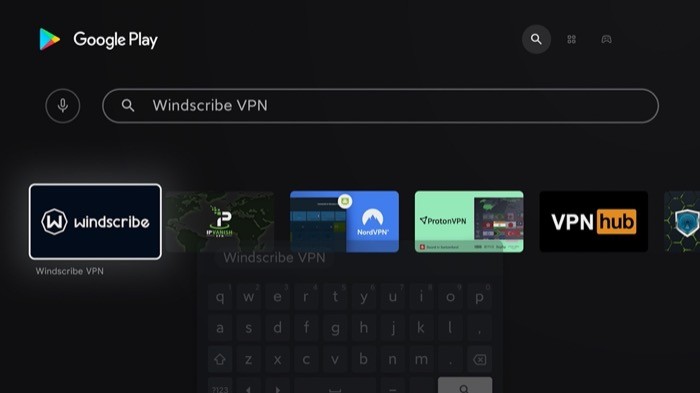
- На Android TV откройте Google Play и выполните поиск по названию VPN‑провайдера.
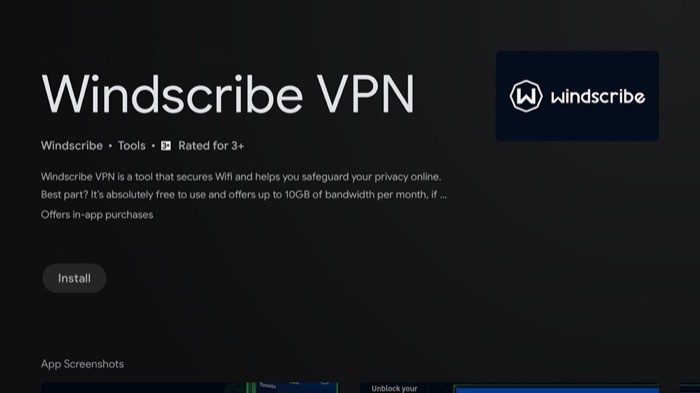
- Нажмите Install, чтобы скачать приложение на телевизор или приставку.
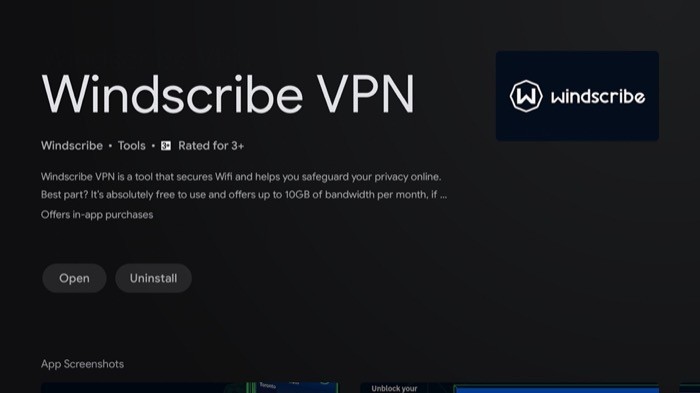
- Запустите приложение и выполните вход в аккаунт провайдера.
- Следуйте инструкциям в приложении, чтобы разрешить установку VPN‑конфигурации. Процесс зависит от клиента: одни используют встроенный Android VPN API, другие могут предлагать встроенные протоколы.

- Подключитесь к серверу. Нажмите Connect для автоматического выбора сервера или выберите конкретный сервер вручную из списка.
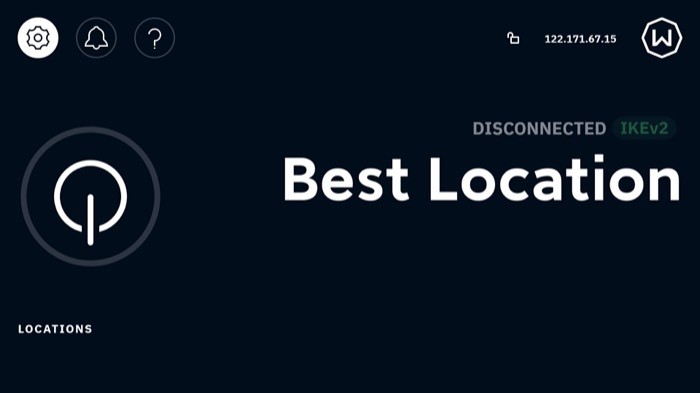
- Чтобы отключиться, снова нажмите кнопку соединения в приложении.
Режимы подключения и выбор сервера
- Автоматическое подключение: приложение выбирает ближайший или оптимальный сервер. Это удобно для общей безопасности и скорости.
- Ручной выбор: нужен для доступа к контенту в определённой стране. Выберите сервер в нужном регионе.
Совет: если вы смотрите потоковое видео, выбирайте сервера с низкой задержкой и высокой пропускной способностью. Иногда лучше опробовать несколько серверов одной и той же страны.
Возможные проблемы и когда VPN может не помочь
- Стриминг‑платформы блокируют VPN‑подключения. Некоторые провайдеры блокируют диапазоны IP адресов VPN‑сервисов. Тогда потребуется менять сервер или провайдера.
- Скорость интернета падает. Шифрование и маршрут через удалённый сервер увеличивают задержки и могут снизить скорость. Выбирайте быстрые серверы и протоколы.
- Проблемы с DNS. Неправильные DNS‑настройки могут приводить к утечке запросов или ошибкам доступа.
- Неподдерживаемые приложения. Некоторые приложения могут работать некорректно при активном VPN.
Примеры неудач и контрпримеров:
- Контрпример: вы подключились к серверу в нужной стране, но каталог всё равно не меняется — вероятно, платформа блокирует VPN IP.
- Контрпример: скорость слишком низкая для 4K — перейдите на сервер с меньшей загрузкой или используйте проводное подключение.
Альтернативные подходы к использованию VPN с телевизором
- Установка VPN на маршрутизатор. Все устройства в сети получат защиту без отдельной установки на каждое устройство. Подходит для домашних сетей, но требует совместимого роутера и базовых сетевых навыков.
- Интернет‑подключение через общую точку доступа с телефона, где включён VPN. Удобно для временного использования, но не оптимально для постоянного стриминга.
- Настройка Smart DNS. Решает проблему гео‑блоков без шифрования, быстрее для стрима, но не обеспечивает приватность.
- Использование медиаплеера с предустановленным VPN. Некоторые Android TV Box поставляются с предустановленным ПО от провайдера.
Плюсы и минусы альтернатив:
- Роутер: +защищает все устройства; −сложно настроить, VPN‑провайдер должен поддерживать роутер.
- Smart DNS: +скорость; −нет шифрования.
- Точка доступа: +простота; −зависит от телефона и тарифов мобильной сети.
Рекомендации по выбору VPN для Android TV
Ключевые критерии выбора:
- Наличие приложения для Android TV или APK, совместимость с Android TV Box.
- Скорость и стабильность серверов для стриминга.
- Политика логирования и конфиденциальности.
- Поддержка протоколов (WireGuard, OpenVPN, IKEv2 и пр.).
- Количество одновременно подключаемых устройств.
- Возврат денег (гарантия возврата средств).
Перечень популярных провайдеров, упомянутых в исходном материале:
ExpressVPN
Особенности: большой пул серверов в разных странах, акцент на скорости и простоте использования, гарантия возврата средств.
NordVPN
Особенности: обширная сеть серверов, дополнительные функции безопасности и удобные приложения.
Surfshark
Особенности: много функций, включая мульти‑хоп; часто отмечается как выгодный по цене вариант.
TunnelBear
Особенности: простота и удобство, есть бесплатный объём трафика в тестовом режиме.
Proton VPN
Особенности: прозрачная политика приватности, есть бесплатный план с ограничениями.
Windscribe
Особенности: генерация ключей и щедрый бесплатный план в базе, инструменты для конфиденциальности.
Важно: перед покупкой проверьте совместимость приложения с Android TV. Некоторые провайдеры предлагают APK‑файлы для установки вне Play Store.
Руководство по устранению неполадок
Если VPN не работает на Android TV, пройдите чек‑лист ниже.
- Перезагрузите Android TV и маршрутизатор.
- Убедитесь, что на устройстве установлена последняя версия приложения VPN.
- Проверьте учётные данные и статус подписки.
- Попробуйте сменить сервер и протокол (если доступно).
- Для стриминга — попробуйте сервер в другом городе той же страны.
- Если стандартный клиент не работает, попробуйте установить APK напрямую или использовать туннелирование на роутере.
- Проверьте настройки DNS и при необходимости переключитесь на DNS провайдера VPN.
- В случае постоянных проблем свяжитесь со службой поддержки провайдера и предоставьте логи (если требуется).
Критерии приёмки
- Приложение успешно запускается на Android TV.
- Устройство подключается к VPN‑серверу и получает IP выбранной страны.
- Видео в целевом сервисе воспроизводится с приемлемым качеством и без постоянных буферизаций.
- Не наблюдается утечек DNS или IP (проверяется сторонними сервисами).
Ролевые чек‑листы
Для пользователя:
- Проверить подписку и учётные данные.
- Скачивать приложения только из официального магазина или с проверенных APK.
- Выбирать сервер с минимальной задержкой для стриминга.
- Периодически проверять обновления приложения.
Для администратора сети:
- Настроить роутер для VPN, если требуется защита всех устройств.
- Вести инвентаризацию устройств с доступом к сети и обновлять прошивку роутера.
- Документировать используемые VPN‑серверы и настройки.
Мини‑методология выбора VPN для Android TV
- Определите приоритеты: скорость для стриминга, приватность или цена.
- Проверьте наличие приложения для Android TV или возможность установки APK.
- Испытайте сервис в течение гарантийного срока возврата средств.
- Оцените совместимость с вашими устройствами и роутером.
- Внедряйте решение — на устройство или на роутер — в зависимости от стратегии.
Безопасность и приватность
VPN повышает приватность, но не делает устройство полностью анонимным. По возможности используйте сильные пароли, включите двухфакторную аутентификацию для учётных записей и следите за обновлениями системы.
Риски и смягчение:
- Утечка DNS: включите DNS‑защиту от провайдера VPN.
- Ненадёжные провайдеры: выбирайте сервисы с прозрачной политикой и хорошими отзывами.
- Личные данные в приложениях: VPN не удаляет сбор данных внутри приложений — читайте политики конфиденциальности.
Подводя итоги
VPN на Android TV — практичный способ повысить безопасность и расширить доступ к контенту. Установка обычно занимает несколько минут: скачайте приложение из Google Play, войдите в аккаунт и подключитесь к серверу. Для домашних сетей разумно рассмотреть настройку VPN на роутере, чтобы защитить все устройства сразу.
Ключевые рекомендации:
- Выберите проверенный VPN с приложением для Android TV.
- Тестируйте скорость и качество воспроизведения на нескольких серверах.
- Используйте проводное подключение для стабильного стриминга.
Важно
Помните, что некоторые стриминговые сервисы запрещают использование VPN, и полная гарантия доступа к региональному контенту отсутствует. Используйте VPN в рамках местного законодательства и правил платформ.
Конец статьи

Похожие материалы

Несколько аккаунтов Skype: Multi Skype Launcher

Журнал для работы: повысить продуктивность

Персональные звуки уведомлений на Android

Скачивание шоу Hulu для офлайн‑просмотра

Microsoft Start: персонализированная новостная лента
