
Установка и настройка Plex Media Server на Ubuntu 16.04
Введение
Plex — бесплатная и функциональная платформа для хранения и воспроизведения фильмов, сериалов, музыки и фотографий. Серверная часть (Plex Media Server) индексирует личные медиабиблиотеки и раздаёт контент на клиенты: веб‑интерфейс, приложения или устройства (Chromecast, Amazon Fire TV, Android, iOS, Xbox, PlayStation, Apple TV, Roku и другие смарт‑ТВ).
Короткое определение: Plex Media Server — это процесс/служба, которая управляет вашими медиатеками и стримит их на подключённые клиенты.
В этой инструкции рассматривается установка на Ubuntu 16.04 и базовая эксплуатация. Если у вас другая версия Ubuntu, команды часто совпадают, но пакеты и репозитории могут отличаться.
Требования
- Сервер с Ubuntu 16.04.
- Непользователь root — пользователь с правами sudo.
- Желательно статический IP или постоянный DHCP‑аренд (в примере используем 192.168.0.227).
- Доступ в интернет для загрузки пакета и обновлений.
Важно: хранить медиатеку в /root не рекомендуется. Явно ниже показаны более безопасные и удобные пути хранения.
План действий
- Обновить систему.
- Скачать .deb пакет Plex и установить его.
- Запустить и включить службу plexmediaserver.
- Создать каталоги медиатеки и настроить права.
- Открыть веб‑интерфейс и пройти первоначальную настройку.
- Дополнительно: firewall, удалённый доступ, бэкап, безопасность.
Обновление системы
Перед началом убедитесь, что система обновлена:
sudo apt-get update -y
sudo apt-get upgrade -y
После обновления перезагрузите сервер:
sudo rebootВойдите снова под пользователем с sudo и продолжайте.
1. Установка Plex Media Server
Официальный .deb пакет можно скачать с сайта Plex. В примере использован конкретный файл (версия 1.7.5…), но рекомендуется брать актуальную ссылку с сайта Plex.
Пример загрузки из исходного руководства:
wget https://downloads.plex.tv/plex-media-server/1.7.5.4035-313f93718/plexmediaserver_1.7.5.4035-313f93718_amd64.debПосле загрузки установите пакет:
sudo dpkg -i plexmediaserver_1.7.5.4035-313f93718_amd64.debЕсли при установке будут отсутствовать зависимости, можно исправить их так:
sudo apt-get -f install -yЗапустите службу и включите автозапуск:
sudo systemctl start plexmediaserver
sudo systemctl enable plexmediaserver
Проверить статус службы:
sudo systemctl status plexmediaserverПример ожидаемого вывода (индикация, что сервис активен и запущен):
? plexmediaserver.service - Plex Media Server for Linux
   Loaded: loaded (/lib/systemd/system/plexmediaserver.service; enabled; vendor preset: enabled)
   Active: active (running) since Sat 2017-08-05 11:48:52 IST; 17s ago
 Main PID: 3243 (sh)
   CGroup: /system.slice/plexmediaserver.service
           ??3243 /bin/sh -c LD_LIBRARY_PATH=/usr/lib/plexmediaserver "/usr/lib/plexmediaserver/Plex Media Server"
           ??3244 /usr/lib/plexmediaserver/Plex Media Server
           ??3288 Plex Plug-in [com.plexapp.system] /usr/lib/plexmediaserver/Resources/Plug-ins-313f93718/Framework.bundle/Contents/Resources/Versions/

Aug 05 11:49:04 Node1 systemd[1]: Started Plex Media Server for Linux.
Aug 05 11:49:04 Node1 sh[3243]: Error in command line:the argument for option '--serverUuid' should follow immediately after the equal sign
Aug 05 11:49:04 Node1 sh[3243]: Crash Uploader options (all are required):
Aug 05 11:49:04 Node1 sh[3243]:   --directory arg       Directory to scan for crash reports
Aug 05 11:49:04 Node1 sh[3243]:   --serverUuid arg      UUID of the server that crashed
Aug 05 11:49:04 Node1 sh[3243]:   --userId arg          User that owns this product
Aug 05 11:49:04 Node1 sh[3243]:   --platform arg        Platform string
Aug 05 11:49:04 Node1 sh[3243]:   --url arg             URL to upload to
Aug 05 11:49:04 Node1 sh[3243]:   --help                show help message
Aug 05 11:49:04 Node1 sh[3243]:   --version arg         Version of the product
Если видите активный статус — служба работает. Ошибки в логах (как пример выше) могут относиться к отладчику — важнее, чтобы процесс Plex был active (running).
2. Настройка каталогов медиатеки и прав
Исходный пример создавал каталог в /root, но лучше использовать общий каталог, доступный службе Plex и удобный для монтирования внешних дисков. Примеры рекомендуемых путей: /srv/plex, /media/plex или /mnt/media.
Создайте структуру и задайте владельца (обычно служба Plex запускается от пользователя plex):
sudo mkdir -p /srv/plex/movies
sudo mkdir -p /srv/plex/tvshows
sudo chown -R plex:plex /srv/plex
sudo chmod -R 775 /srv/plex
Если вы уже создали /root/plex/movie по инструкции, перенесите данные и исправьте права:
sudo rsync -av /root/plex/ /srv/plex/
sudo chown -R plex:plex /srv/plex
Важно: если медиатеки находятся на внешнем диске, смонтируйте его в /srv/plex и добавьте запись в /etc/fstab для постоянного монтирования.
3. Доступ к веб‑интерфейсу и первичная настройка
Откройте браузер и перейдите по адресу:
http://192.168.0.227:32400/web
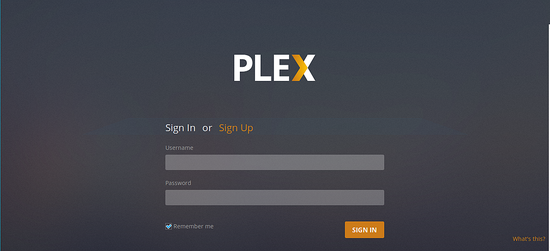
Вы увидите экран входа/регистрации.
Пройдите шаги регистрации (Sign Up) и создайте учётную запись Plex. На следующих шагах укажите имя сервера и добавьте библиотеки.
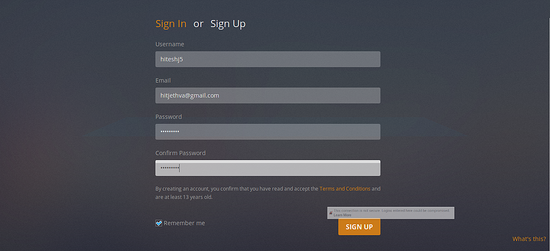
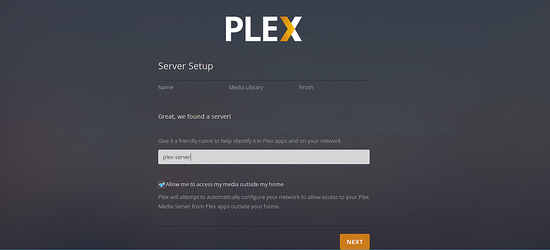
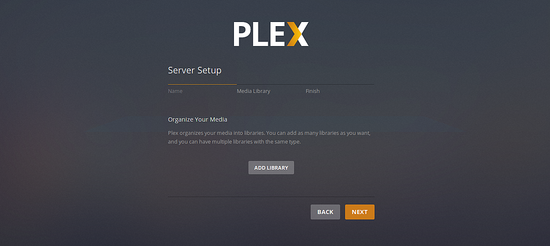
Plex предложит установить приложения на мобильные устройства; этот шаг можно пропустить.
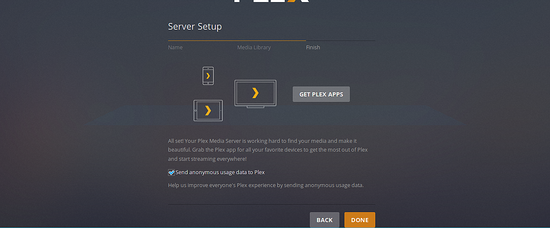
По умолчанию будет предложено включить удалённый доступ и отправку анонимных данных. Оставьте или снимите флажки по своему усмотрению — далее есть раздел о конфиденциальности.
После завершения вы попадёте на панель управления Plex.
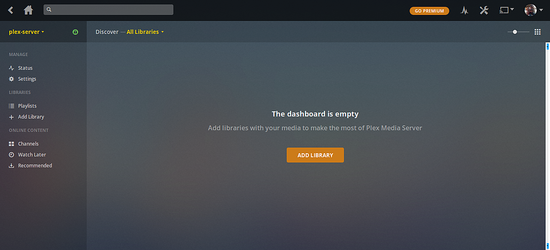
4. Добавление библиотек
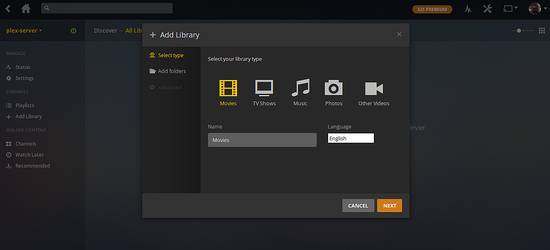
Нажмите Add Library и выберите тип (Movies, TV Shows, Music, Photos). Повторите для каждого типа, который хотите индексировать.
Навигация до папки медиатеки и добавление её в Plex:
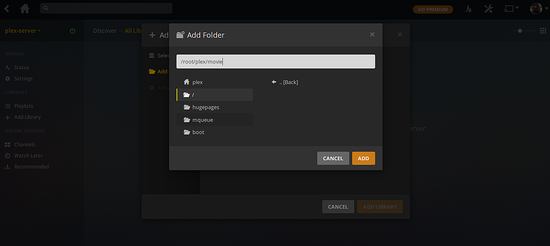
После добавления Plex просканирует папки и попытается сопоставить метаданные (постеры, описания). Проверьте названия файлов и структуру папок для корректного распознавания (рекомендации ниже).
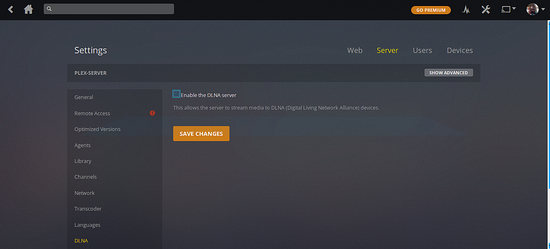
5. Отключение DLNA (рекомендовано для безопасности)
Если вы не используете DLNA‑устройства или хотите управлять доступом вручную, отключите встроенный DLNA‑сервер:
В интерфейсе нажмите иконку гаечного ключа (Settings) → Server → DLNA и снимите флажок Enable the DLNA server, затем Save Changes.
6. Брандмауэр и сетевой доступ
Разрешите доступ к порту Plex (по умолчанию 32400):
sudo ufw allow 32400/tcp
sudo ufw allow OpenSSH
sudo ufw enable
Если вы планируете доступ из интернета, настройте проброс порта (port forwarding) на роутере и используйте безопасный способ авторизации (Plex Account). Рассмотрите использование VPN вместо открытия портов для повышенной безопасности.
7. Практические рекомендации по организации медиатеки
- Фильмы: /movies/Название (Год)/Название (Год).ext
- Сериалы: /tv/Название/Season 01/Название S01E01.ext
- Музыка: /music/Исполнитель/Альбом/Трек.ext
Придерживайтесь стандартизированных имён — это повысит точность распознавания метаданных.
8. Резервное копирование и обновления
Резервируйте каталог данных Plex: обычно /var/lib/plexmediaserver/Library/Application Support/Plex Media Server (проверьте точный путь на вашей системе). Копируйте этот каталог при переносе сервера.
Обновляйте Plex регулярно — либо вручную скачивая .deb, либо через официальный репозиторий, если вы его добавили.
9. Устранение неполадок — частые проблемы и решения
- Служба не запускается: проверьте логи systemd: sudo journalctl -u plexmediaserver -b
- Проблемы с метаданными: проверьте структуру файлов и имя файла; принудительно обновите библиотеку.
- Удалённый доступ не работает: проверьте проброс портов и firewall; в роутере возможно требуются UPnP/ручные правила.
- Клиенты не видят сервер: убедитесь, что сервер и клиент в одной сети (или настроен удалённый доступ), отключите VPN, если мешает.
Альтернативные подходы
- Контейнеры: запуск Plex в Docker (удобно для изоляции и переноса). Требует дополнительной настройки монтирования папок и сети.
- Snap/Flatpak: иногда доступны альтернативные пакеты для других дистрибутивов.
- Другие решения: Emby, Jellyfin (FOSS) — рассматривайте, если нужна лицензия без отправки данных или полная локальная независимость.
Безопасность и конфиденциальность
- Запускайте Plex как неполномочный пользователь (обычно plex), а не root.
- Отключите DLNA, если не используете.
- Контролируйте удалённый доступ и используйте сложные пароли для Plex Account.
- Отправка анонимных данных: по умолчанию предлагается, вы можете отключить в настройках.
Примечание по GDPR и приватности: Plex собирает телеметрию в рамках опции «отправлять анонимные данные». Если вы храните личные данные пользователей, ознакомьтесь с политикой Plex и настройками приватности.
Критерии приёмки
- Plex Media Server запущен и состояние systemd — active (running).
- Веб‑интерфейс доступен по http://
:32400/web и вы можете войти в учётную запись. - По крайней мере одна библиотека успешно просканирована и отображает контент.
- Права доступа к медиатекам настроены корректно, служба Plex имеет доступ к файлам.
Ролевые чеклисты
Администратор:
- Обновить систему и установить Plex.
- Настроить автозапуск и firewall.
- Наладить резервирование / бэкап каталога Plex.
Домашний пользователь:
- Организовать медиатеку по шаблону имён.
- Подключить клиентов (телевизор, телефон).
- Настроить удалённый доступ или VPN.
Техспециалист (при миграции):
- Экспортировать и перенести папку Library/Application Support.
- Проверить версии Plex при переносе между ОС/архитектурами.
Короткая методика быстрого развёртывания (mini‑methodology)
- Обновить ОС.
- Скачть и установить .deb.
- Создать /srv/plex, задать права plex:plex.
- Запустить службу и открыть порт 32400.
- Пройти начальную настройку в веб‑интерфейсе.
- Проверить доступность из сети и настроить бэкапы.
Глоссарий (1 строка)
- Plex: клиент‑серверный медиасервер для управления и стриминга личного медиа.
- DLNA: протокол для обмена мультимедиа в локальной сети.
- .deb: пакетный формат Debian/Ubuntu.
Часто задаваемые вопросы
Q: Нужно ли платить за Plex?
A: Базовый Plex бесплатен. Существует платная подписка Plex Pass с дополнительными функциями.
Q: Можно ли смотреть Plex через интернет?
A: Да, через удалённый доступ Plex или при пробросе порта 32400; рекомендуется использовать VPN для безопасности.
Q: Где находится каталог данных Plex?
A: Обычно в /var/lib/plexmediaserver/Library/Application Support/Plex Media Server, но путь зависит от дистрибутива и пакета.
Заключение
Теперь у вас есть рабочий Plex Media Server на Ubuntu 16.04: сервер установлен, библиотеки добавлены, DLNA отключён (по рекомендации) и базовые меры безопасности включены. Для продвинутой эксплуатации рассмотрите контейнеризацию (Docker), настройку резервного копирования и использование VPN для удалённого доступа.
Важно: если у вас возникли вопросы по конкретным ошибкам логов или особенностям аппаратного кодека, опишите конфигурацию сервера и логи — это поможет точнее диагностировать проблему.
Подытоживая: Plex удобен для домашнего медиацентра, гибок в интеграции с разными устройствами и достаточно прост в первоначальной настройке.

Похожие материалы

Несколько аккаунтов Skype: Multi Skype Launcher

Журнал для работы: повысить продуктивность

Персональные звуки уведомлений на Android

Скачивание шоу Hulu для офлайн‑просмотра

Microsoft Start: персонализированная новостная лента
