
Установка Grafana на Ubuntu

Важно: сохраняйте резервные копии конфигураций и данных перед обновлением или удалением Grafana.
Краткое описание цели статьи
Grafana позволяет объединять данные из разных источников и строить наглядные дешборды, графики и оповещения. Это руководство описывает проверенные шаги по установке и базовой настройке на Ubuntu и даёт практические рекомендации для администраторов, DevOps и аналитиков.
Содержание
- Обзор и сценарии использования
- Установка из официального репозитория APT
- Установка через DEB-пакет
- Установка через бинарный архив
- Управление сервисом Grafana
- Доступ к веб-интерфейсу и первые шаги
- Добавление источника данных и создание дешборда
- Удаление Grafana
- Роль-по-роль чек-листы
- Руководство по устранению неполадок и откат
- Безопасность и защита персональных данных
- Краткий глоссарий
Обзор и сценарии использования
Grafana подходит для мониторинга метрик, построения операционных дешбордов и визуализации бизнес-аналитики. Типичные сценарии:
- Инфраструктурный мониторинг (Prometheus, Graphite)
- Логи и поиск (Elasticsearch)
- BI-дашборды из SQL-баз (PostgreSQL, MySQL)
- Оповещения и инцидент-рассылки
Когда Grafana не подходит: если вам нужна простая диаграмма в отчёте — возможно, проще использовать BI-инструмент с ETL; для тяжёлой аналитики «ad hoc» подойдёт специализированный аналитический стек.
1. Установка Grafana из официального репозитория APT
Это предпочтительный метод для серверов, где требуется поддержка автообновлений и управление через apt.
Откройте терминал и установите предварительные пакеты:
sudo apt install -y apt-transport-https software-properties-commonЗатем скачайте GPG-ключ Grafana в системное хранилище ключей:
wget -q -O /usr/share/keyrings/grafana.key https://packages.grafana.com/gpg.keyДля Enterprise Edition
Добавьте репозиторий и ключ в APT-sources:
echo deb [signed-by=/usr/share/keyrings/grafana.key] https://packages.grafana.com/enterprise/deb stable main | sudo tee -a /etc/apt/sources.list.d/grafana.listОбновите индекс пакетов и установите пакет:
sudo apt update
sudo apt install grafana-enterprise
Для OSS Edition
Добавьте репозиторий OSS:
echo deb [signed-by=/usr/share/keyrings/grafana.key] https://packages.grafana.com/oss/deb stable main | sudo tee -a /etc/apt/sources.list.d/grafana.listОбновите индекс и установите OSS-пакет:
sudo apt-get update
sudo apt-get install grafana
Примечание: команды apt/apt-get эквивалентны по функционалу; apt даёт более удобный вывод для человека.
2. Установка Grafana через DEB-пакет
Если нужно установить конкретную версию вручную, скачайте DEB-пакет и установите через dpkg.
Для Enterprise Edition
wget https://dl.grafana.com/enterprise/release/grafana-enterprise_9.1.5_amd64.debДля OSS Edition
wget https://dl.grafana.com/oss/release/grafana_9.1.5_amd64.debУстановка пакета:
sudo dpkg -i grafana*_amd64.debЕсли dpkg выдаст ошибки зависимостей, выполните:
sudo apt-get install -f3. Установка Grafana с помощью бинарного архива TAR.GZ
Подойдёт для тестов, контейнерных сред или когда вы не хотите менять системный пакетный менеджер.
Для Enterprise Edition
wget https://dl.grafana.com/enterprise/release/grafana-enterprise-9.1.5.linux-amd64.tar.gzДля OSS Edition
wget https://dl.grafana.com/oss/release/grafana-9.1.5.linux-amd64.tar.gzРаспакуйте архив:
sudo tar -zxvf grafana-*.tar.gzКоманда создаст директорию с базовым именем архива в текущей папке. Перейдите в неё и запустите бинарник.
Управление сервисом Grafana
В зависимости от способа установки, Grafana запускается как systemd-сервис или через бинарный файл.
Если вы устанавливали через APT или DEB
Запустите сервис и включите автозапуск:
sudo systemctl daemon-reload
sudo systemctl start grafana-server
sudo systemctl enable grafana-server.service
Проверка статуса и просмотр логов:
sudo systemctl status grafana-server
sudo journalctl -u grafana-server -f
Если вы устанавливали через TAR.GZ
Перейдите в каталог Grafana и запустите веб-сервис вручную:
cd /usr/local/Grafana
./bin/grafana-server web
Остановить можно сочетанием клавиш Ctrl + C или отправкой сигнала из другого терминала.
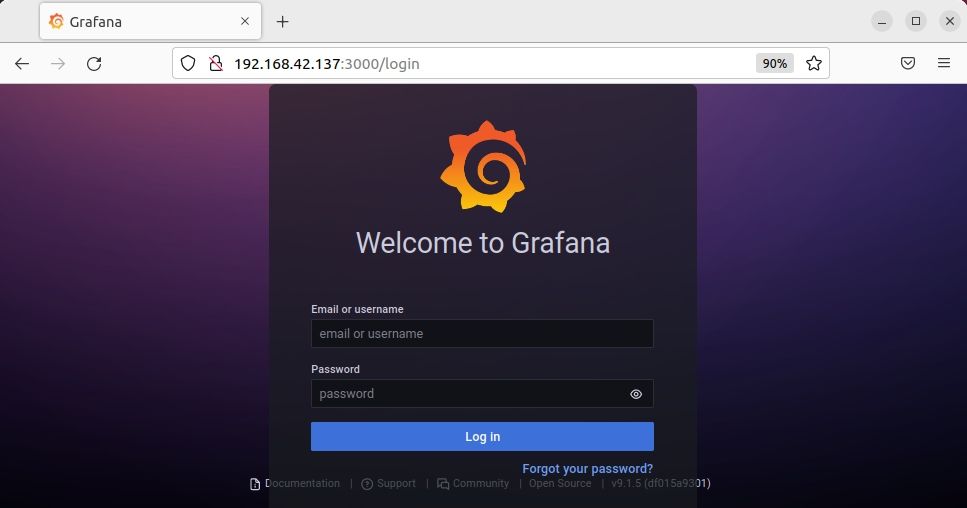
Как получить доступ к веб-интерфейсу Grafana
По умолчанию Grafana слушает порт 3000. Откройте порт в брандмауэре:
sudo ufw allow 3000/tcpВ браузере откройте адрес:
http://ip-address:3000По умолчанию используйте учётные данные:
- Имя пользователя: admin
- Пароль: admin
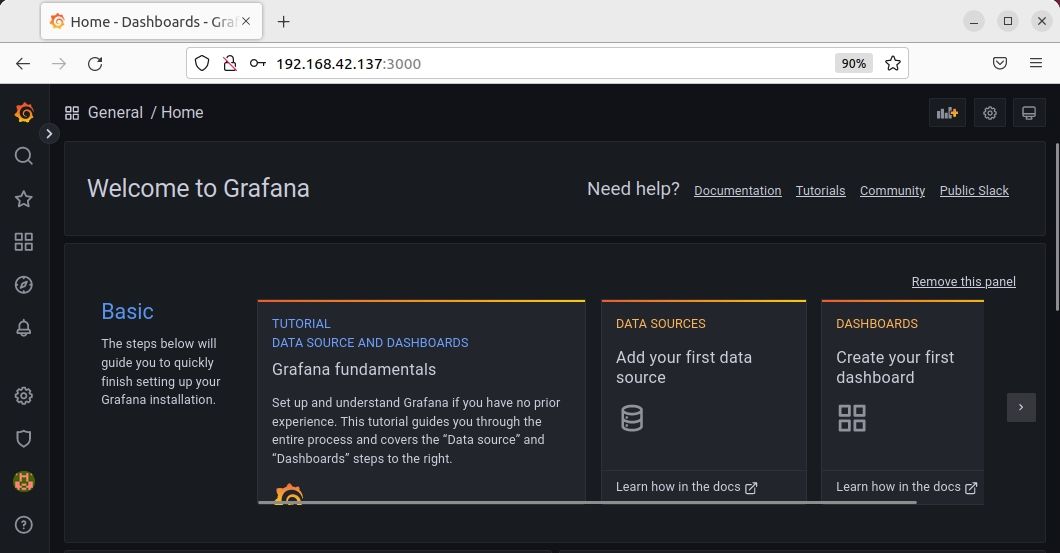
После входа система предложит сменить пароль.
Быстрая настройка Grafana на Ubuntu
Ниже — шаги для базовой конфигурации: добавить источник данных и создать первый дешборд.
Добавление источника данных
- На левой панели нажмите «Настройки».
- Выберите «Добавить источник данных» и укажите тип (Prometheus, PostgreSQL, Elasticsearch и т.д.).
- Заполните параметры подключения: URL/хост, порт, учётные данные, TLS-настройки.
- Нажмите «Сохранить и проверить» (Save & test). Сообщение Database Connection OK означает успешное подключение.
Создание нового дешборда
- Нажмите «Дашборды» в левой панели и выберите «Новый дашборд».
- Добавьте новый панель (Add a new panel). Вкладка «Запрос» — выберите источник данных и настройте запрос.
- В правой части выберите тип визуализации и задайте название панели.
- Сохраните дашборд через кнопку Save и дайте ему имя.
Как удалить Grafana с Ubuntu
Если Grafana установлена через APT/DEB, удалите пакет и конфигурации:
sudo apt purge grafanaЕсли установка была через бинарные файлы, удалите директорию и архивы:
sudo rm -r grafana-* grafana-*tar.gzЗаметка: заранее выполните резервное копирование данных и конфигурационных файлов в /var/lib/grafana и /etc/grafana, если хотите восстановить их позже.
Роль-по-роль чек-листы
Администратор:
- Проверить, что сервис запущен и включён в автозапуск.
- Обновить GPG-ключи и репозитории.
- Настроить бэкапы /var/lib/grafana и /etc/grafana.
DevOps:
- Закрыть доступ к порту 3000 только через VPN или reverse-proxy с TLS.
- Настроить systemd unit для автоматического перезапуска.
- Интегрировать с CI/CD для обновлений конфигураций.
Аналитик / разработчик дешбордов:
- Добавить необходимые источники данных.
- Создать шаблоны и переменные для повторного использования.
- Настроить оповещения и тестовые панели.
Руководство по устранению неполадок и откат
Проверка, если сервис не стартует:
- Просмотреть статус сервиса: sudo systemctl status grafana-server
- Посмотреть логи: sudo journalctl -u grafana-server -n 200
- Проверить права на папки /var/lib/grafana и /etc/grafana
- Если проблема после обновления — откат до предыдущей версии пакета DEB или восстановление из резервной копии конфигов.
Проблемы с доступом по порту:
- Проверить ufw или iptables. Команда: sudo ufw status
- Убедиться, что ничего другого не слушает 3000: sudo ss -tuln | grep 3000
Проблемы с источником данных:
- Проверить сетевое соединение до хоста источника.
- Убедиться в корректности учётных данных и TLS-сертификатов.
План отката (rollback):
- Остановить сервис: sudo systemctl stop grafana-server
- Восстановить конфигурацию из бэкапа: /etc/grafana/*
- Установить предыдущую версию DEB, если нужно: sudo dpkg -i grafana-previous.deb
- Запустить сервис и проверить здоровье дешбордов.
Безопасность и защита данных
Ключевые рекомендации:
- Измените стандартный пароль admin сразу после установки.
- Подключайте Grafana через HTTPS. Используйте обратный прокси (nginx, Apache) или встроенные TLS-настройки.
- Ограничьте доступ по сети: разрешите подключение только из доверенных подсетей или через VPN.
- Используйте LDAP/SSO для централизованной авторизации.
- Ограничьте права ролей: минимальные привилегии для пользователей, расширенные — только администраторам.
- Регулярно проверяйте плагины и загружайте их только из официального каталога.
Конфиденциальность и GDPR:
- Рассмотрите анонимизацию персональных данных перед отображением на дешбордах.
- Настройте хранение логов и метрик согласно политике хранения данных.
- Включите аудит доступа к конфигурации и дешбордам.
Критерии приёмки
- Сервис grafana-server активен (Active: active (running)).
- Порт 3000 доступен через назначенный интерфейс и/или reverse-proxy.
- Удачный вход в веб-интерфейс с изменённым паролем администратора.
- Источник данных добавлен и успешно тестируется (Database Connection OK).
- Создан и сохранён базовый дешборд.
Краткий глоссарий
- Grafana — платформа визуализации и анализа метрик и логов.
- Источник данных — система, откуда Grafana читает метрики/логи (Prometheus, PostgreSQL и т.д.).
- Дешборд — набор панелей для визуализации метрик.
- Панель — единичный виджет (график, таблица, гистограмма).
- Оповещение — правило, которое уведомляет при достижении порогов.
Частые альтернативы и когда их выбрать
- Kibana — если основной фокус на логах и Elasticsearch.
- Metabase / Superset — если требуется BI с готовыми SQL-отчётами и быстрым построением запросов.
- Встроенные BI-инструменты в облаке — если хотите минимизировать управление инфраструктурой.
Итог
Grafana даёт гибкие и расширяемые механизмы визуализации. Выбор способа установки зависит от потребностей: APT — для длительной эксплуатации и обновлений, DEB — для полной локальной версии, TAR.GZ — для тестирования и контейнеризации. Не забудьте про безопасность, резервные копии и контроль доступа.
Если нужно, могу подготовить:
- Шаблон systemd unit для запуска из бинарного архива.
- Пример конфигурации Nginx как reverse-proxy с TLS.
- Пример playbook для Ansible для автоматической установки и настройки.

Похожие материалы

Несколько аккаунтов Skype: Multi Skype Launcher

Журнал для работы: повысить продуктивность

Персональные звуки уведомлений на Android

Скачивание шоу Hulu для офлайн‑просмотра

Microsoft Start: персонализированная новостная лента
