
Установка и защита phpMyAdmin на Debian 11
Важно: Следуйте инструкциям под привилегиями root или через sudo. Меняйте пароли и секретные ключи на уникальные значения перед использованием в продакшне.
phpMyAdmin — бесплатное веб-приложение с открытым исходным кодом для управления базами данных MySQL и MariaDB через веб-интерфейс. Для начинающих работа через командную строку может быть затруднительной, поэтому phpMyAdmin предлагает удобный интерфейс для управления базами данных, учётными записями, правами, выполнения SQL-запросов и импорта/экспорта данных.
В этом материале показано пошаговое развертывание phpMyAdmin на Debian 11 с базовой настройкой безопасности и рекомендациями по дальнейшему харднингу.
Требования
- Сервер с Debian 11.
- Настроенный root-доступ или пользователь с sudo.
- Рабочее подключение к интернету для загрузки пакетов.
Начало работы
Перед установкой рекомендуется обновить систему:
apt-get update -yПосле обновления можно переходить к установке стека LAMP.
Установка LAMP сервера
phpMyAdmin — PHP-приложение, требующее веб-сервер и MariaDB/MySQL. Установите минимальные пакеты LAMP командой:
apt-get install apache2 mariadb-server libapache2-mod-php php-cli php-mysql php-zip php-curl php-xml php-mbstring php-zip php-gd unzip -yПроверьте, что сервисы Apache и MariaDB запущены:
systemctl status apache2
systemctl status mariadb
Если службы активны, продолжайте установку phpMyAdmin.
Установка и базовая настройка phpMyAdmin
- Скачайте указанную версию phpMyAdmin (в примере — 5.1.1):
wget https://files.phpmyadmin.net/phpMyAdmin/5.1.1/phpMyAdmin-5.1.1-all-languages.zip- Распакуйте архив:
unzip phpMyAdmin-5.1.1-all-languages.zip- Переместите папку в /usr/share/phpmyadmin:
mv phpMyAdmin-5.1.1-all-languages /usr/share/phpmyadmin- Создайте временную директорию и установите владельца:
mkdir -p /var/lib/phpmyadmin/tmp
chown -R www-data:www-data /var/lib/phpmyadmin- Скопируйте пример конфига и сгенерируйте секрет для cookie-авторизации. Установите pwgen, если нужно:
cp /usr/share/phpmyadmin/config.sample.inc.php /usr/share/phpmyadmin/config.inc.php
apt-get install pwgen -y
pwgen -s 32 1
Вы получите строку — используйте её как значение для $cfg[‘blowfish_secret’].
- Отредактируйте конфигурационный файл:
nano /usr/share/phpmyadmin/config.inc.phpНайдите и задайте:
$cfg['blowfish_secret'] = 'ВАШ_СЕКРЕТНЫЙ_КЛЮЧ'; /* Нужен для cookie-авторизации */
$cfg['Servers'][$i]['controluser'] = 'pma';
$cfg['Servers'][$i]['controlpass'] = 'password';

$cfg['TempDir'] = '/var/lib/phpmyadmin/tmp';
Также в файле можно раскомментировать блоки с таблицами pmadb и соответствующими именами таблиц (в исходнике они перечислены). Сохраните изменения.
Примечание: замените ‘password’ и секретный ключ на надёжные значения. Никогда не оставляйте пароли по умолчанию в рабочем окружении.
Создание отдельного пользователя phpMyAdmin и администратора
Рекомендуется создать отдельного системного пользователя pma для внутренних операций и отдельного администратора для управления БД через интерфейс.
- Импортируйте схемы таблиц phpMyAdmin в MariaDB:
mysql < /usr/share/phpmyadmin/sql/create_tables.sql- Подключитесь к MariaDB и создайте/назначьте права:
mysql

MariaDB [(none)]> GRANT SELECT, INSERT, UPDATE, DELETE ON phpmyadmin.* TO 'pma'@'localhost' IDENTIFIED BY 'password';
MariaDB [(none)]> CREATE USER 'myadmin'@'localhost' IDENTIFIED BY 'password';
MariaDB [(none)]> GRANT ALL PRIVILEGES ON *.* TO 'myadmin'@'localhost' WITH GRANT OPTION;
MariaDB [(none)]> FLUSH PRIVILEGES;
MariaDB [(none)]> EXIT;
Замените ‘password’ и ‘myadmin’ на желаемые имена и надёжные пароли. При необходимости ограничьте доступ администратора по IP.
Настройка Apache для phpMyAdmin
Создайте конфигурационный файл для phpMyAdmin:
nano /etc/apache2/conf-available/phpmyadmin.confДобавьте содержимое (включая Alias и директивы безопасности). Пример из исходного материала можно вставить целиком — он включает Alias /phpmyadmin и блоки Directory с настройками PHP и ограничениями доступа к каталогам с исходниками и шаблонами.
После добавления сохраните файл и активируйте конфигурацию:
a2enconf phpmyadmin.conf
systemctl reload apache2
Проверьте статус Apache:
systemctl status apache2Если сервер активен, можно перейти к проверке доступа.
Доступ к phpMyAdmin
Откройте в браузере:
http://your-server-ip/phpmyadmin
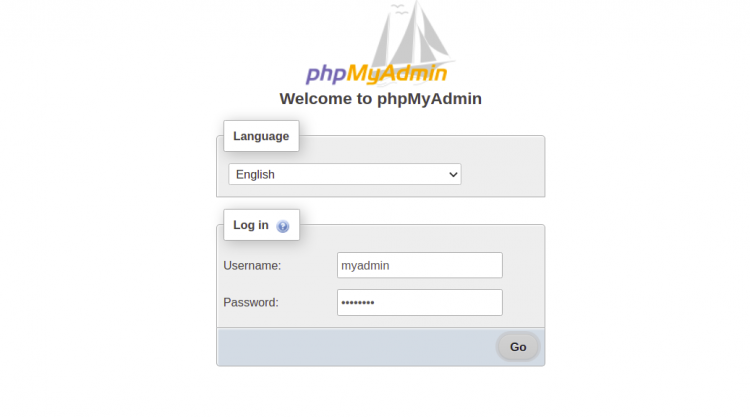
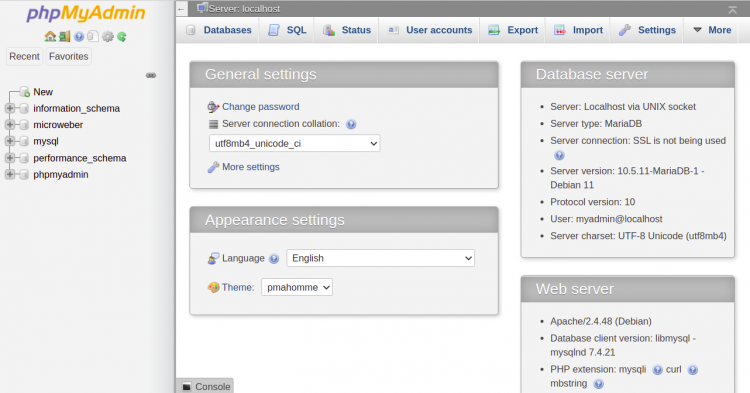
Введите имя пользователя (например, myadmin) и пароль. После входа вы попадёте на панель управления phpMyAdmin.
Базовая защита с .htaccess
Дополнительная аутентификация через .htaccess добавляет уровень защиты поверх входа в phpMyAdmin.
- Откройте конфигурацию Apache и разрешите переопределение директив в каталоге phpMyAdmin:
nano /etc/apache2/conf-available/phpmyadmin.confВ блоке
AllowOverride All- Перезапустите Apache:
systemctl restart apache2- Создайте файл .htaccess:
nano /usr/share/phpmyadmin/.htaccessДобавьте:
AuthType Basic
AuthName "Restricted Files"
AuthUserFile /usr/share/phpmyadmin/.htpasswd
Require valid-user- Создайте файл паролей и добавьте пользователя:
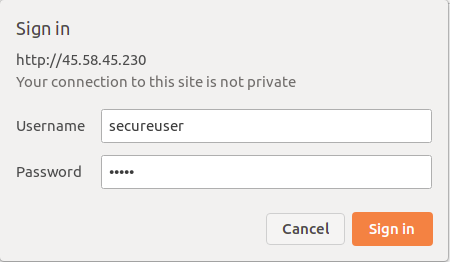
htpasswd -c /usr/share/phpmyadmin/.htpasswd secureuserСистема запросит новый пароль для secureuser. После этого при обращении к /phpmyadmin браузер сначала запросит HTTP Basic-авторизацию, затем — логин phpMyAdmin.
Дополнительные рекомендации по безопасности
- Включите HTTPS и избавьтесь от передачи паролей по HTTP. Используйте certbot/Let’s Encrypt.
- Ограничьте доступ к /phpmyadmin по IP через
или через firewall (ufw/iptables). - Переименуйте алиас /phpmyadmin на менее очевидный путь, чтобы усложнить автоматический подбор.
- Отключите директорию /usr/share/phpmyadmin/setup в продакшне или защитите её дополнительно.
- Обновляйте пакеты и phpMyAdmin своевременно.
- Используйте сложные пароли и при возможности двухфакторную авторизацию на уровне веб-сервера (например, провайдер SSO) или VPN.
- Настройте fail2ban для защиты от брутфорса HTTP аутентификации.
- Минимизируйте права SQL-пользователей: привилегии только по необходимости.
Проверки и тесты перед передачей в продакшн
Критерии приёмки
- phpMyAdmin доступен по HTTPS и отвечает корректно.
- Вход через HTTP-браузер сначала проходит HTTP Basic (если настроено), затем phpMyAdmin-аутентификацию.
- У пользователя myadmin есть ожидаемые права, а внутренний pma — ограниченные.
- Доступ к директориям setup, libraries и templates заблокирован.
- Логи Apache и MariaDB не содержат критических ошибок.
Тестовые кейсы
- Попытка входа с неверным паролем должна не допускать пользователя и попасть в логи.
- Попытка доступа к /usr/share/phpmyadmin/templates должна возвращать 403.
- При остановке сервиса MariaDB phpMyAdmin показывает сообщение об ошибке подключения.
- Попытка использования SQL-инъекции в стандартных формах должна обрабатываться без раскрытия информации об инфраструктуре.
Рекомендованный план восстановления и откат
Если после правок Apache не стартует:
- Верните предыдущий конфиг: /etc/apache2/conf-available/phpmyadmin.conf.bak (если сделали бэкап).
- Выполните проверку синтаксиса Apache:
apachectl configtest. - Просмотрите логи:
/var/log/apache2/error.log.
Если база данных недоступна:
- Проверить статус MariaDB:
systemctl status mariadb. - Посмотреть логи MariaDB:
/var/log/mysql/error.log. - Восстановить из бэкапа схемы phpMyAdmin при наличии.
- Проверить статус MariaDB:
Откат изменений .htaccess: удалите или переименуйте файл, перезапустите Apache.
Чек-листы по ролям
Системный администратор
- Обновил систему и установил LAMP.
- Настроил HTTPS и firewall.
- Ограничил доступ по IP, настроил fail2ban.
DBA
- Импортировал таблицы phpMyAdmin.
- Создал учётные записи pma и myadmin с минимально нужными правами.
- Проверил целостность и производительность баз.
Разработчик
- Проверил подключение через phpMyAdmin.
- Проверил экспорт/импорт дампов и выполнение SQL-запросов.
Мини-методология развертывания
- Подготовить сервер и обновить пакеты.
- Установить LAMP и убедиться в работоспособности Apache/MariaDB.
- Скопировать файлы phpMyAdmin и настроить config.inc.php с уникальным blowfish_secret.
- Импортировать schema create_tables.sql и создать системных пользователей.
- Настроить Apache и включить защиту .htaccess + HTTPS + firewall.
- Провести приемочные тесты и настроить мониторинг.
Краткий словарь терминов
- LAMP: стек Linux, Apache, MariaDB/MySQL, PHP.
- blowfish_secret: секретная строка для cookie-авторизации phpMyAdmin.
- pma: внутренний пользователь phpMyAdmin для сервисных операций.
Совместимость и миграция
- Инструкции ориентированы на Debian 11 и MariaDB/MySQL совместимые с phpMyAdmin 5.1.1.
- При миграции с пакетов дистрибутива на ручную сборку убедитесь, что версии PHP и расширений (mbstring, mysqli, zip, gd и т.д.) соответствуют требованиям phpMyAdmin.
- При обновлении Debian или PHP проверьте совместимость модулей и при необходимости обновите phpMyAdmin.
Заключение
Поздравляем — вы установили и защитили phpMyAdmin на Debian 11. После базового развёртывания следуйте рекомендациям по харднингу, поддерживайте систему в актуальном состоянии и регулярно проверяйте журналы безопасности.
Ключевые выводы:
- Используйте отдельные учётные записи и минимальные привилегии.
- Всегда включайте HTTPS и ограничивайте доступ по IP, если возможно.
- Делайте бэкапы и проверяйте их восстановимость.

Похожие материалы

Несколько аккаунтов Skype: Multi Skype Launcher

Журнал для работы: повысить продуктивность

Персональные звуки уведомлений на Android

Скачивание шоу Hulu для офлайн‑просмотра

Microsoft Start: персонализированная новостная лента
