
Как установить Windows 11 на Mac с Parallels Desktop
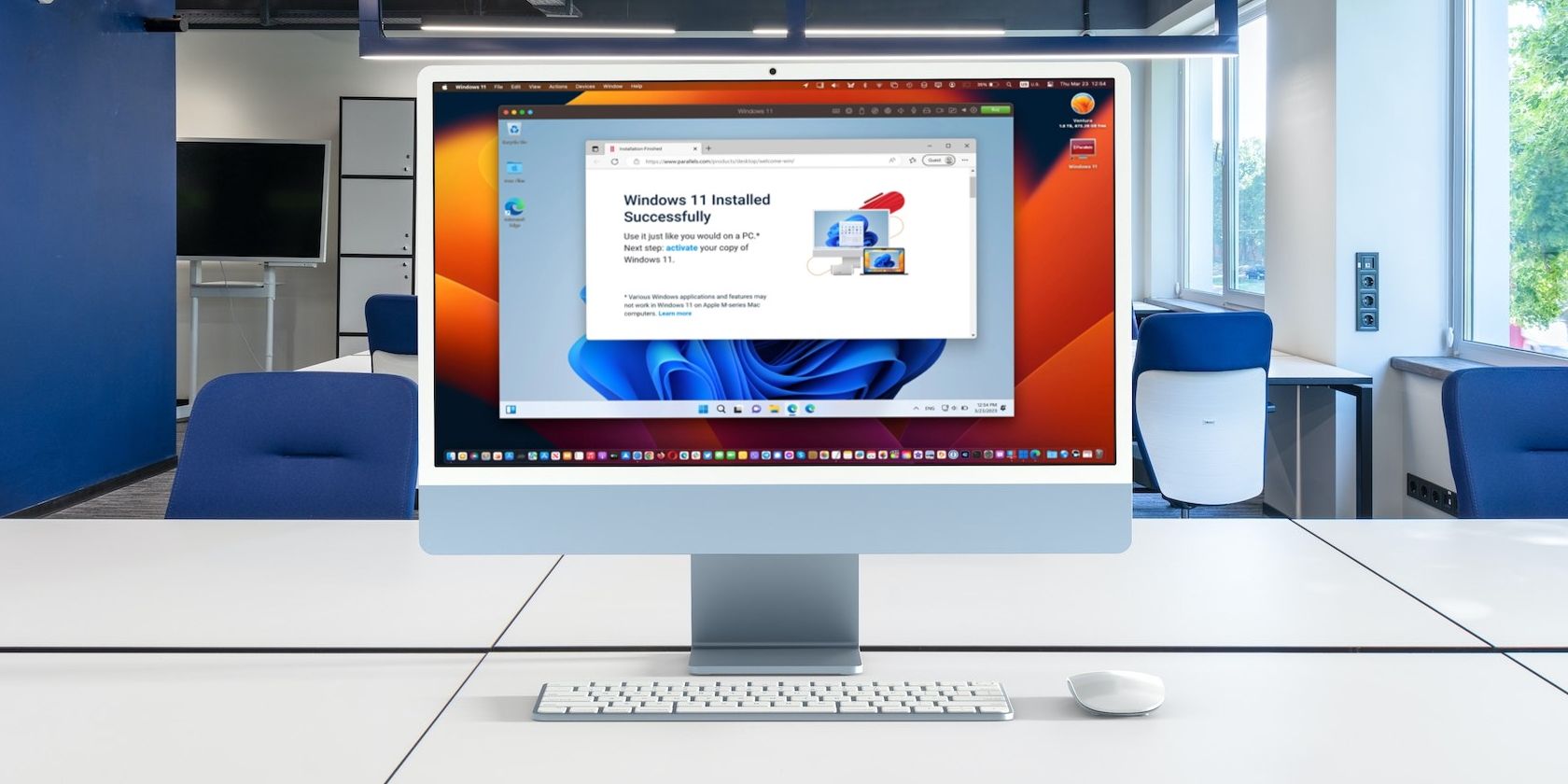
Важное: Boot Camp официально не поддерживает Windows 11 на современных macOS, поэтому виртуализация — единственный простой путь без сложной перепрошивки и рискованных хаков.
Что такое Parallels Desktop и как это работает
Parallels Desktop — это приложение для виртуализации, которое создаёт на вашем Mac полноценную виртуальную машину (ВМ). ВМ имитирует аппаратную конфигурацию компьютера: процессоры, оперативную память, хранилище и виртуальные устройства. Внутри этой ВМ можно установить любую поддерживаемую ОС — Windows, Linux и др.
Ключевая особенность Parallels Desktop 18 и выше — официальная поддержка запуска ARM‑версии Windows 11 на Apple silicon и классических x86/64‑версий на Intel‑мачах. Microsoft признала такой сценарий с точки зрения лицензирования, а Parallels включает виртуальный TPM и поддержку функций безопасности, таких как BitLocker, Secure Boot и Windows Hello.
Коротко о терминах:
- Виртуальная машина: изолированная среда, имитирующая компьютер.
- ISO: файл образа установочного диска ОС.
- ARM vs x86: архитектуры процессора; Apple silicon использует ARM (ARM64), старые Mac — x86/x64.
Преимущества и ограничения виртуализации
Преимущества:
- Запуск Windows и macOS одновременно, без перезагрузки.
- Быстрый обмен файлами между системами и интеграция мыши/клавиатуры.
- Поддержка функций безопасности Microsoft через виртуальный TPM.
Ограничения:
- Производительность и время работы от батареи хуже, чем у нативной установки.
- Совместимость приложений зависит от архитектуры: ARM‑Windows не полностью совместима с некоторыми x86 приложениями и играми.
Альтернативы Parallels и сравнение кратко
Если вы не хотите использовать Parallels, доступны следующие альтернативы:
- VMware Fusion — коммерческое решение с долгой историей, на Apple silicon требует специфических сборок.
- UTM — бесплатный проект на базе QEMU, полезен для экспертов и тех, кому нужна гибкая настройка; уступает в простоте и интеграции с macOS.
- Быстрые хаки и эмуляторы на базе QEMU — подходят для тестирования, но сложны в настройке и не так удобны для повседневного использования.
Рекомендуемый выбор для большинства пользователей: Parallels — удобнее, интегрированнее и имеет официальную поддержку Windows on ARM.
Что понадобится перед началом
- Совместимый Mac (Intel или Apple silicon).
- Достаточно свободного места на диске (рекомендуется минимум 64 ГБ для комфортной работы; реально может потребоваться больше, если вы ставите игры или много приложений).
- Подключение к интернету для скачивания Parallels и установочного образа Windows (если вы не используете собственный ISO).
- Учётная запись Parallels (можно зарегистрироваться через Sign in with Apple) и при желании лицензионный ключ Windows.
Шаг 1. Скачайте Parallels Desktop 18
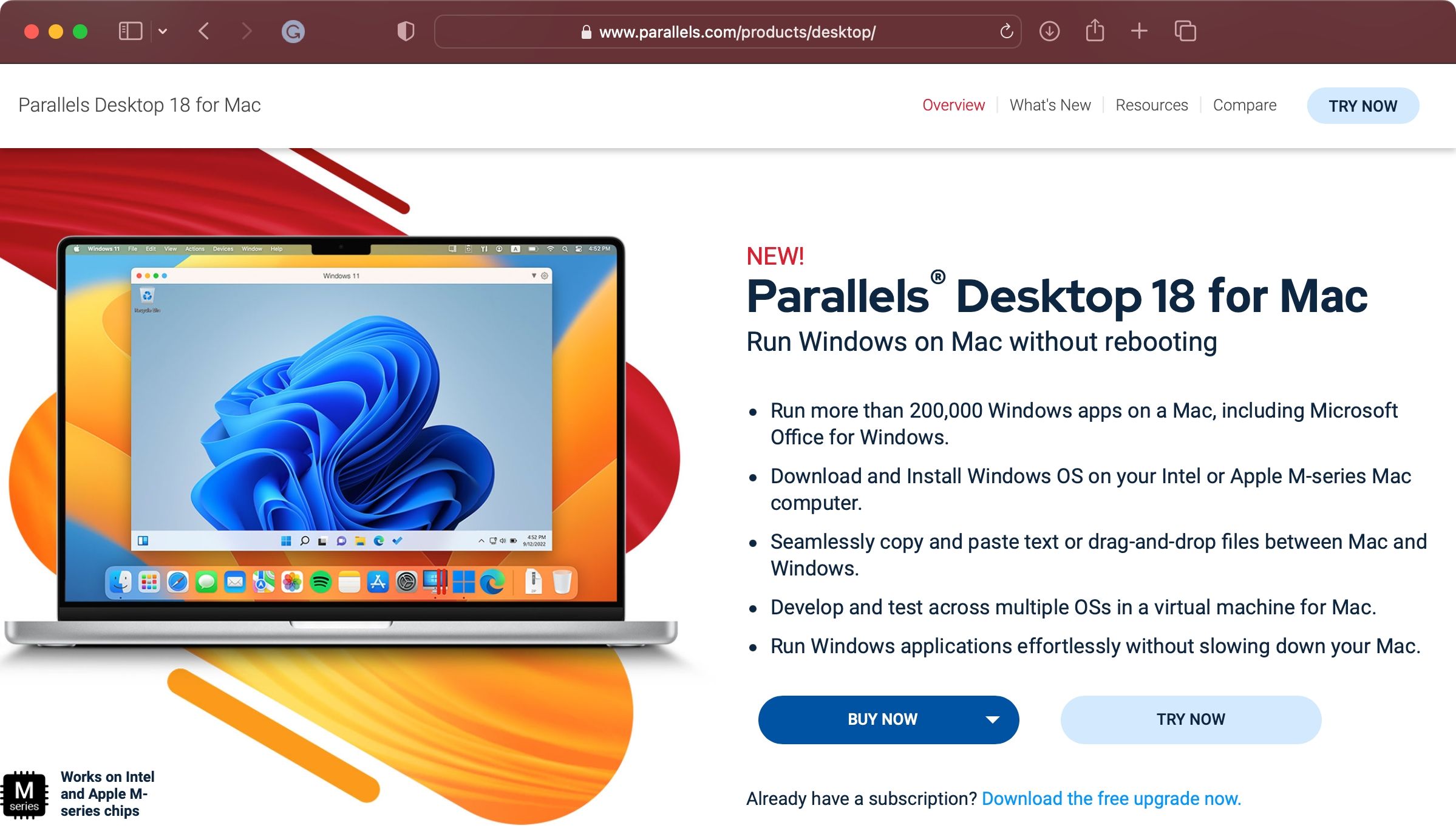
- Перейдите на сайт Parallels и нажмите кнопку «Download Free Trial». Пробная версия обычно работает 14 дней.
- Откройте скачанный образ диска (.dmg) в папке «Загрузки» и запустите установщик — двойной клик по Install Parallels Desktop.
- Если macOS блокирует запуск как загруженного из интернета, нажмите Control‑клик по иконке и выберите «Открыть», затем подтвердите действие.
- Во время установки потребуется ввести пароль администратора и разрешить доступ Parallels к системе для корректной работы.
После установки Parallels появится в папке «Программы» и покажет мастер создания виртуальной машины.
Шаг 2. Установка Windows 11 в Parallels
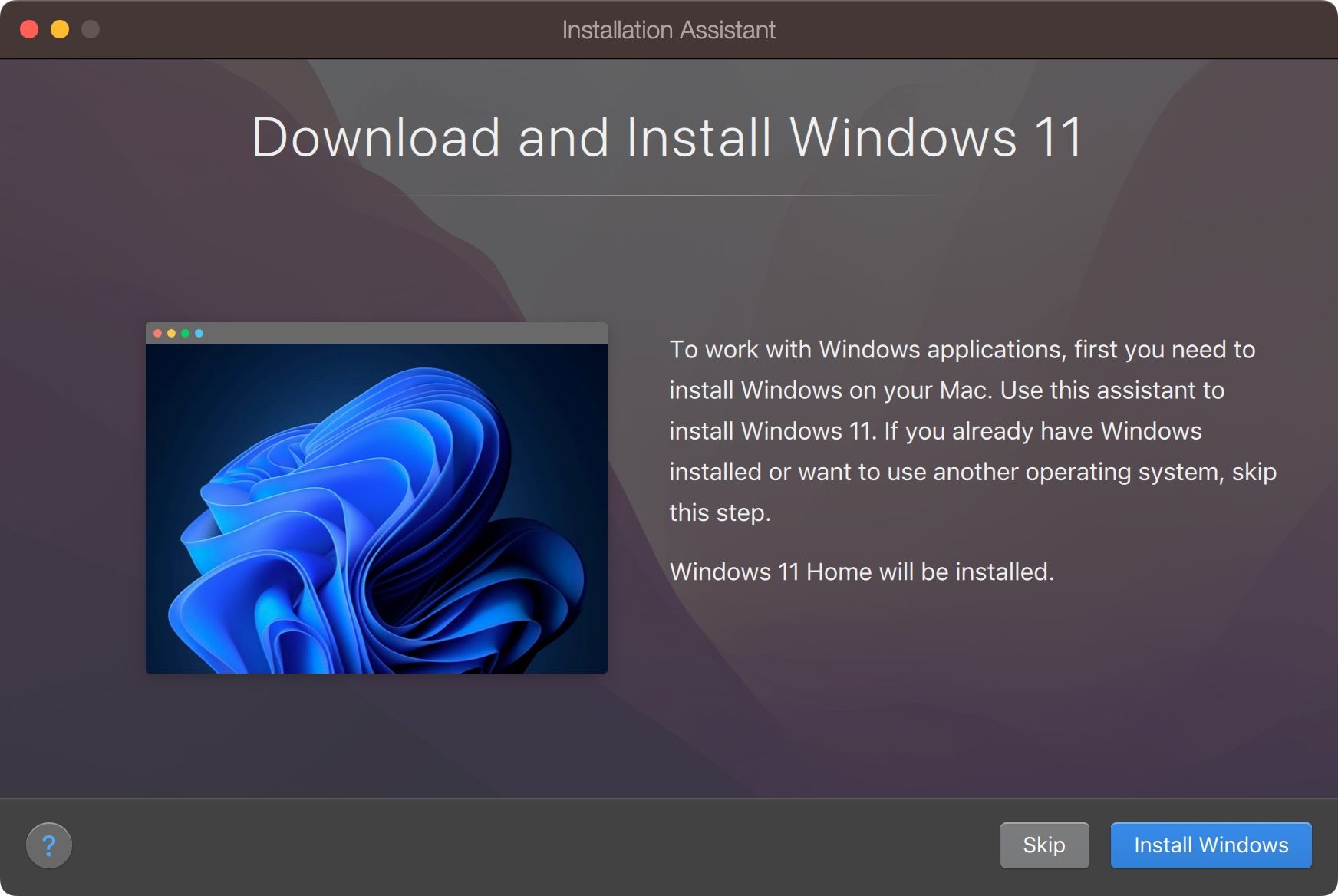
- Запустите Parallels. Если мастер установки не запустился автоматически, выберите в меню Файл → Создать.
- Выберите вариант «Install Windows» — Parallels автоматически скачает подходящий ISO с сайта Microsoft, учитывая архитектуру вашего Mac.
- Если у вас уже есть ISO Windows, выберите «Install Windows or another OS from a DVD or image file» и укажите путь к образу.
- Подтвердите загрузку и дождитесь, пока Parallels скачает и проверит образ.
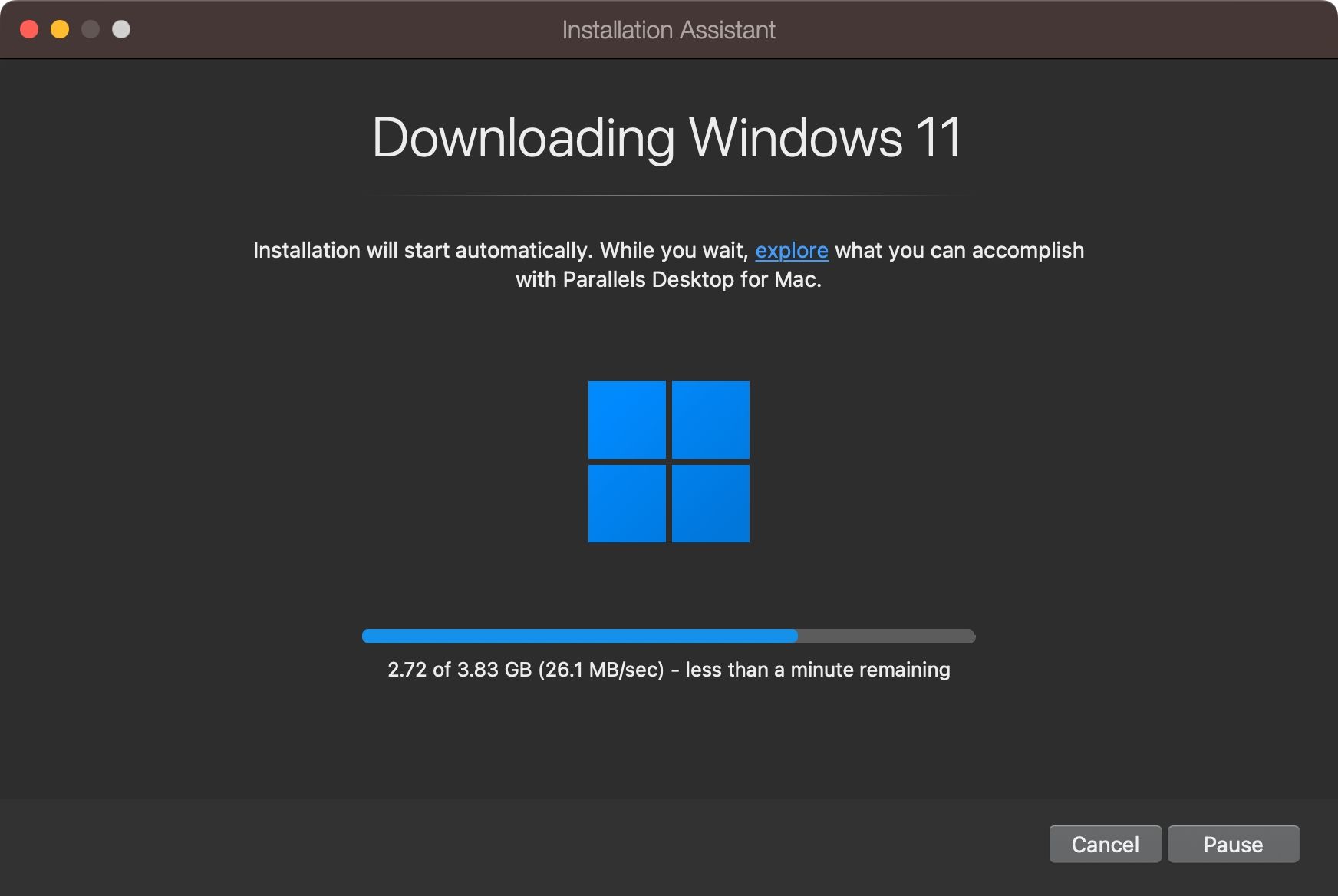
Процесс установки может занять значительное время: Parallels создаёт виртуальный диск, распаковывает и устанавливает Windows, затем оптимизирует драйверы. По завершении вы увидите сообщение о завершении установки.
Шаг 3. Завершение установки и первая загрузка
- Если Parallels предложит создать аккаунт — можно зарегистрироваться или использовать «Sign in with Apple» для приватности.
- Примите лицензионное соглашение Windows и следуйте стандартному мастеру настройки Windows 11.
- После завершения вы попадёте на рабочий стол Windows 11, запущенный в окне на macOS.
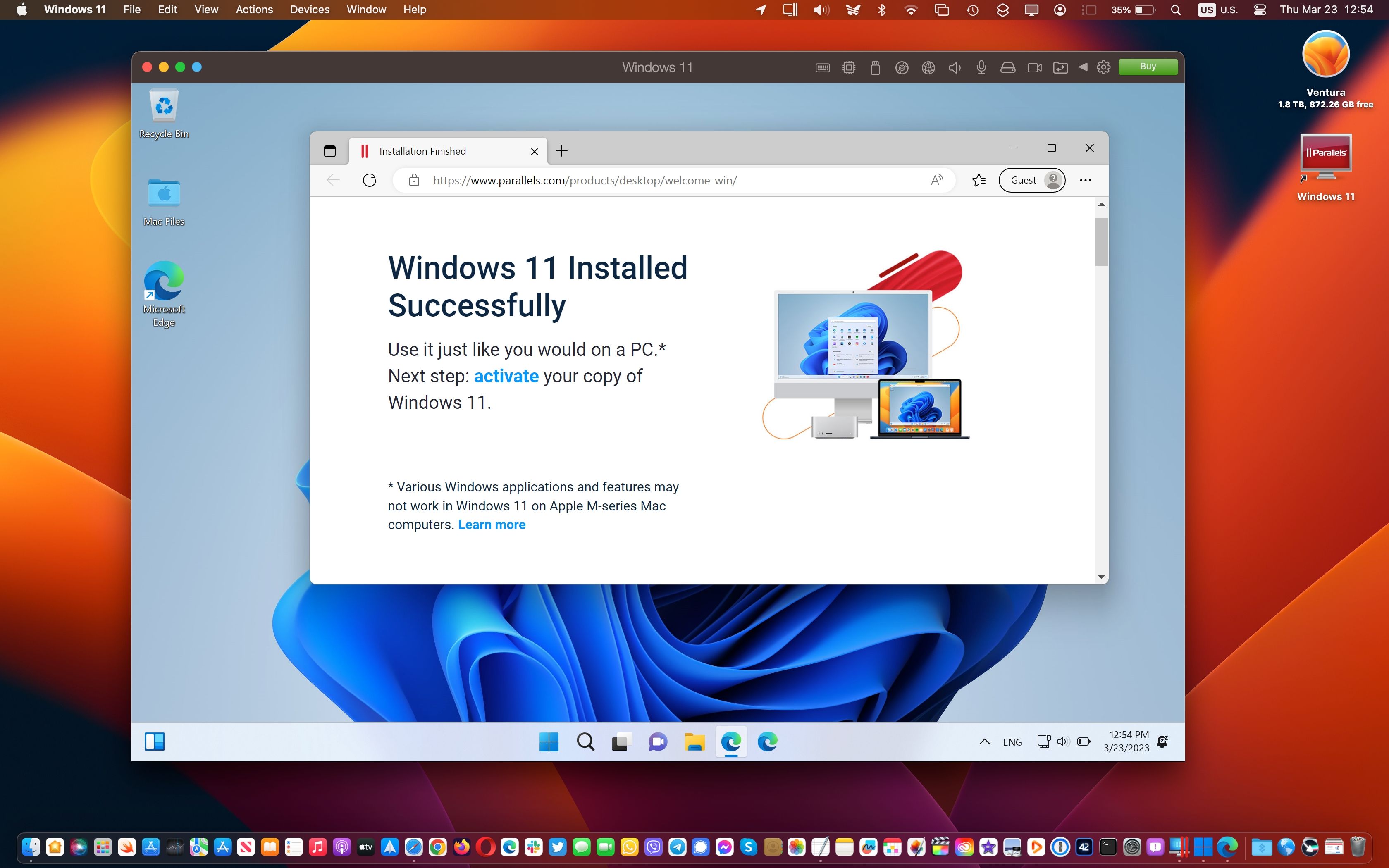
Теперь можно устанавливать Windows‑приложения через Microsoft Store или скачивая установщики с сайтов разработчиков. Parallels умеет открывать инсталляторы прямо из Finder.
Шаг 4. Установка Parallels Toolbox
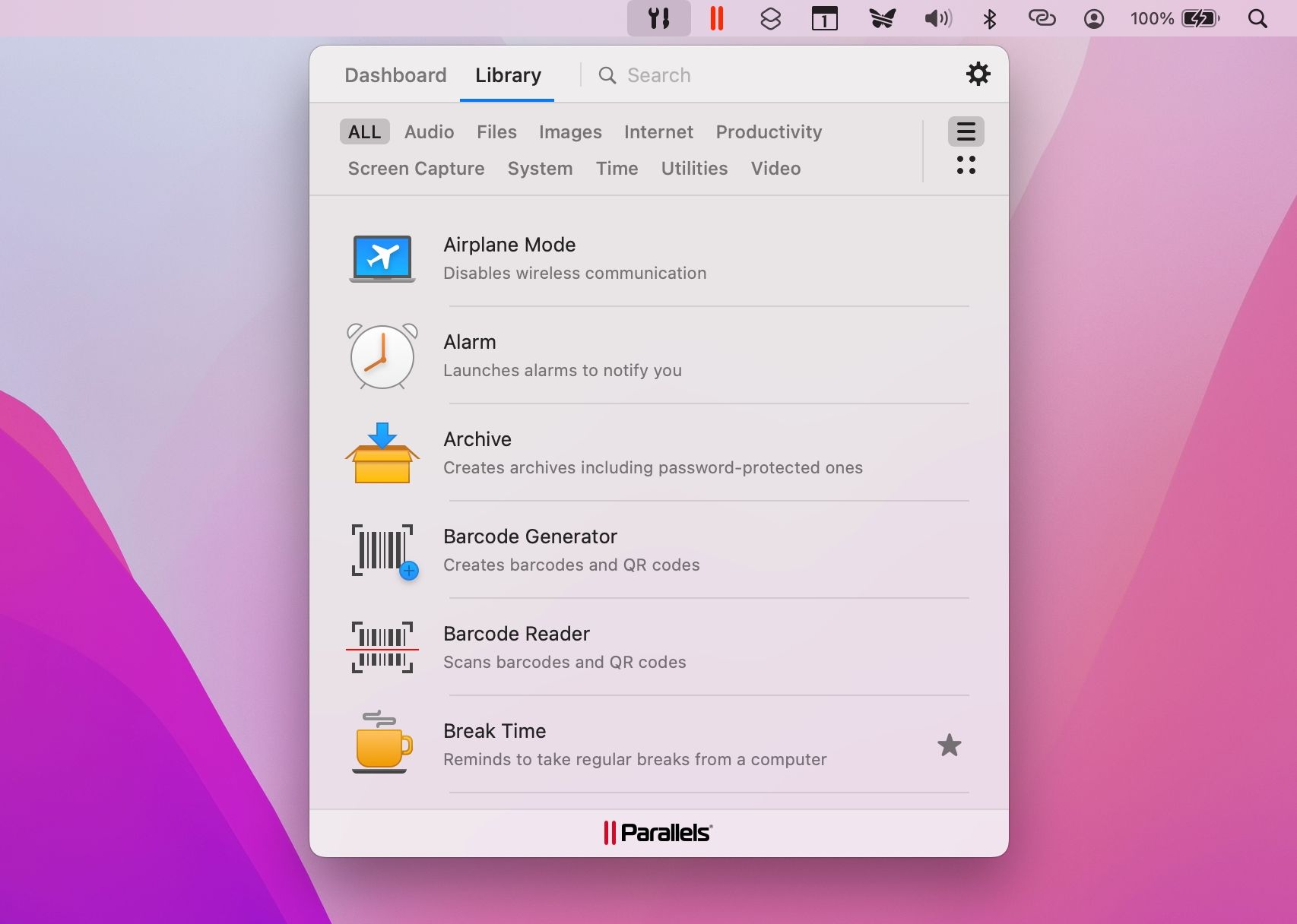
Parallels Toolbox — набор утилит для быстрой очистки диска, управления презентациями, скриншотов и многого другого. Установка:
- В Parallels выберите Parallels → Install Parallels Toolbox for Mac.
- Нажмите «Install Now» и дождитесь завершения установки.
Toolbox удобен, но не заменяет полнофункциональные приложения для специфических задач — продолжайте использовать ваши привычные инструменты.
Шаг 5. Настройка виртуальной машины для ваших задач
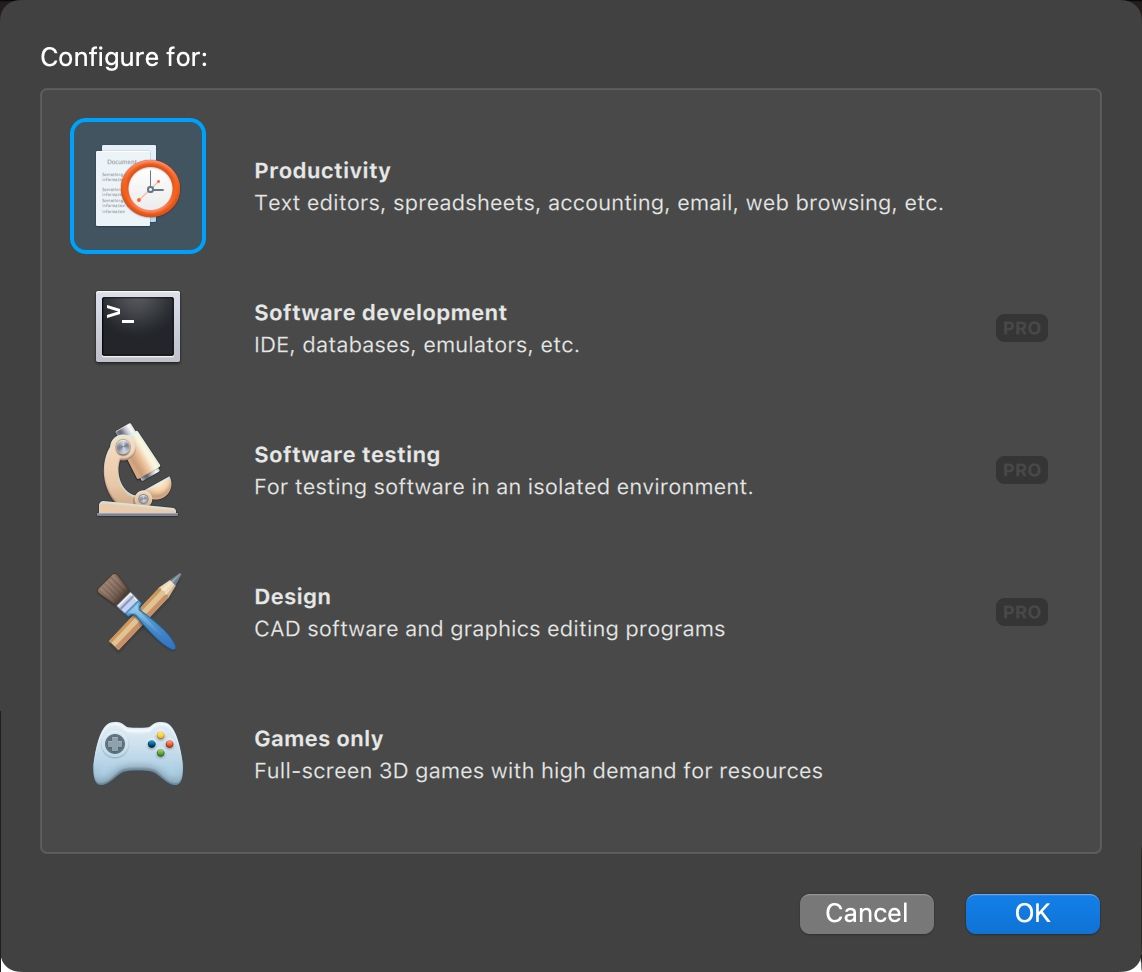
Откройте Parallels → Configure для тонкой настройки:
- Во вкладке General выберите профиль («Productivity», «Gaming», «Software Development») — это поменяет настройки по умолчанию.
- Переименуйте виртуальную машину в поле Name.
- Во вкладке Hardware задайте объём виртуальной оперативной памяти, число виртуальных CPU, графических ядёр и размер виртуального диска. Для плавной работы рекомендуется выделить как минимум 4 ГБ ОЗУ и 2 ядра CPU для повседневных задач.
- Включайте или отключайте режимы совместного доступа к папкам и буферу обмена в зависимости от требований безопасности.
Закройте окно конфигурации, чтобы сохранить изменения.
Ограничения Windows on ARM
Microsoft документирует ряд ограничений для ARM‑версий Windows:
- DirectX 12 с аппаратным ускорением может быть ограничен: некоторые игры и приложения, использующие передовые графические возможности, будут работать хуже или не работать вовсе.
- 32‑бит ARM‑приложения из Microsoft Store могут не поддерживаться на M1/M2‑мачах.
- Запуск Android‑приложений через Amazon Appstore может быть недоступен.
- Среда GNU/Linux внутри Windows, Windows Sandbox и некоторые механизмы виртуализации программно аппаратного уровня могут не работать.
Важно понимать: если вы зависите от конкретного программного обеспечения (например, старых 32‑битных служб, драйверов или специализированных игр), перед переходом на виртуализацию проверьте совместимость.
Когда виртуализация не подходит — контрпримеры
- Если вам необходима максимальная производительность в играх и графических задачах, лучше использовать нативный Windows на PC или облачные игровые сервисы.
- Для профессиональных задач, требующих специализированных драйверов или прямого доступа к оборудованию (например, тестирование драйверов, низкоуровневые аппаратные средства), виртуальная машина может не подойти.
- Если критична автономность от батареи — виртуальная машина потребляет больше энергии.
Проверка совместимости: матрица решений
| Сценарий | Рекомендуемое решение | Причина |
|---|---|---|
| Нужна простая Windows для офисных приложений | Parallels Desktop | Отличная интеграция и простота установки |
| Требуется бесплатное решение и готовность к настройке | UTM (QEMU) | Бесплатно, но сложнее в настройке |
| Нужна официальная поддержка и коммерческая стабильность | Parallels или VMware | Коммерческие продукты с поддержкой |
| Максимальная производительность в играх | Нативный Windows на PC | Виртуализация ограничивает графику и ввод/вывод |
Роль‑ориентированные списки проверок
Разработчик:
- Проверить, работают ли нужные SDK и инструменты под ARM или через эмуляцию.
- Выделить больше RAM и CPU в настройках Parallels.
- Настроить общий доступ к проектным папкам.
Игрок:
- Выбрать профиль «Gaming» в настройках Parallels.
- Увеличить число графических ядер и выделяемую видеопамять.
- Тестировать производительность конкретной игры, быть готовым к падению FPS по сравнению с нативом.
Системный администратор:
- Включить виртуальный TPM и Secure Boot для соответствия требованиям безопасности.
- Протестировать BitLocker и политику групповой безопасности.
Обычный пользователь:
- Установить Parallels Toolbox для полезных утилит.
- Пусть Windows использует минимум ресурсов по умолчанию, затем увеличьте по необходимости.
Частые проблемы и как их решать
Проблема: Windows не загружается после установки
- Действие: Выключите ВМ, откройте настройки Parallels → Hardware → Boot Order и убедитесь, что виртуальный диск стоит первым.
Проблема: Низкая производительность
- Действие: Увеличьте выделенные CPU и RAM, закройте ненужные приложения в macOS, убедитесь, что включён режим производительности в macOS и Parallels.
Проблема: Проблемы с сетью
- Действие: Проверьте настройки сети ВМ в Parallels (Shared Network vs Bridged Network) и перезапустите сетевой адаптер.
Проблема: Не виден USB‑устройство
- Действие: В меню Parallels подключите USB‑устройство к ВМ вручную или настройте автоподключение.
Метафоры и ментальные модели
Представьте Parallels как «комнату внутри комнаты»: macOS — это ваш дом, Parallels строит отдельную комнату, где установлена Windows. Комната имеет собственную мебель (ВМ‑аппаратные ресурсы), но может использовать двери и окна дома (файлы, буфер обмена, сетевые соединения).
Распределение ресурсов похоже на делёж пирога: чем больше кусок вы отдаёте ВМ, тем меньше остаётся у macOS, и наоборот. Идея — найти баланс между производительностью и комфортом обеих систем.
Безопасность и приватность
- Включайте виртуальный TPM и Secure Boot, если требуются защитные механизмы Windows.
- Настройте, какие папки macOS доступны для Windows, чтобы избежать случайного обмена конфиденциальными данными.
- При использовании Sign in with Apple вы можете скрыть реальный email при регистрации в Parallels.
Короткая методология тестирования после установки
- Запустите Windows и проверьте базовую работоспособность (проводник, браузер, плитки меню).
- Установите одно‑два целевых приложения и проверьте их функциональность.
- Замерьте базовую производительность (воспроизведение видео, загрузка страниц).
- Проверьте режимы интеграции (drag‑and‑drop, общий буфер обмена, автозапуск инсталляторов из Finder).
- Если что‑то не работает — примените указанные решения для устранения неполадок.
Совместимость и миграция данных
- Для переноса данных используйте общий доступ к папкам или облачные сервисы (OneDrive, Google Drive, iCloud Drive).
- Для более «нативного» ощущения можно подключить папки macOS как сетевые диски в Windows.
Рекомендации по лицензированию
- Parallels предлагает 14‑дневную пробную версию; после окончания пробного срока потребуется покупка лицензии Parallels.
- Windows требует активации: вы можете использовать неактивированную копию для тестирования, но для долгосрочного использования лучше приобрести лицензию у Microsoft.
Краткое руководство по оптимизации ресурсоёмких задач
- Для компиляции и тяжёлых вычислений выделяйте больше CPU и RAM; закройте ненужные приложения macOS во время работы.
- Для графически интенсивных задач учитывайте, что виртуализация даёт ограниченный доступ к GPU; если важна максимальная скорость рендеринга, рассмотрите нативный Windows на PC.
Примерный план установки за 60–90 минут
- Скачивание Parallels и установка — 10–20 минут (зависит от скорости интернета).
- Скачивание образа Windows — 15–30 минут.
- Установка Windows и первичная настройка — 20–40 минут.
- Установка Parallels Tools/Toolbox и конфигурация — 10–20 минут.
Фактическое время зависит от скорости диска и интернета.
Решение, когда вы закончите тестировать
- Если всё устраивает: купите лицензию Parallels и при необходимости активируйте Windows.
- Если не подошло: удалите ВМ через интерфейс Parallels, освободив занятое место на диске.
Часто задаваемые вопросы
Нужна ли мне отдельная лицензия Windows?
Да. Хотя вы можете использовать неактивированную копию для тестирования, полноценная и законная эксплуатация требует приобретения лицензии Windows.
Можно ли запускать игры из Microsoft Store?
Да, многие игры будут работать, но производительность и совместимость зависят от архитектуры и технологий DirectX.
Можно ли перенести виртуальную машину на другой Mac?
Да. ВМ представлена в виде файла/папки; её можно скопировать на другой Mac и открыть в Parallels.
Краткое резюме
Parallels Desktop даёт простой и поддерживаемый путь для запуска Windows 11 на Mac — как на Intel, так и на Apple silicon. Виртуализация удобна для большинства повседневных задач, но имеет ограничения по производительности и совместимости для специализированных сценариев. Перед длительным использованием проверьте совместимость ключевых приложений и подготовьте резервное хранилище для виртуальной машины.
Ключевые шаги:
- Скачайте Parallels и установите приложение.
- Используйте мастер установки для скачивания/подключения ISO Windows 11.
- Завершите установку, настройте параметры ВМ и установите Parallels Toolbox.
- Настройте ресурсы в соответствии с задачами и проверьте совместимость критичных приложений.
Если нужно, я могу подготовить:
- чеклист для конкретной роли (разработчик, дизайнер, геймер) в формате распечатки;
- сценарии тестирования для корпоративной деплойки;
- Mermeid диаграмму принятия решения, какую конфигурацию выбрать для вашего Mac (по запросу).

Похожие материалы

Несколько аккаунтов Skype: Multi Skype Launcher

Журнал для работы: повысить продуктивность

Персональные звуки уведомлений на Android

Скачивание шоу Hulu для офлайн‑просмотра

Microsoft Start: персонализированная новостная лента
