
Установка и запуск Signal в Windows 11
Что нужно знать заранее
- Нужны обе версии приложения: мобильная (Android или iPhone) и настольная для Windows 11. Мобильный аккаунт остаётся основным — настольная версия действует как «связанный» клиент.
- Синхронизация проходит по безопасному протоколу через QR‑код: телефон сканирует код, и между устройствами устанавливается шифрованный обмен сообщениями.
- Перед началом убедитесь, что на телефоне установлена актуальная версия Signal и что устройства подключены к интернету.

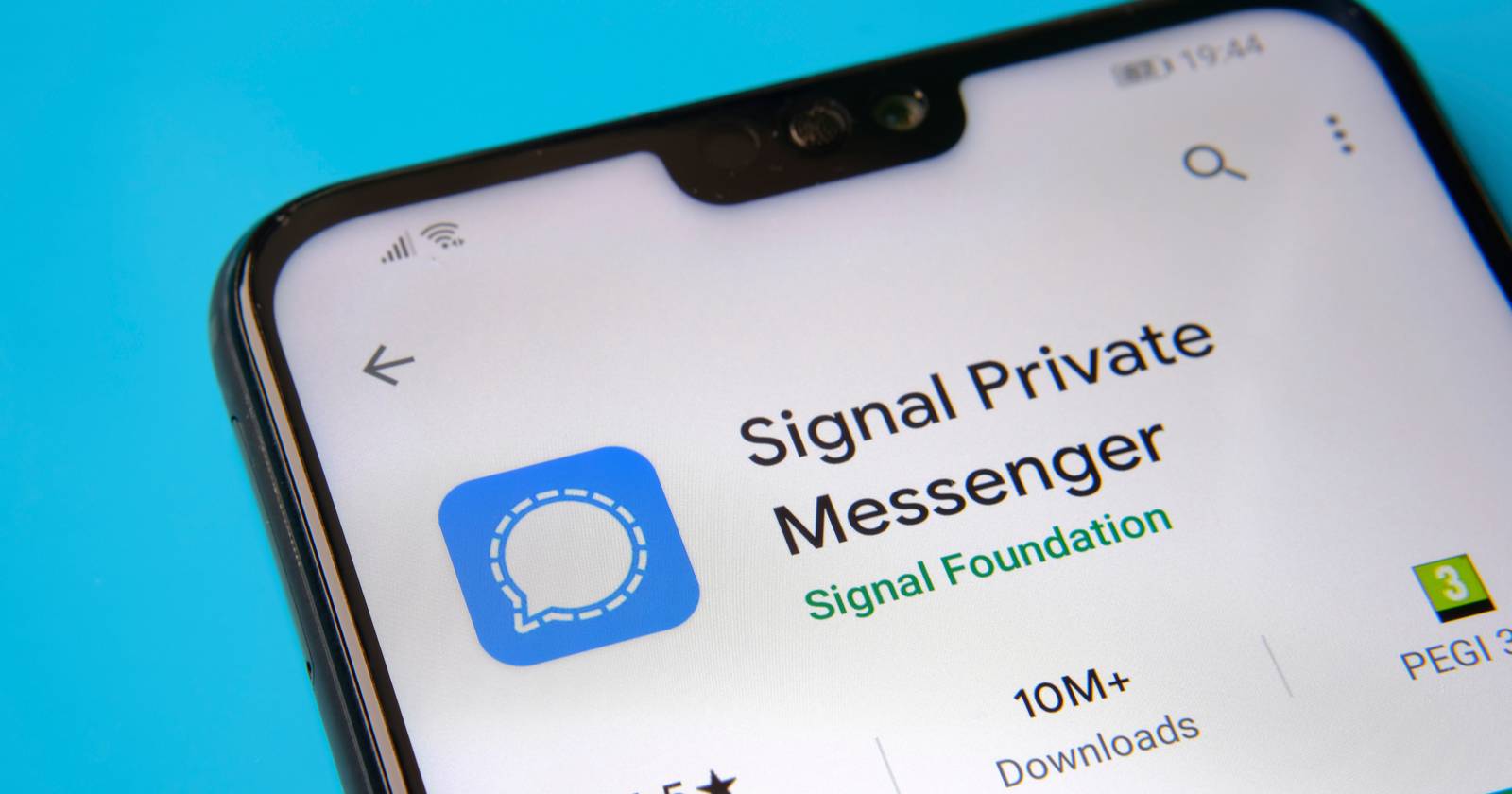
Alt: Экран страницы загрузки Signal в магазине приложений с логотипом и кнопкой установки
Как установить Signal на Windows 11
- Откройте официальный сайт Signal: https://signal.org и перейдите в раздел загрузки для Windows.
- Скачайте установочный файл .exe для Windows. Вариант из Microsoft Store можно использовать при желании, но официальный .exe даёт прямой контроль над установкой.
- Дождитесь загрузки, затем дважды кликните по файлу .exe и подтвердите запуск установщика.
- Следуйте подсказкам установщика — процесс обычно занимает несколько секунд.
- После завершения установки приложение Signal автоматически запустится.
Alt: Страница загрузки Signal на официальном сайте с кнопкой «Download» и ссылками на версии для разных ОС
Как связать мобильный Signal с Windows 11 (шаг за шагом)
- Запустите Signal на компьютере. Появится экран с QR‑кодом.
- Откройте Signal на телефоне.
- В Android нажмите на иконку с тремя точками в правом верхнем углу → Настройки → Связанные устройства → нажмите «+» или «Добавить устройство».
- В iPhone откройте Настройки → Связанные устройства → Добавить устройство.
- На телефоне откроется сканер QR‑кода. Наведите камеру на QR‑код, показанный на экране компьютера.
- На телефоне подтвердите связывание, при необходимости введите название устройства (например, «Рабочий ПК» или «Ноутбук дома»).
- Нажмите «Закончить связывание» или «Link device» на компьютере, когда обновится информация. После этого начнётся синхронизация контактов и чатов.
Alt: QR‑код для привязки настольного клиента Signal к мобильному приложению
Alt: Главное окно приложения Signal для Windows с списком чатов и панелью сообщений
Alt: Signal в стиле Windows 11: окно чата и элементы интерфейса в центре экрана
Что делать, если связывание не проходит
- Проверьте версию Signal на телефоне и обновите её через Google Play или App Store.
- Убедитесь, что камера телефона работает и ей разрешён доступ в приложении Signal.
- Перезапустите приложение на телефоне и на ПК, затем попробуйте снова.
- Если QR‑код не считывается: увеличьте яркость экрана ПК, уменьшите расстояние между камерой и экраном, отключите режим экономии энергии на телефоне.
- Проверьте настройки брандмауэра или антивируса на ПК — они могут блокировать сетевые соединения. Временно разрешите Signal в настройках безопасности и повторите попытку.
- Если синхронизация зависла: откройте на телефоне Настройки → Связанные устройства и удалите/пересоздайте связь, затем создайте новую ссылку с ПК.
Важно: если устройство утеряно или не используется, незамедлительно удалите привязку через телефон: Настройки → Связанные устройства → Удалить.
Альтернативные подходы и ограничения
- Microsoft Store: Signal доступен также через Microsoft Store; это удобнее для автоматических обновлений, но функционально эквивалентно.
- Веб‑версии Signal для общего доступа не существует — официальный способ доступа к сообщениям с ПК только через настольное приложение, связанное с телефоном.
- Для корпоративных устройств с ограничениями IT‑политик могут понадобиться права администратора для установки .exe; в этом случае обратитесь к администратору.
Безопасность и конфиденциальность
- Signal использует сквозное шифрование, и привязанные устройства получают ключи только после подтверждения через QR‑код.
- Дайте связанной машине понятное имя — это упростит идентификацию списка устройств на телефоне.
- Включите «Registration Lock» (Блокировка регистрации) в настройках безопасности Signal на телефоне, чтобы защитить аккаунт от перехвата при смене номера.
- Регулярно проверяйте список связанных устройств и удаляйте незнакомые записи.
Чек‑лист по ролям
- Для пользователей:
- Установить Signal на телефон и на Windows 11.
- Проверить доступ камеры и интернет‑соединение.
- Сканировать QR и дать имя устройству.
- Проверить синхронизацию истории сообщений и контактов.
- Для IT‑администраторов:
- Подготовить политику установки .exe или разрешить Microsoft Store.
- Включить правила брандмауэра для Signal (при необходимости).
- Обучить сотрудников процедуре удаления привязок при потере устройства.
Краткая методика безопасного связывания (4 шага)
- Обновите Signal на телефоне и ПК.
- Запустите настольное приложение и откройте QR‑код.
- Сканируйте QR с помощью телефона в Настройки → Связанные устройства.
- Подтвердите и дайте имени устройству, затем завершите связку.
Глоссарий (в одну строку)
- Сквозное шифрование: защита сообщений, когда прочитать их могут только отправитель и получатель.
- Связанное устройство: настольный клиент, который получил доступ к аккаунту пользователя через подтверждённую привязку.
- Registration Lock: опция, препятствующая переносу номера без пароля регистрации.
Часто задаваемые вопросы
Можно ли одновременно привязать несколько компьютеров?
Да, Signal поддерживает несколько связанных устройств. На телефоне в разделе Связанные устройства будет список всех подключённых клиентов.
Что произойдёт, если я удалю Signal с телефона?
Удаление мобильного приложения не удаляет автоматически связанные настольные клиенты, но восстановить связь невозможно без повторной регистрации на телефоне. При смене телефона предварительно снимите все привязки.
Нужно ли резервное копирование чатов на ПК?
Signal по умолчанию хранит историю на устройствах. Для настольного клиента можно экспортировать локальную историю, но чаще полагаются на мобильную историю как основную.
Итог
Запуск Signal на Windows 11 — задача простая: скачайте официальную версию, установите .exe или используйте Microsoft Store, затем свяжите приложение с телефоном через QR‑код. При возникших проблемах проверьте версию приложений, доступ камеры, настройки брандмауэра и удалите старые привязки. Signal сохраняет высокий уровень приватности, если регулярно проверять список связанных устройств и включить дополнительные защитные опции.

Похожие материалы

Несколько аккаунтов Skype: Multi Skype Launcher

Журнал для работы: повысить продуктивность

Персональные звуки уведомлений на Android

Скачивание шоу Hulu для офлайн‑просмотра

Microsoft Start: персонализированная новостная лента
