
Как установить и запустить ChatGPT как приложение на Windows 11
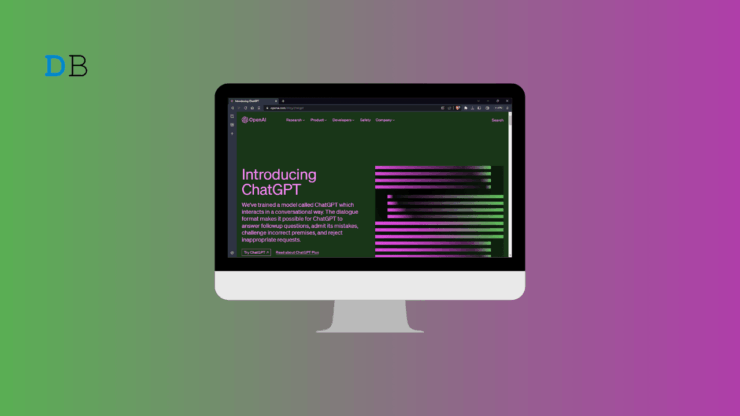
Коротко — ChatGPT сам по себе является веб‑приложением. Однако современные браузеры поддерживают установку сайтов как Progressive Web App (PWA) — отдельного окна с иконкой в системе. В результате вы получаете удобный доступ к всем возможностям ChatGPT без постоянного ввода адреса в строке браузера.
Что вам понадобится
- Компьютер с Windows 11 и подключением к интернету.
- Один из современных браузеров: Microsoft Edge или Google Chrome (или Chromium‑базированный браузер с поддержкой PWA).
- Аккаунт OpenAI для входа в ChatGPT.
Важно: PWA‑версия не делает модель автономной — все запросы проходят через серверы OpenAI.
Способы установки ChatGPT на Windows 11
Ниже — проверенные варианты установки как PWA через Chrome и Edge, плюс альтернативы и рекомендации.
Установка через Google Chrome

Шаги:
- Откройте Google Chrome и перейдите на сайт ChatGPT: https://chat.openai.com/
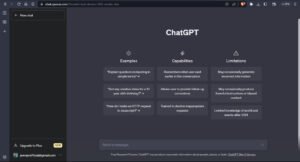
- Нажмите на меню браузера в правом верхнем углу (три точки).
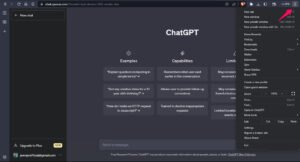
- Выберите «Дополнительные инструменты», затем «Создать ярлык…».
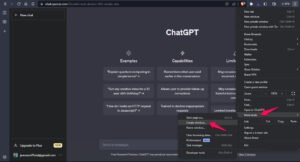
- В появившемся окне введите имя ярлыка, например «ChatGPT», и обязательно включите опцию «Открывать в окне».
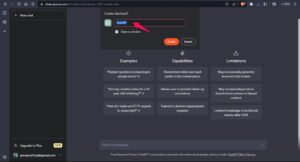
- Нажмите «Создать». Ярлык появится на рабочем столе и в списке приложений Windows.
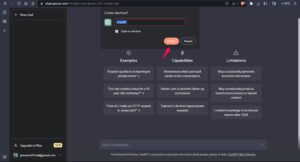
После этого ChatGPT откроется в отдельном окне без привычных элементов интерфейса браузера, и вы сможете закрепить приложение на панели задач или в меню Пуск.
Установка через Microsoft Edge
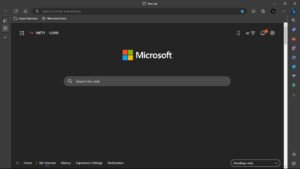
Microsoft Edge предоставляет встроенный путь установки PWA.
- Откройте Microsoft Edge и перейдите на https://chat.openai.com/
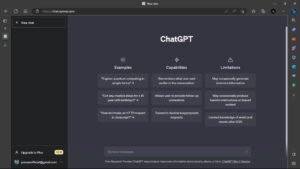
- Нажмите на меню в правом верхнем углу (три точки).
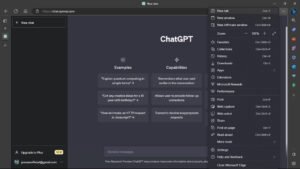
- В меню выберите «Приложения».
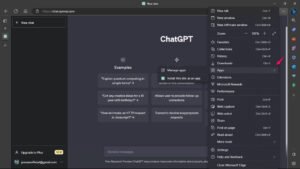
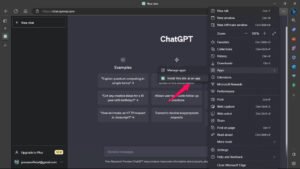
- Нажмите «Установить этот сайт как приложение».
- Задайте имя приложения, например «ChatGPT», и подтвердите установку.
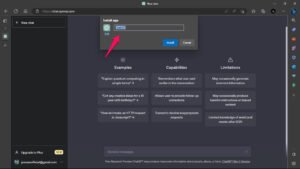
- После установки приложение появится в меню Пуск и его можно закрепить на панели задач.
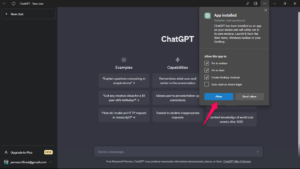
Плюсы установки через Edge: простое меню, автоматическое добавление в системные списки и чаще более корректная интеграция с Windows 11.
Проверка работоспособности и базовое тестирование
Критерии приёмки
- Приложение открывается в отдельном окне без адресной строки браузера.
- Возможно войти в аккаунт OpenAI и вести диалог с ChatGPT.
- Приложение можно закрепить на панели задач и найти в меню Пуск.
- Ответы ChatGPT приходят корректно при подключении к интернету.
Тестовые шаги
- Открыть приложение через ярлык на рабочем столе.
- Войти в аккаунт OpenAI (если требуется).
- Отправить простой запрос, например «Привет» или «Напиши короткое письмо».
- Закрепить и открепить значок на панели задач.
Если все шаги выполняются — установка успешна.
Устранение неполадок
Важно: приложение остаётся клиентом — при отсутствии интернета оно не будет работать.
Проблемы и решения
- Не удаётся установить через браузер: обновите браузер до последней версии или попробуйте альтернативный Chromium‑базированный браузер.
- После установки приложение не появляется в меню Пуск: выполните перезапуск Windows или повторно закрепите ярлык из каталога «C:\Users\<ваш‑пользователь>\AppData\Local\Programs» (путь может различаться).
- Не удаётся войти в аккаунт: проверьте, не блокирует ли сеть доступ к openai.com (например, корпоративный файрвол).
Если проблема остаётся, попробуйте удалить и повторно установить приложение через меню браузера.
Альтернативные подходы
- Nativefier — инструмент для упаковки веб‑сайтов в отдельные настольные приложения на базе Electron. Подходит продвинутым пользователям, но требует Node.js и базовой работы с командной строкой.
- Неофициальные сторонние клиенты — в некоторых случаях существуют сторонние приложения в виде оболочек. Будьте осторожны с неизвестным ПО и проверяйте исходный код и права доступа.
- Простая закладка или ярлык рабочего стола — если PWA не нужен, создайте обычный ярлык на https://chat.openai.com/.
Контрпример, когда PWA не поможет
- Если вам нужно работать с ChatGPT офлайн или запускать модель локально — PWA не даст такой возможности. Для локальной работы требуется другая архитектура и локальные модели.
Соображения по безопасности и конфиденциальности
- ChatGPT отправляет данные на серверы OpenAI; не размещайте в запросах конфиденциальную информацию, пароли или персональные данные клиентов.
- Для корпоративного использования обсудите политику обработки данных с вашей IT‑командой и юристами. При необходимости используйте корпоративные соглашения с поставщиком сервиса.
- Регулярно обновляйте браузер и операционную систему во избежание уязвимостей.
Роль‑ориентированные чек‑листы
Пользователь
- Иметь рабочую учётную запись OpenAI.
- Установить приложение и проверить вход.
- Закрепить на панели задач.
IT‑администратор
- Разрешить доступ к openai.com через корпоративный фаервол.
- Оценить риски соответствия требованиям компании по обработке данных.
- Разработать правила использования ChatGPT внутри организации.
Power user / разработчик
- Рассмотреть Nativefier при желании дополнительных интеграций.
- Настроить сочетания клавиш и автоматизацию через сторонние утилиты.
Мини‑методология установки за 5 шагов
- Обновить браузер до актуальной версии.
- Открыть https://chat.openai.com/.
- В меню выбрать пункт установки PWA (в Chrome — «Создать ярлык…»; в Edge — «Установить этот сайт как приложение»).
- Убедиться, что включён режим «Открывать в окне».
- Закрепить приложение и протестировать вход.
Частые вопросы
Нужно ли платить за PWA‑версию ChatGPT?
Нет. PWA — это просто способ открытия веб‑сайта как приложения. Доступ к функциям ChatGPT зависит от вашей подписки OpenAI.
Можно ли использовать ChatGPT без интернета после установки?
Нет. Установленное PWA по‑прежнему требует подключения к интернету, так как обработка запросов выполняется на серверах OpenAI.
Насколько безопасно устанавливать ChatGPT как приложение?
Сам по себе PWA не даёт дополнительных прав. Основные риски связаны с тем, какие данные вы отправляете в диалоги.
Краткое объявление для команды или канала (100–200 слов)
Установите ChatGPT как приложение на Windows 11 за пару минут: откройте https://chat.openai.com/ в Microsoft Edge или Google Chrome, через меню выберите установку сайта как приложение и подтвердите. Это создаст отдельное окно, ярлык в меню Пуск и возможность закрепить ChatGPT на панели задач. PWA‑версия делает работу с ChatGPT удобнее и быстрее, но не изменяет правила приватности — все запросы передаются сервисам OpenAI. Для корпоративного использования заранее согласуйте политику обработки данных с IT и юридическим отделом. При необходимости рассмотрите упаковку через Nativefier для кастомных интеграций.
Резюме
- Установка ChatGPT как PWA на Windows 11 проста и даёт удобный доступ из системы.
- Используйте Edge или Chrome, включив опцию открытия в отдельном окне.
- PWA не делает модель автономной; требуется подключение к интернету и учётная запись OpenAI.
- Проверьте корпоративные политики по защите данных перед использованием в рабочей среде.
Если у вас остались вопросы по конкретным шагам или по ошибкам при установке, опишите проблему в комментарии, укажите браузер и версию Windows — помогу с диагностикой.

Похожие материалы

Несколько аккаунтов Skype: Multi Skype Launcher

Журнал для работы: повысить продуктивность

Персональные звуки уведомлений на Android

Скачивание шоу Hulu для офлайн‑просмотра

Microsoft Start: персонализированная новостная лента
