
Как устанавливать и удалять программы в Manjaro: 6 простых способов

Важное: перед установкой новых репозиториев или пакетов сделайте резервную копию важных данных и, при возможности, сначала протестируйте в виртуальной машине.
Введение
Manjaro — это дистрибутив на базе Arch Linux, адаптированный для удобства пользователя: графические менеджеры пакетов, предварительно собранные ядра и удобные инструменты. Однако вокруг Arch‑семейства по‑прежнему гуляет немало мифов: «Linux сложно», «там нет нужных приложений», «всё только через терминал». На практике Manjaro предлагает несколько способов установки и удаления ПО, от простого GUI до гибкого командного управления.
Далее описаны шесть основных подходов и дополнительные советы: когда что использовать, как безопасно включать сторонние репозитории, как удалять пакеты и как решать типичные проблемы.
Основные варианты управления пакетами в Manjaro
- pacman — базовый командный менеджер пакетов Arch.
- AUR — сообщественный репозиторий (Arch User Repository) с «PKGBUILD» для сборки пакетов.
- Pamac — графическая обёртка с поддержкой AUR, Flatpak и Snap.
- Snap (snapd) — контейнеризированные пакеты от Canonical.
- Flatpak (Flathub) — универсальные пакеты для различных дистрибутивов.
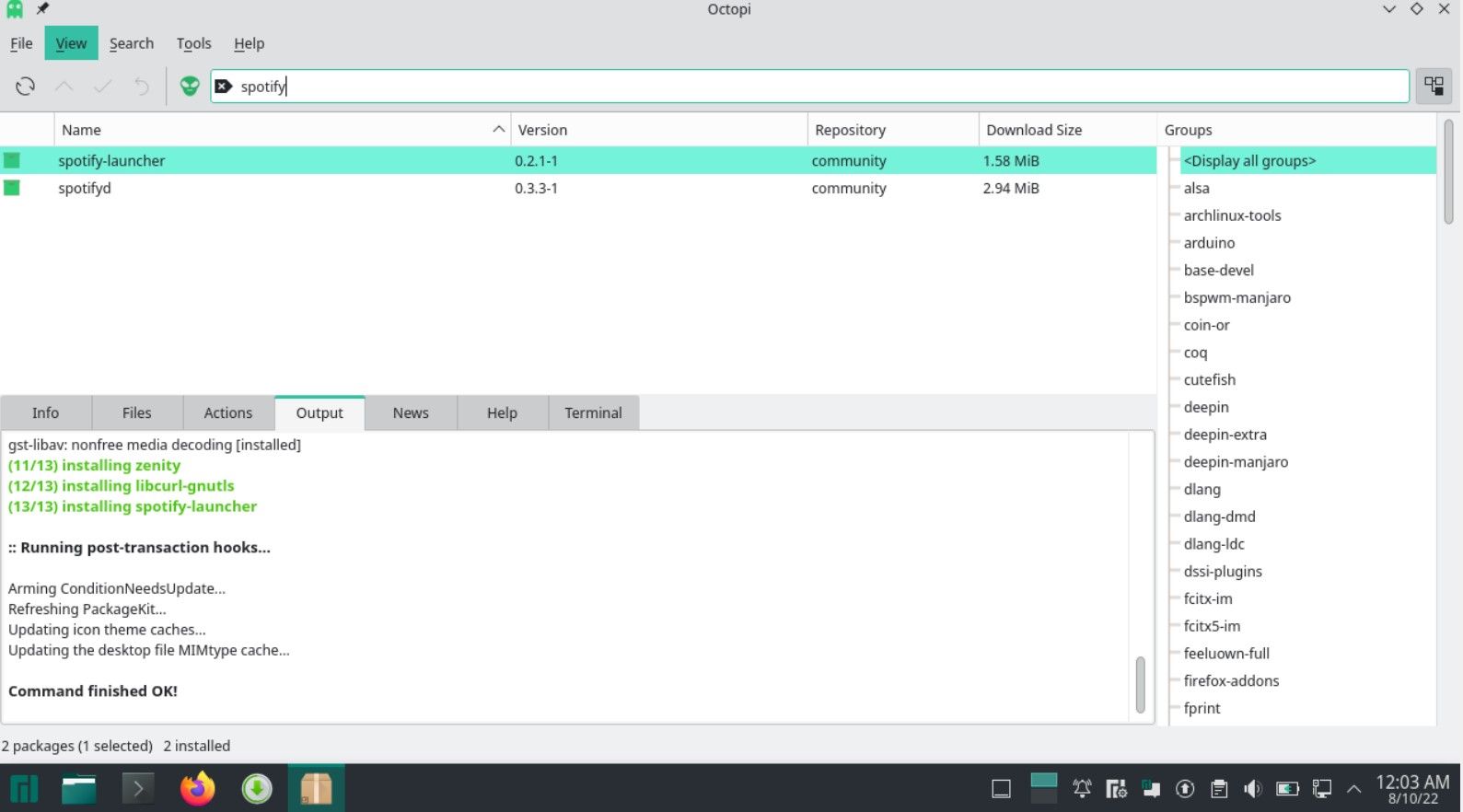
- Octopi — Qt‑ориентированный GUI‑клиент для pacman, популярный в KDE/LXQt.
Быстрый справочник по выбору метода
- Нужна максимальная стабильность и скорость — используйте pacman и официальные репозитории.
- Нужна community‑версия приложения (не в официальных репозиториях) — AUR через помощник (yay, paru).
- Предпочитаете GUI — Pamac или Octopi.
- Нужна песочница/универсальные биноксы — Flatpak или Snap.
1. Установка через pacman (командная строка)
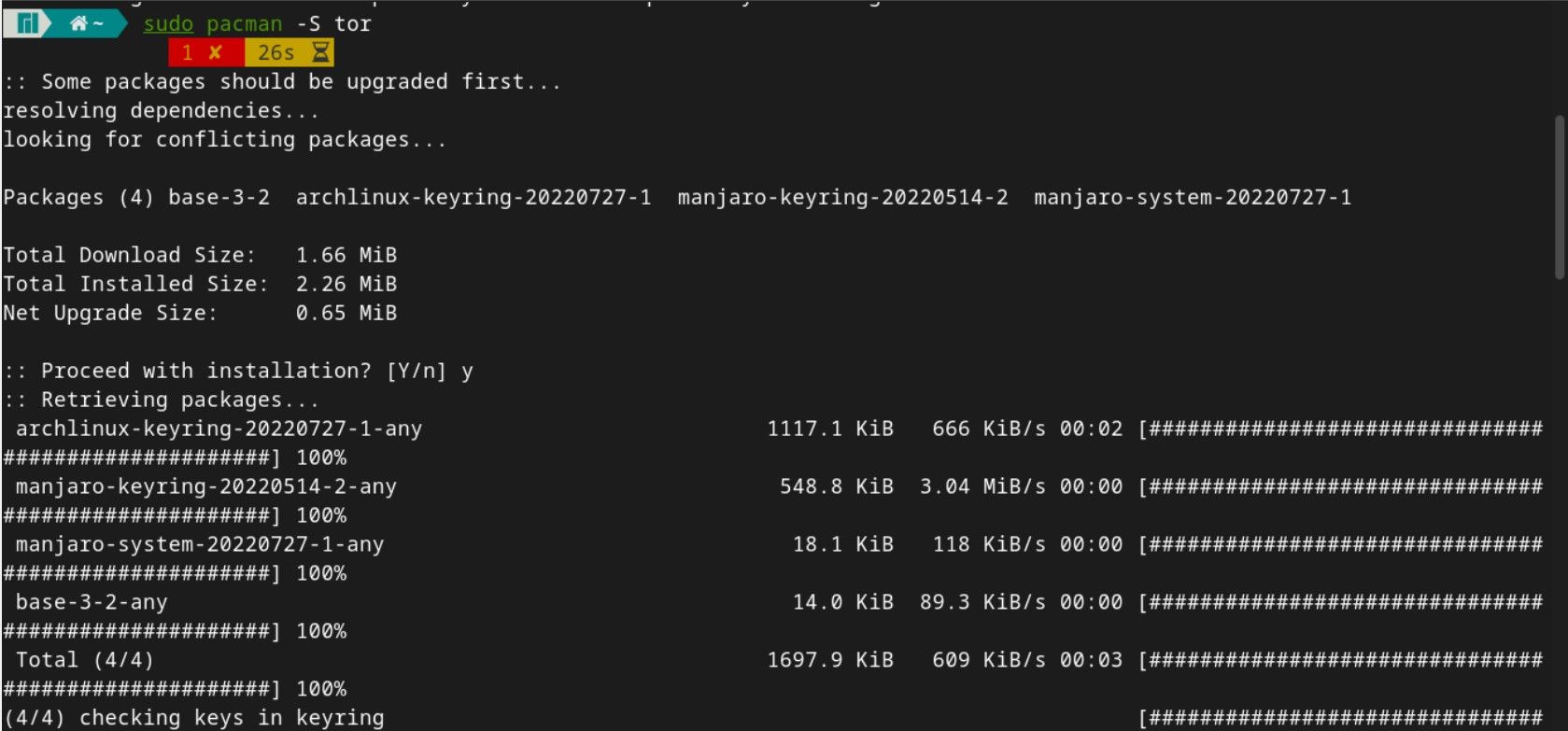
Pacman — основной менеджер пакетов в Arch‑семействе. Он работает с бинарными пакетами из официальных репозиториев Manjaro.
Простейшая команда установки:
sudo pacman -S packagenameГде packagename замените на имя пакета. Например, установка Tor:
sudo pacman -S torПолезные флаги и команды pacman:
- Обновить базу пакетов и систему:
sudo pacman -Syu- Удалить пакет и неиспользуемые зависимости:
sudo pacman -Rns packagename- Показать информацию о пакете:
pacman -Si packagename- Найти пакет по имени:
pacman -Ss keywordСовет: используйте pacman для критичных системных компонентов и когда нужна гарантия совместимости с ядром Manjaro.
2. Pamac — графический и CLI‑инструмент
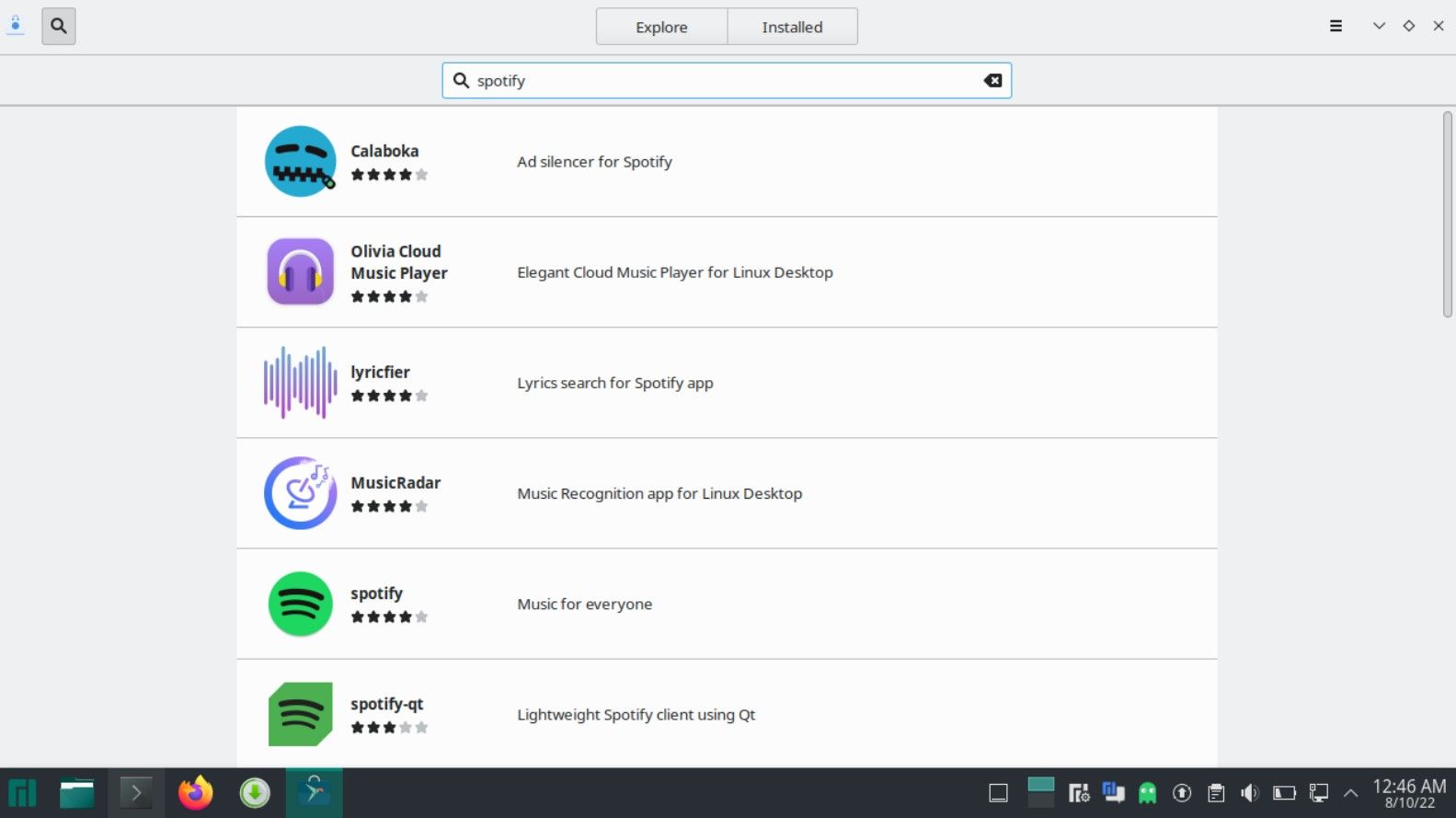
Pamac — удобный графический инструмент для поиска, установки и удаления программ. Его интерфейс позволяет включать сторонние репозитории (AUR, Flatpak, Snap) и управлять обновлениями.
Запуск: найдите в меню приложения «Добавить/Удалить программы» (Add/Remove Software) или «Обновления».
Как использовать Pamac:
- Откройте Pamac через меню.
- Введите имя приложения в поисковой строке.
- Выберите нужный пакет из списка.
- Нажмите Применить.
Pamac также имеет CLI‑инструмент:
pamac build packagename   # для AUR-пакетов
pamac install packagename # установить пакет из поддерживаемых источников
pamac remove packagename  # удалить пакет
pamac update              # обновить систему
Преимущества Pamac: простота, интеграция разных источников, удобный поиск по категориям.
3. AUR — Arch User Repository (сообщественный репозиторий)
AUR — это база PKGBUILD‑скриптов, позволяющих собрать пакеты из исходников или бинарных репозиториев. AUR очень полезен, когда приложения нет в официальных репозиториях Manjaro.
Важно: AUR управляется сообществом. Проверяйте PKGBUILD на вредоносные команды и внимательно читаете комментарии и рейтинги.
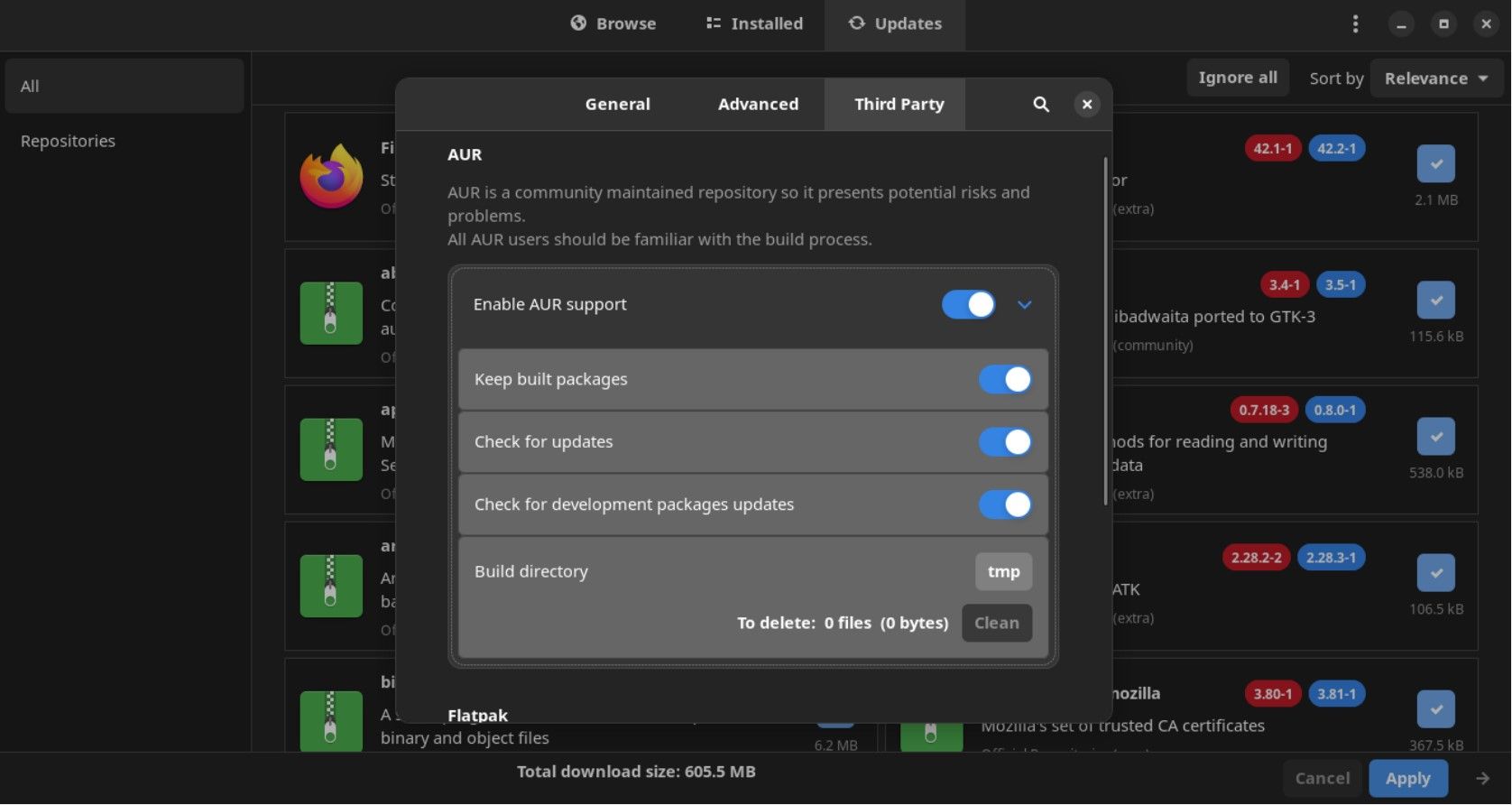
Как включить AUR в Pamac:
- Откройте Pamac и нажмите три вертикальные точки в правом верхнем углу.
- Выберите Настройки и введите пароль.
- Перейдите во вкладку Сторонние источники.
- В секции AUR включите переключатель Включить поддержку AUR.
- Дождитесь автоматического обновления.
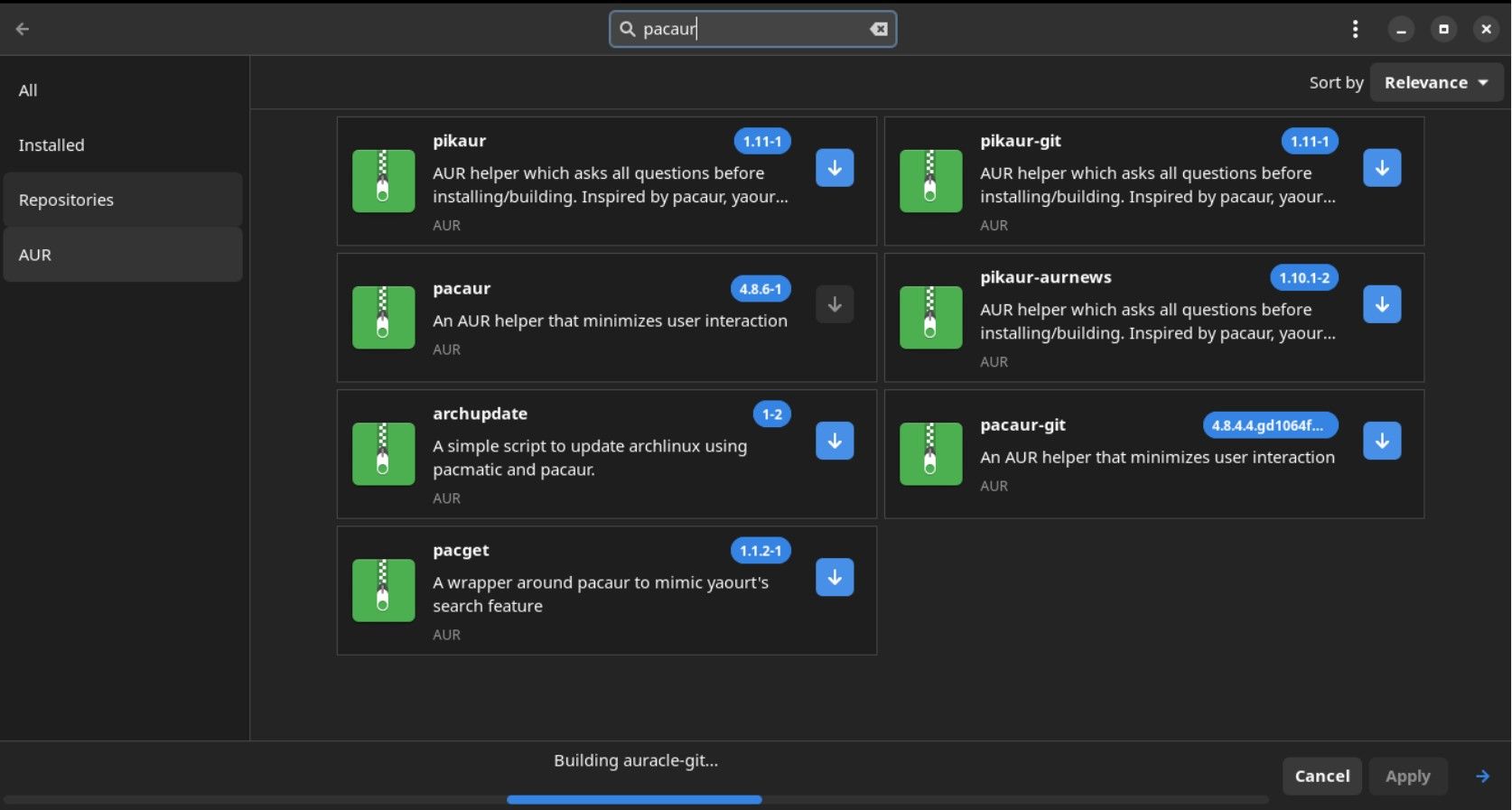
AUR GUI через pacaur (устаревший) или с помощью современных помощников:
- yay — популярный помощник для AUR.
- paru — альтернатива с дополнительными возможностями.
Пример установки yay:
sudo pacman -S --needed base-devel git
git clone https://aur.archlinux.org/yay.git
cd yay
makepkg -si
После установки yay вы можете устанавливать AUR‑пакеты так:
yay -S package-from-aurСоветы по безопасности при работе с AUR:
- Всегда просматривайте PKGBUILD перед сборкой.
- Обратите внимание на команды в prepare()/build()/package() функциях.
- Проверяйте комментарии и рейтинг пакета на aur.archlinux.org.
4. Snap и Snap Store
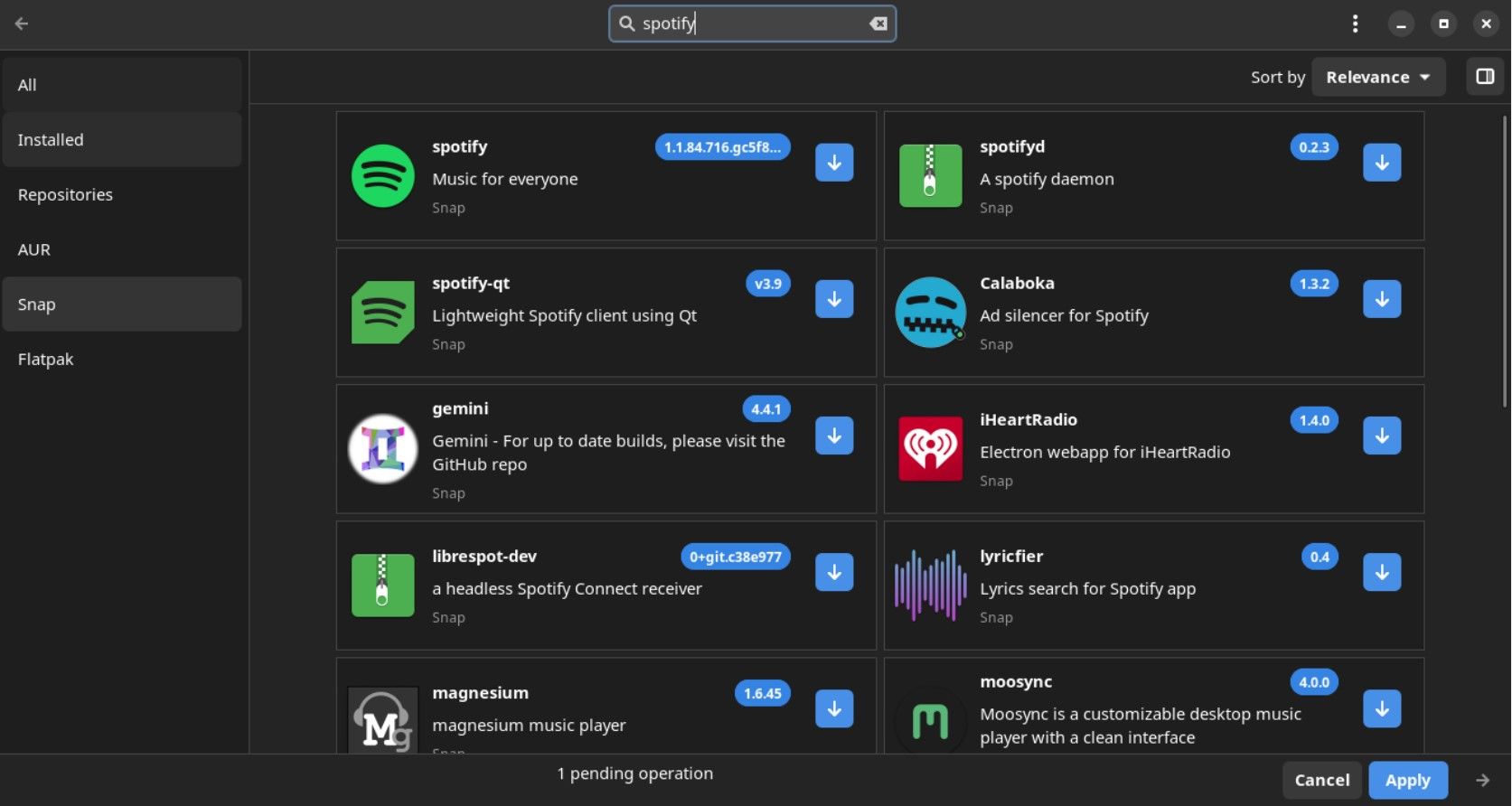
Snap — это формат пакетов от Canonical с контейнерной изоляцией. Чтобы использовать Snap в Manjaro, нужно установить snapd и включить системный сокет.
Установка snapd:
sudo pacman -S snapdВключение systemd‑юнита:
sudo systemctl enable --now snapd.socketУстановка графического магазина Snap Store:
sudo snap install snap-storeПосле этого откройте Snap Store и устанавливайте приложения графически. Также можно устанавливать пакеты из терминала:
sudo snap install vlcИнтеграция Snap в Pamac: во вкладке Сторонние источники включите Поддержка Snap.
Ограничения Snap:
- Некоторые snap‑пакеты имеют строгую изоляцию, что может ограничивать доступ к файловой системе или устройствам.
- Размер пакета часто больше, чем у аналогов в pacman.
5. Flatpak и Flathub
Flatpak — формат для распространения приложений независимо от дистрибутива. Flathub — основной репозиторий Flatpak.
Включение Flatpak в Pamac:
- Откройте Pamac → Настройки → Сторонние источники.
- Включите Поддержка Flatpak.
- Перезагрузите систему (рекомендуется).
Установка Flatpak и добавление Flathub (если необходимо через терминал):
sudo pacman -S flatpak
sudo flatpak remote-add --if-not-exists flathub https://flathub.org/repo/flathub.flatpakrepo
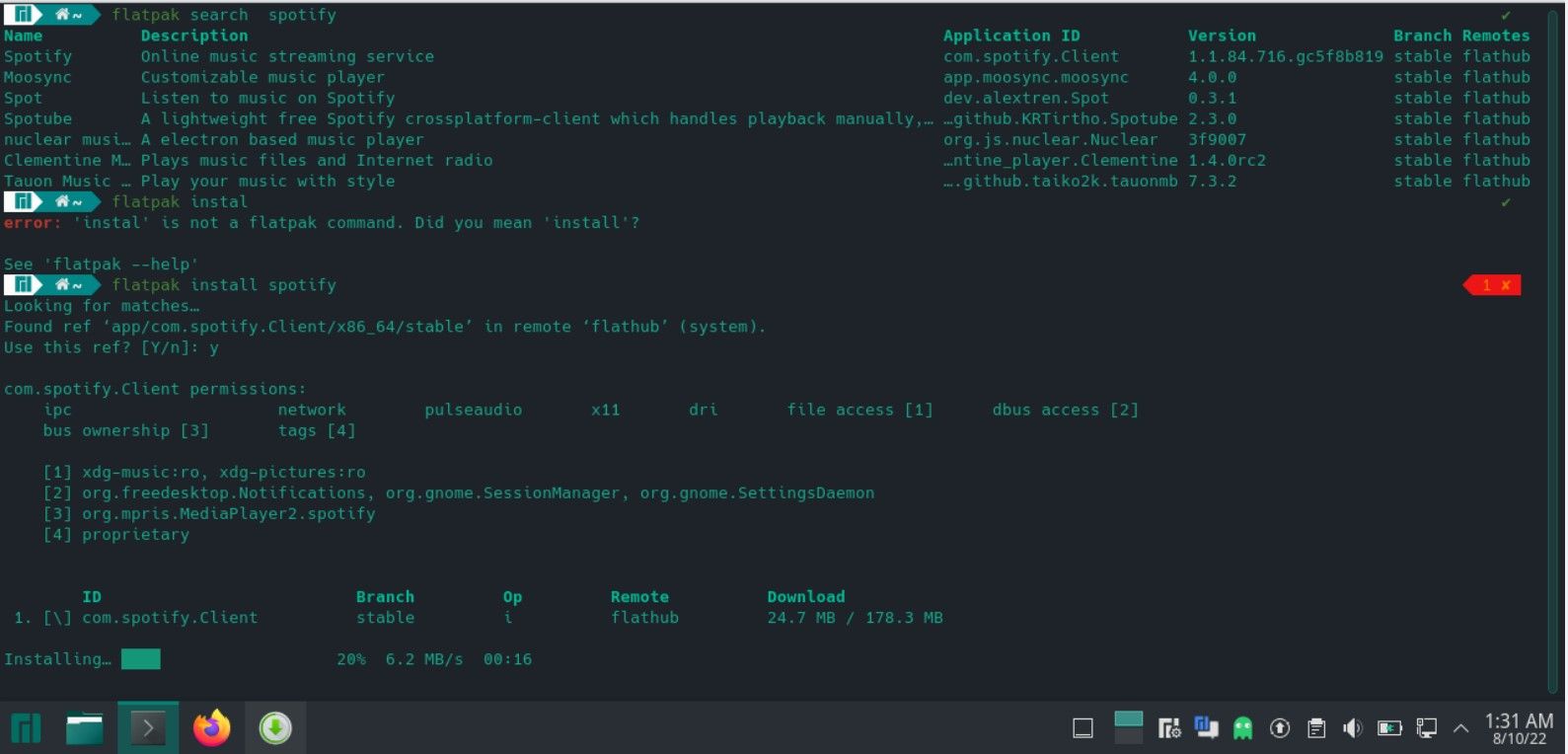
Поиск и установка приложений через flatpak:
flatpak search spotify
flatpak install flathub com.spotify.Client
Удаление:
flatpak uninstall com.spotify.ClientПреимущества Flatpak:
- Независимость от системных библиотек.
- Более свежие версии приложений.
- Хорошая песочница и контроль разрешений (flatpak override).
6. Octopi — Qt‑ориентированный графический клиент
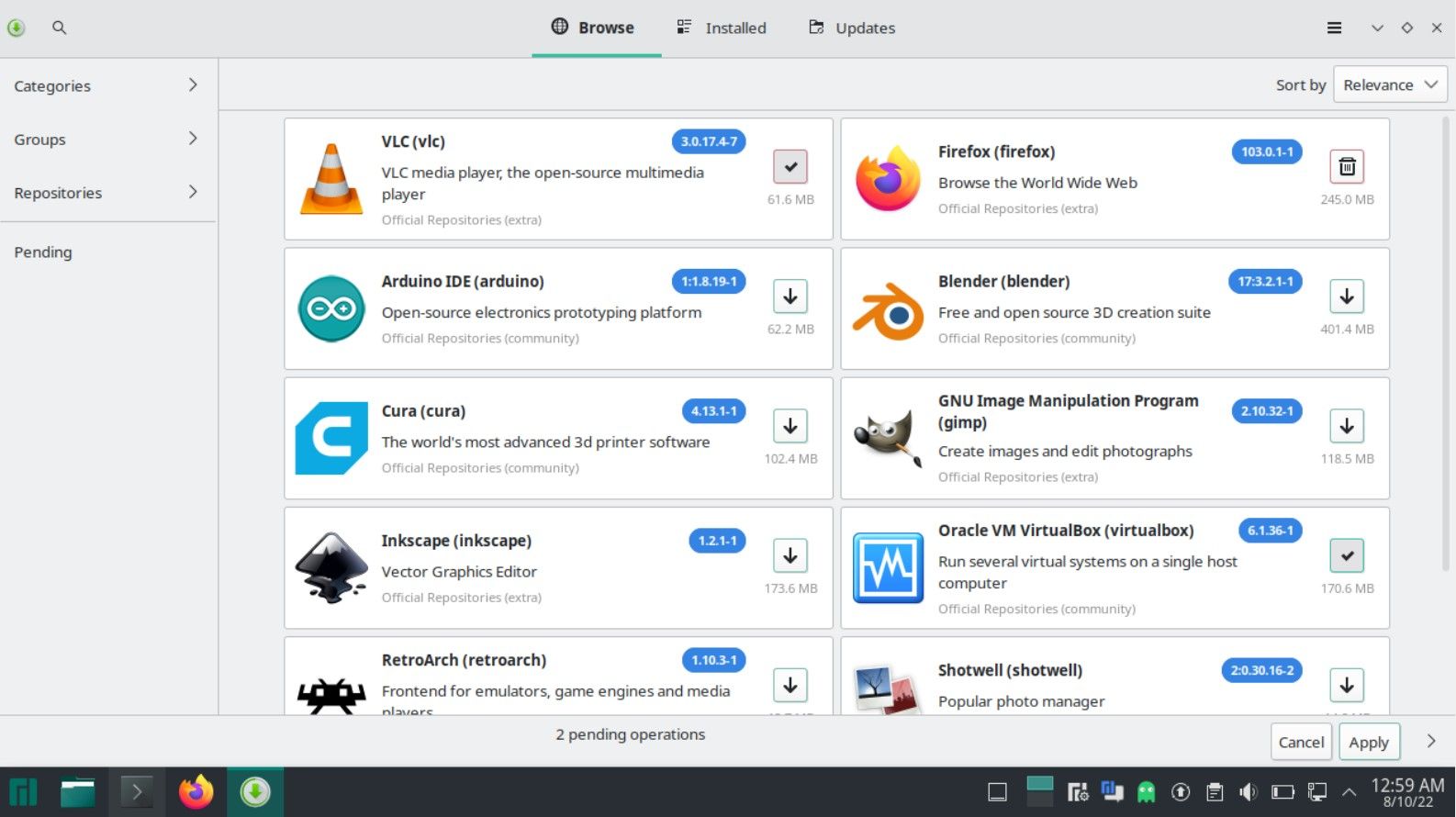
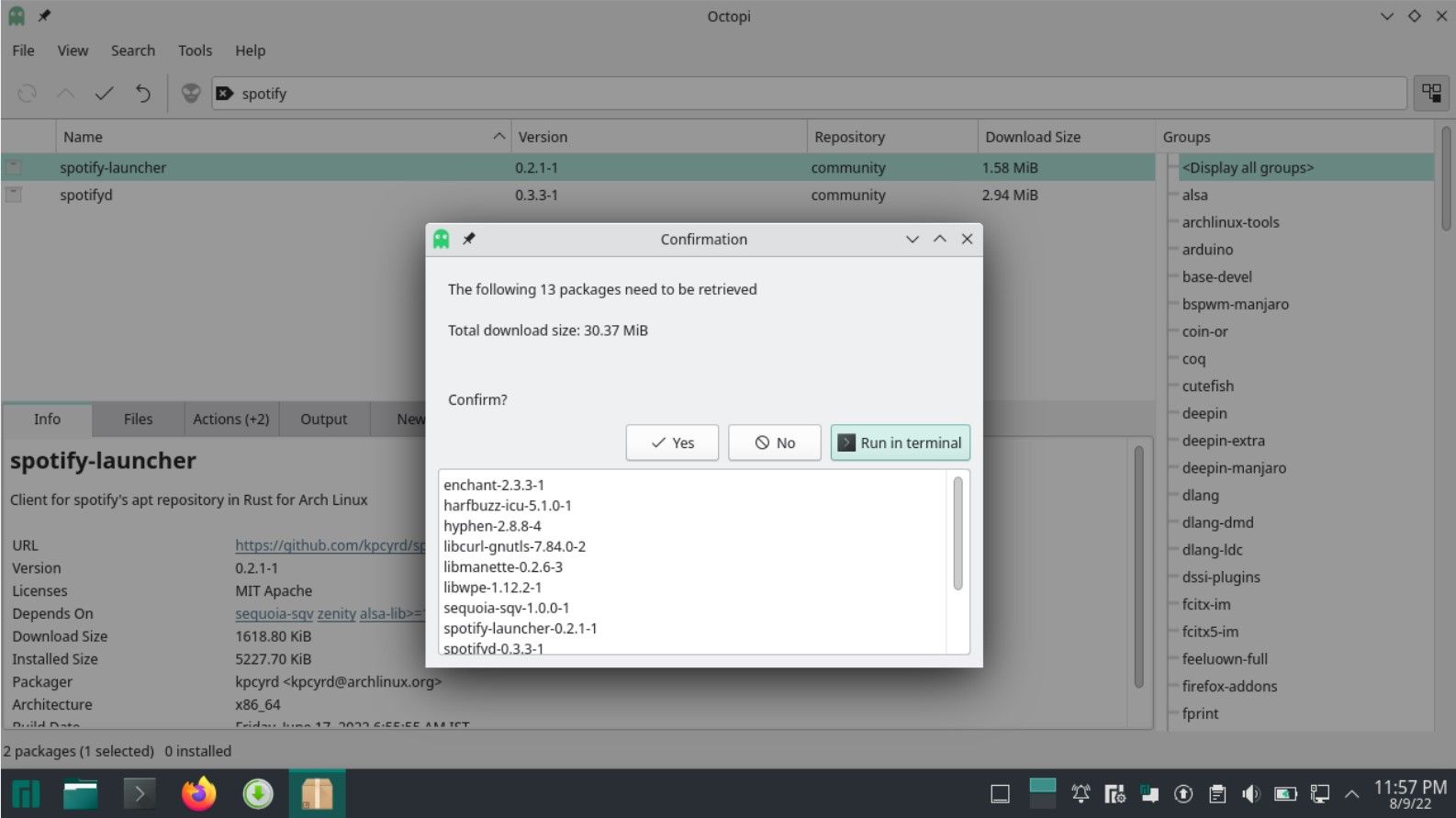
Octopi — GUI‑инструмент, чаще используемый в KDE/LXQt. Он предоставляет похожий на Pamac интерфейс, но ориентирован на Qt‑стек и привычен пользователям KDE Plasma.
Типичный рабочий процесс в Octopi:
- Поиск приложения по имени или группе.
- Правый клик → Установить.
- Нажать значок галочки (Tick) для подтверждения установки.
- Ввести пароль, следить за выводом в окне статуса.
Octopi удобен на рабочих столах с Qt, где Pamac может выглядеть инородным.
Удаление приложений и чистка системы
- Pamac (GUI): нажмите значок «Корзина» рядом с приложением → Применить.
- Pacman (CLI):
sudo pacman -Rns packagename- Flatpak:
flatpak uninstall packagename- Snap:
sudo snap remove packagenameДополнительная очистка неиспользуемых пакетов и кэша:
sudo pacman -Sc        # очистить кэш, оставить последние версии
sudo pacman -Scc       # очистить весь кэш (будут удалены все кешированные пакеты)
yay -Yc                # очистка кэша yay
Внимание: удаление пакетов с флагом -Rns удалит и неиспользуемые зависимости, но всегда проверяйте список удаляемых пакетов перед подтверждением.
Когда какой метод выбирать — практические рекомендации
- Если пакет есть в официальных репозиториях — используйте pacman или Pamac (для GUI).
- Если пакет только в AUR и вы готовы проверить PKGBUILD — используйте yay/paru через терминал или Pamac с включённым AUR.
- Если нужна изоляция или кроссплатформенный бандл — Flatpak или Snap.
- Для рабочих столов KDE предпочтителен Octopi; для остальных — Pamac.
Типичные ошибки и как их решить
- Конфликты зависимостей при обновлении системы (pacman —Syu):
- Частая причина — перекрывающиеся файлы между пакетами. Читайте вывод pacman и используйте sudo pacman -Syu –overwrite ‘path’ только если уверены.
- Ошибки сборки AUR (makepkg):
- Убедитесь, что установлены base-devel и git.
- Проверьте PKGBUILD на нестандартные скрипты.
- Flatpak не видит приложения в меню:
- Перезапустите сеанс рабочего стола или выполните flatpak repair.
- Snap не запускается после установки:
- Убедитесь, что systemd‑сокет активен и что snapd установлен корректно.
Безопасность и приватность
- AUR — мощный ресурс, но требует проверки: открывайте PKGBUILD иодержимое .install файлов.
- Flatpak и Snap предоставляют уровень изоляции, но конфигурация разрешений может раскрывать данные (например, доступ к домашней папке).
- Изоляция не заменяет проверку лицензий и источников пакета.
Ментальные модели и эвристики при выборе формата пакета
- «Официальное прежде всего»: если пакет есть в официальных репозиториях — устанавливайте его оттуда.
- «AUR — вторичный источник»: используйте AUR, когда официальных пакетов нет, но проверяйте доверие к автору.
- «Контейнеры для графики»: Flatpak и Snap хороши для GUI‑приложений, особенно если нужен стабильный стек.
Пошаговый SOP для установки нового приложения (рекомендация)
- Поиск в официальных репозиториях: pacman -Ss имя.
- Если нет — открыть Pamac и включить AUR/Flatpak/Snap по необходимости.
- Если пакет в AUR — просмотреть PKGBUILD и комментарии на сайте AUR.
- Установить выбранный вариант (pacman/pamac/yay/flatpak/snap).
- Проверить запуск и работоспособность.
- Зафиксировать изменения (например, создать заметку или резервную копию конфигурации).
Критерии приёмки установленного приложения
- Приложение запускается без критических ошибок.
- Интерфейс соответствует ожиданиям (требуемые плагины/темы подгрузились).
- Приложение корректно интегрируется в меню рабочего стола.
- При необходимости — доступ к требуемым ресурсам (звук, сеть, устройства) настроен.
Ролевой чек‑лист (пользователь / системный администратор)
Пользователь:
- Сделана резервная копия важных данных.
- Проверен источник пакета.
- Приложение протестировано в течение базовых сценариев использования.
Системный администратор:
- Проверены PKGBUILD и скрипты для AUR.
- Оценено влияние на зависимости системы.
- Задокументированы изменения и созданы точки восстановления.
Сравнительная матрица (обзор форматов)
| Формат | Установка | Изоляция | Размер пакета | Обновления |
|---|---|---|---|---|
| pacman (официальные) | Быстрая | Нет/зависимости от системы | Маленький | Через pacman/pamac |
| AUR | Сборка/зависит от PKGBUILD | Зависит от пакета | Различается | Через помощники (yay) |
| Flatpak | Удобно для GUI | Хорошая песочница | Может быть большой | Через flatpak |
| Snap | Удобно | Песочница, но иной профиль | Часто большой | Через snap |
Когда это не подходит или предостережения
- Для встроенных систем с ограниченным дисковым пространством избегайте больших Flatpak/Snap‑пакетов.
- В строго регулируемых окружениях AUR может быть запрещён из‑за отсутствия гарантий безопасности.
- Для серверных установок предпочтительнее использовать официальные бинарные репозитории и контейнеры (Docker/Podman).
Тест‑кейсы и критерии приёмки
- Установить приложение из официального репозитория: проверить запуск, интеграцию в меню, отсутствие ошибок в логах.
- Установить приложение из AUR: проверить корректность сборки, отсутствие постскриптовых команд, поведение при обновлении.
- Установить Flatpak и проверить ограничения доступа (домашняя папка, устройство).
- Установить Snap и проверить, запускается ли служба snapd и имеет ли пакет необходимые интерфейсы.
Миграция с Windows или macOS на Manjaro — быстрые советы
- Попробуйте Manjaro в виртуальной машине (VirtualBox, QEMU) перед полной установкой.
- Проверяйте наличие необходимых приложений на Flathub, Snap или AUR.
- Для Windows‑приложений можно использовать Wine/Proton — ищите в AUR или Pamac.
Пример рабочего цикла: установить Spotify через Flatpak
- Установить flatpak:
sudo pacman -S flatpak- Добавить Flathub:
sudo flatpak remote-add --if-not-exists flathub https://flathub.org/repo/flathub.flatpakrepo- Установить Spotify:
flatpak install flathub com.spotify.Client- Запустить и проверить работу воспроизведения.
Decision flowchart (как выбрать способ установки)
flowchart TD
  A[Нужно приложение?] --> B{Есть в официальных репозиториях?}
  B -- Да --> C[Использовать pacman/Pamac]
  B -- Нет --> D{Есть на Flathub или Snap?}
  D -- Да --> E[Использовать Flatpak или Snap]
  D -- Нет --> F{Есть в AUR?}
  F -- Да --> G[Просмотреть PKGBUILD и установить через AUR 'yay/paru/Pamac']
  F -- Нет --> H[Искать альтернативы или собирать из исходников]
  C --> I[Тест и приёмка]
  E --> I
  G --> I
  H --> I
Краткое резюме
Manjaro предлагает гибкость: для большинства задач достаточно pacman и Pamac, а AUR, Flatpak и Snap расширяют доступ к приложениям. Выбор зависит от критичности приложения, требований к изоляции и личных предпочтений (CLI vs GUI).
Если вы не уверены, начните с Pamac и официальных репозиториев. Для более продвинутых задач изучите AUR и помощники вроде yay. Тестируйте в виртуальной машине перед переносом на рабочую систему.
Короткий глоссарий
- pacman — основной пакетный менеджер Arch.
- AUR — сообщественный репозиторий Arch.
- Pamac — графический клиент для управления пакетами в Manjaro.
- Flatpak/Snap — форматы универсальных приложений с изоляцией.
Summary:
Manjaro сочетает удобство и гибкость: простые GUI‑инструменты (Pamac, Octopi), надёжный pacman, расширенные источники приложений (AUR, Flatpak, Snap). Правильный выбор зависит от ваших требований к безопасности, совместимости и удобству управления.

Похожие материалы

Несколько аккаунтов Skype: Multi Skype Launcher

Журнал для работы: повысить продуктивность

Персональные звуки уведомлений на Android

Скачивание шоу Hulu для офлайн‑просмотра

Microsoft Start: персонализированная новостная лента
