
Как устанавливать и управлять приложениями в Slack
Быстрый обзор
- Что делает: подключает сторонние инструменты (Google Calendar, Notion и др.) к Slack для уведомлений, создания задач и работы с файлами.
- Где начать: Slack Marketplace или автоматическая подсказка при вставке ссылки из стороннего сервиса.
- Ключевая роль: администратор рабочего пространства контролирует установку и разрешения.
Зачем устанавливать приложения в Slack
Интеграции превращают Slack из чата в рабочую платформу: они автоматически добавляют уведомления о событиях, позволяют создавать задачи, синхронизировать документы и улучшать видеосвязь. Это снижает переключение между инструментами и экономит время команды.
Определение: интеграция — соединение Slack с внешним сервисом, которое передаёт события и/или позволяет управлять ресурсами из Slack.
Установка приложений — пошагово
- Войдите в рабочее пространство Slack, куда хотите установить приложение.
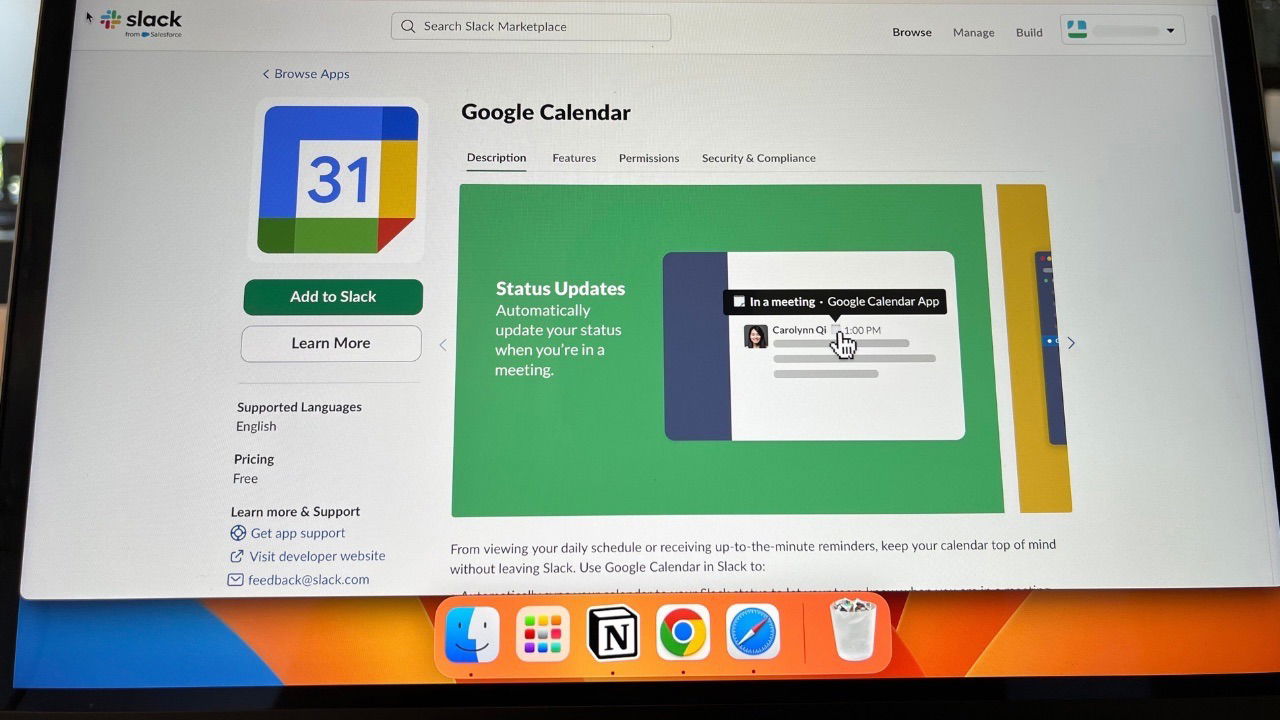
- Откройте Slack Marketplace (Приложения → Browse apps) или кликните по подсказке, если Slack автоматически предложил установить приложение при вставке ссылки (например, Google Drive).
- Найдите приложение через поиск или вкладки каталога.

- Нажмите зелёную кнопку “Add to Slack” для выбранного приложения.

- Просмотрите запросы доступа и разрешения. Для продолжения подтвердите, нажав “Allow” (Разрешить).

- После установки приложение обычно создаёт новый канал или беседу в разделе “Apps” и присылает приветственное сообщение с инструкциями для настройки.

Примечание: некоторые приложения попросят авторизоваться в стороннем сервисе (например, в Google или Notion) — это нормальная часть OAuth‑процесса. При проблемах попробуйте перезапустить установку или обратиться к администратору рабочего пространства.
Частые проблемы при установке и как их решать
- Не вижу кнопку установки: возможно, у вас нет прав администратора. Обратитесь к администратору рабочего пространства.
- Установка прерывается при аутентификации: проверьте блокировщики всплывающих окон и корректность учётной записи в стороннем сервисе.
- Приложение не появляется в разделе Apps: перезагрузите клиент Slack или веб‑версию; иногда требуется повторная авторизация.
Если ничего не помогает, проверьте справку разработчика приложения или страницу поддержки Slack.
Удаление приложений — пошагово
Если интеграция больше не нужна или вы освобождаете место на бесплатном плане (лимит — 10 установленных приложений), удалите приложение так:
- В Slack откройте Приложения → Manage → Browse apps.

- Найдите приложение в списке и кликните по нему.

- На странице приложения выберите Configuration (Конфигурация).

- Прокрутите до конца списка возможностей и нажмите Remove App (Удалить приложение).

- Подтвердите удаление во всплывающем окне.

После удаления интеграция перестаёт получать доступ к данным рабочего пространства. При необходимости установите заново и повторно настройте разрешения.
Управление установленными приложениями и зачем это нужно
Управление позволяет:
- назначать каналы, в которых бот активен;
- ограничивать доступ к функциям приложения для отдельных ролей;
- регулировать, какие события и уведомления приходят в рабочее пространство;
- контролировать безопасность и соответствие политике компании.
Настройки различаются от приложения к приложению, но путь к ним обычно одинаков: Приложения → Manage → найти приложение → Configuration или Settings. Для более тонкой настройки переходите на страницу разработчика интеграции.

Мини‑методология управления интеграциями (4 шага)
- Оценить потребность: какие задачи закроет интеграция и какие данные потребуются.
- Протестировать в песочнице или отдельном тест‑канале: проверить уведомления, права и UX.
- Мониторить: следить за ошибками, частотой уведомлений и полезностью для команды.
- Вывести из эксплуатации: удалить интеграцию, если польза снизилась или появились риски.
Роли и чеклисты (быстрая подготовка)
Администратор:
- Проверить требуемые разрешения приложения;
- Оценить соответствие политике безопасности;
- Разрешить/заблокировать установку в настройках рабочего пространства.
Владелец команды:
- Решить, кто получает уведомления;
- Назначить тестовый канал для пилота;
- Собрать обратную связь.
Обычный пользователь:
- Сообщить администратору о необходимости интеграции;
- Тестировать функции и описать баги;
- Следовать инструкциям по авторизации сторонних сервисов.
Критерии приёмки интеграции
- Интеграция не дублирует существующие процессы;
- Количество уведомлений соответствует ожиданиям (не спамит);
- Доступ настроен по принципу наименьших привилегий;
- Нет утечек данных или явных нарушений политики конфиденциальности.
Когда интеграции не подходят (контрпример)
- Если интеграция требует доступа к чувствительным данным без возможности ограничить объём доступа.
- Если интеграция даёт слишком много уведомлений и снижает продуктивность команды.
- Если для работы интеграции необходим постоянный платный аккаунт внешнего сервиса, а бюджет ограничен.
Безопасность и приватность — на что обратить внимание
- Проверьте, какие OAuth‑scopes запрашивает приложение: доступ к сообщениям, файлам или управлению каналами — это высокий уровень риска.
- Убедитесь, что внешнее приложение хранит данные в соответствии с политиками вашей организации (запросите у поставщика данные о шифровании и политике хранения).
- Для чувствительных рабочих пространств ограничьте установку приложений только администраторами.
Уровни зрелости интеграций (короткая шкала)
- 1 — одноразовая скриптовая интеграция: базовая автопубликация уведомлений.
- 2 — готовое приложение из Marketplace с ограниченной конфигурацией.
- 3 — полнофункциональная интеграция с двухсторонней синхронизацией и админ‑панелью.
Дерево решений: устанавливать или удалить? (Mermaid)
flowchart TD
  A[Нужно ли интеграция?] -->|Да| B{Есть аналог в команде}
  B -->|Да| C[Испытать существующий инструмент]
  B -->|Нет| D[Поиск в Marketplace]
  C --> E{Удовлетворяет требованиям}
  E -->|Да| F[Не устанавливать]
  E -->|Нет| D
  D --> G[Пилот в тест‑канале]
  G --> H{Польза>Проблемы}
  H -->|Да| I[Установить и настроить]
  H -->|Нет| J[Удалить/Откат]
Советы по оптимизации использования приложений
- Начинайте с узкого пилота (несколько пользователей) и расширяйте при положительных результатах.
- Документируйте список активных интеграций и назначьте владельца для каждой.
- Периодически ревизируйте права доступа и удаляйте ненужные приложения.
Примеры альтернативных подходов
- Вместо установки множества ботов используйте централизованный автоматизатор (например, интеграционную платформу), чтобы сократить число внешних подключений.
- Если политика безопасности строгая, рассмотрите локально управляемые webhook‑решения с минимальным набором разрешений.
Факто‑бокс: ключевые цифры и факты
- Лимит на бесплатном плане Slack: до 10 установленных приложений одновременно.
- Путь к настройкам большинства приложений: Приложения → Manage → выбрать приложение → Configuration.
Краткая галерея крайних случаев
- Приложение создаёт сотни уведомлений в канал — отключите уведомления или удалите.
- Интеграция требует редких, но высоких прав доступа — рассмотрите альтернативы или назначьте узкий набор пользователей.
Короткий глоссарий
- OAuth: протокол авторизации, позволяющий делиться доступом без передачи паролей.
- Scope: набор прав доступа, которые приложение запрашивает у Slack.
- Песочница: тестовое окружение для пробных настроек.
Заключение
Умение устанавливать, настраивать и безопасно удалять приложения в Slack повышает эффективность команды и снижает риск утечек данных. Начинайте с теста в отдельном канале, проверяйте права доступа и регулярно ревизируйте список интеграций.
Image credit: Danny Maiorca. All screenshots by Danny Maiorca.

Похожие материалы

Несколько аккаунтов Skype: Multi Skype Launcher

Журнал для работы: повысить продуктивность

Персональные звуки уведомлений на Android

Скачивание шоу Hulu для офлайн‑просмотра

Microsoft Start: персонализированная новостная лента
