
Как установить и управлять расширениями в Safari 5
Краткое введение
Safari 5 добавляет официальный механизм расширений, который упрощает добавление функций в браузер. Расширения — это небольшие пакеты кода, которые меняют поведение браузера или интерфейса: блокировка рекламы, автозаполнение, сохранение снимков страниц и т. п. В одной строке: расширение — это плагин, расширяющий возможности браузера.
Важно: расширения влияют на безопасность и приватность. Устанавливайте их только из доверенных источников и проверяйте разрешения.
Что понадобится перед установкой
- Safari 5 установлен на macOS или Windows.
- Желание или необходимость расширить функциональность браузера.
- Немного времени, чтобы включить меню разработчика и проверить настройки.
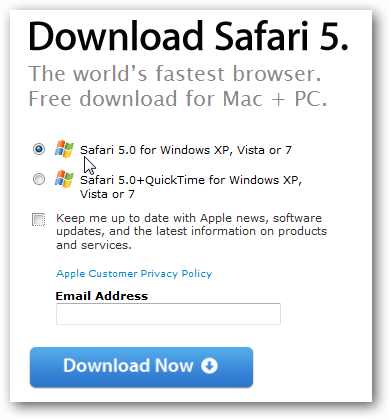
Примечание: в установщике Safari можно отказаться от установки QuickTime, от получения почтовых рассылок Apple и от автоматического обновления — при желании снимите соответствующие флажки.
Установка и первичная настройка
- Скачайте и установите Safari 5 (ссылка может быть на официальном сайте Apple). Если вы не хотите QuickTime, выбирайте установщик без него.
- Во время установки решите, устанавливать ли Bonjour для Windows и включать ли автоматические обновления.

- После установки запустите Safari.
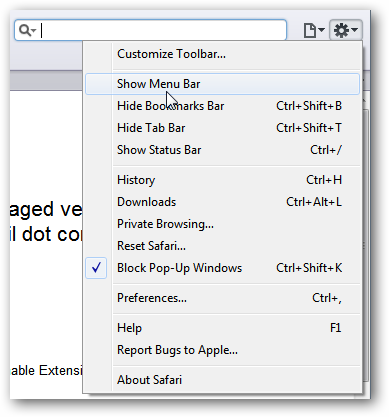
- В меню настроек включите отображение строки меню, если она скрыта: выберите Show Menu Bar (Показать строку меню) в меню настроек.
![Показать строку меню в Safari] (https://static1.howtogeekimages.com/wordpress/wp-content/uploads/2010/06/sshot20100609192243.png)
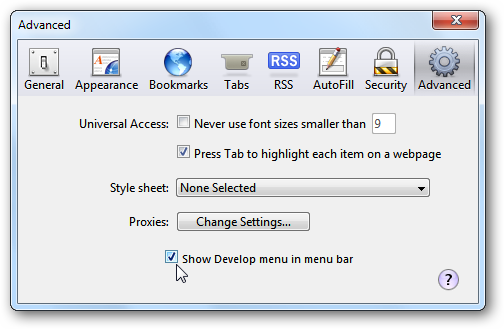
- Откройте Настройки → Дополнительно и установите флажок Show Develop menu in the menu bar (Показывать меню Develop в строке меню).
![Настройки — Дополнительно] (https://static1.howtogeekimages.com/wordpress/wp-content/uploads/2010/06/sshot20100609192341.png)
- В строке меню появится пункт Develop (Разработка). Откройте его и выберите Enable Extensions (Включить расширения).
![Включить расширения в меню Develop] (https://static1.howtogeekimages.com/wordpress/wp-content/uploads/2010/06/sshot20100609195049.png)
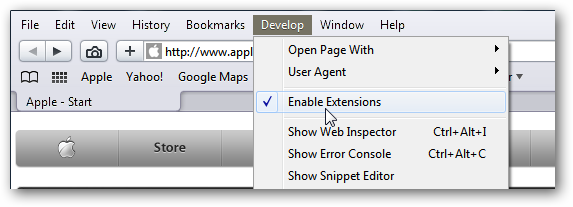
Важно: без включения этого пункта браузер не будет распознавать .safariextz-пакеты как расширения.
Поиск и установка расширений
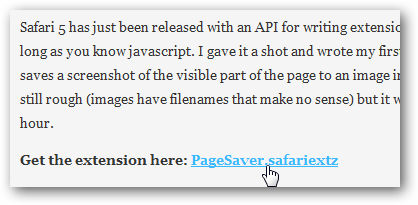
Теперь вы можете найти расширения, совместимые с Safari 5. Многие расширения распространяются как файл с расширением .safariextz. В примере ниже мы устанавливаем PageSaver — расширение, которое делает снимок видимой области страницы.
- Перейдите на страницу расширения.
- Нажмите ссылку загрузки расширения.
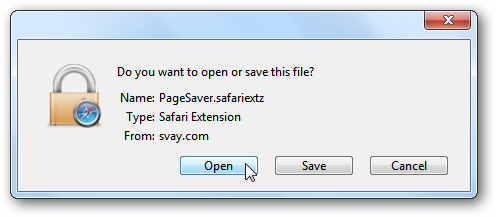
- В появившемся диалоговом окне выберите Открыть, чтобы сразу установить расширение, или Сохранить, чтобы загрузить файл.
![Установка расширения из файла] (https://static1.howtogeekimages.com/wordpress/wp-content/uploads/2010/06/sshot20100609200149.png)
- Подтвердите установку, нажав Install (Установить) в диалоговом окне подтверждения.
![Подтвердить установку расширения] (https://static1.howtogeekimages.com/wordpress/wp-content/uploads/2010/06/sshot20100609193326.png)
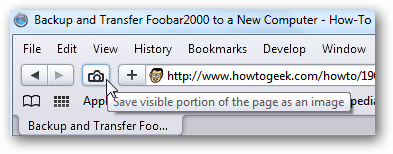
После успешной установки вы увидите соответствующий значок на панели инструментов. В примере у PageSaver это значок камеры.
![Значок установленного расширения на панели инструментов] (https://static1.howtogeekimages.com/wordpress/wp-content/uploads/2010/06/sshot20100609193910.png)
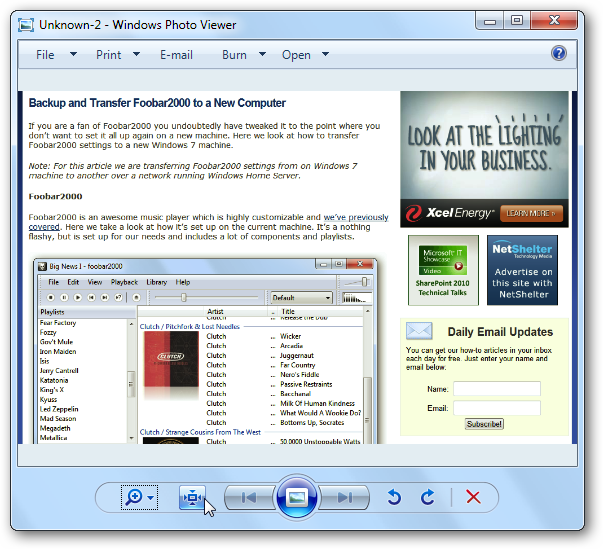
При клике по значку расширения PageSaver снимок сохраняется в папке Загрузки, откуда его можно открыть в браузере или редакторе изображений.
![Сохранённый снимок страницы] (https://static1.howtogeekimages.com/wordpress/wp-content/uploads/2010/06/sshot20100610141221.png)
Управление установленными расширениями
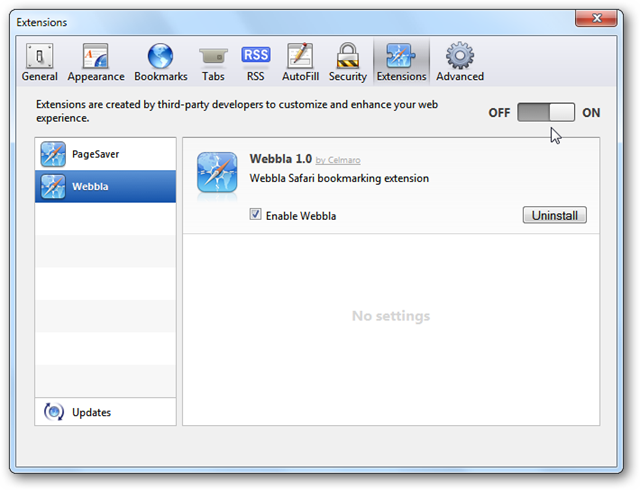
Откройте Настройки → Расширения, чтобы:
- Включить или отключить расширение.
- Удалить расширение.
- Проверить наличие обновлений (если расширение поддерживает автообновление).
![Список установленных расширений в настройках] (https://static1.howtogeekimages.com/wordpress/wp-content/uploads/2010/06/sshot20100610141704.png)
Чеклист перед установкой расширения (для пользователя)
- Проверьте источник загрузки: официальный каталог или сайт разработчика.
- Ознакомьтесь с правами доступа, которые требует расширение.
- Прочитайте отзывы и количество установок, если доступно.
- Сделайте резервную копию важных данных, если расширение взаимодействует с формами или паролями.
- После установки проверьте, нет ли заметного падения производительности.
Роли и обязанности (краткие чеклисты)
Для конечного пользователя:
- Проверил источник.
- Включил только необходимые расширения.
- Отключил расширения, если заметил проблемы.
Для системного администратора:
- Ограничил список разрешённых расширений.
- Обеспечил инструкции по безопасной установке.
- Настроил политику обновлений и мониторинга.
Для разработчика расширения:
- Тестировал совместимость с Safari 5.
- Минимизировал права доступа.
- Создал понятную страницу описания и инструкции по установке.
Устранение проблем и когда расширения не работают
- Расширение не устанавливается: убедитесь, что вы включили Enable Extensions в меню Develop.
- Значок расширения не отображается: проверьте, включено ли оно в Настройки → Расширения.
- Браузер тормозит после установки: отключайте расширения по очереди, чтобы найти проблемный.
- Расширение конфликтует с сайтом: попробуйте отключить другие расширения или открыть страницу в режиме приватного просмотра.
Если проблема сохраняется, удалите расширение и попробуйте установить обновлённую версию или обратитесь к странице поддержки разработчика.
Безопасность и конфиденциальность
- Расширения могут запрашивать доступ к содержимому страниц и данным. Давайте разрешения осторожно.
- Устанавливайте расширения только из проверенных источников.
- Регулярно проверяйте обновления безопасности и удаляйте неподдерживаемые расширения.
- При работе с приватными данными избегайте расширений, которые требуют широких прав.
Альтернативные подходы
- Если в официальном каталоге нет нужного расширения, рассмотрите веб-сервис или отдельное приложение с похожей функцией.
- Для простых задач (сохранение страниц, отложенное чтение) используйте встроенные возможности — «Сохранить как…» или PDF-печать.
Критерии приёмки
Чтобы считать установку и настройку успешной, должно выполняться следующее:
- Расширение установлено и активировано через Настройки → Расширения.
- Расширение выполняет заявленную функцию без критических ошибок.
- Производительность браузера остаётся в приемлемых пределах.
- Пользователь понимает, какие права даёт расширению.
Краткий словарь
- Расширение: небольшой модуль, добавляющий функции браузеру.
- .safariextz: формат пакета расширения для Safari.
- Меню Develop: меню разработчика в строке меню Safari, дающее доступ к дополнительным функциям.
Итог
Safari 5 делает работу с расширениями прозрачной и удобной. Включите меню разработчика, внимательно выбирайте расширения и контролируйте их права. Следуя чеклистам и рекомендациям по безопасности, вы сможете расширить функциональность браузера без риска для данных.
Важно: на момент написания статьи официальный каталог расширений Apple мог быть пустым — следите за обновлениями на сайте Apple и у надёжных разработчиков.
Дополнительно: загрузите Safari 5 для Mac & PC и просмотрите доступные Safari Extensions на релевантных ресурсах.

Похожие материалы

Несколько аккаунтов Skype: Multi Skype Launcher

Журнал для работы: повысить продуктивность

Персональные звуки уведомлений на Android

Скачивание шоу Hulu для офлайн‑просмотра

Microsoft Start: персонализированная новостная лента
