
Установка и запуск классического меню GNOME в Ubuntu 14.04
ClassicMenu Indicator добавляет на панель Unity привычное классическое меню GNOME с тем же деревом приложений. Установите PPA, обновите пакеты и установите classicmenu-indicator, затем запустите и при необходимости отключите автозапуск через «Приложения при запуске». Полная пошаговая инструкция и советы по устранению проблем ниже.
Зачем это нужно
Если вы перешли на Ubuntu с более старых версий или просто предпочитаете древовидное классическое меню приложений, ClassicMenu Indicator интегрирует такое меню в панель Unity. Инструмент показывает те же пункты и подменю, что и классический GNOME, не заменяя при этом рабочий стол Unity целиком.
Ключевые понятия в одну строку
- PPA — персональный репозиторий пакетов Ubuntu (Personal Package Archive).
- ClassicMenu Indicator — приложение-индикатор, добавляющее классическое меню GNOME в панель Unity.
Требования и примечания
- Работает на Ubuntu 14.04 с окружением Unity.
- Потребуются права администратора (sudo).
- В статьях команды окружены кавычками лишь для читаемости; не вводите сами кавычки, если в тексте указан пример команды.
Важно: если вы запускаете несколько команд с sudo подряд, система не будет запрашивать пароль повторно в течение нескольких минут.
Установка — пошагово
- Откройте Терминал.
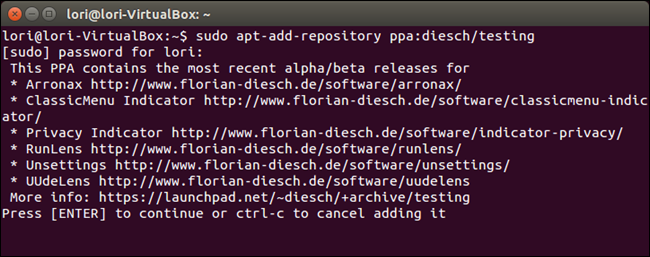
- Добавьте PPA с пакетом ClassicMenu Indicator. Введите команду и нажмите Enter:
sudo apt-add-repository ppa:diesch/testingКогда система запросит пароль, введите его и нажмите Enter. После этого увидите список релизов в PPA и приглашение подтвердить действие — нажмите Enter, чтобы продолжить.
- Обновите список пакетов и сразу установите ClassicMenu Indicator следующей командой (две команды через &&):
sudo apt-get update && sudo apt-get install classicmenu-indicatorВ процессе установки будет показано, сколько места на диске займёт пакет. Когда спросят, продолжать ли, введите y и нажмите Enter.
По завершении установки закройте Терминал, набрав:
exitи нажав Enter.
Запуск и первичная настройка
- Щёлкните кнопку Поиск (Search) в верхней части панели Unity и начните вводить “classic menu indicator” (или на русском — «классическое меню»). Когда появится значок ClassicMenu Indicator, кликните по нему, чтобы запустить.
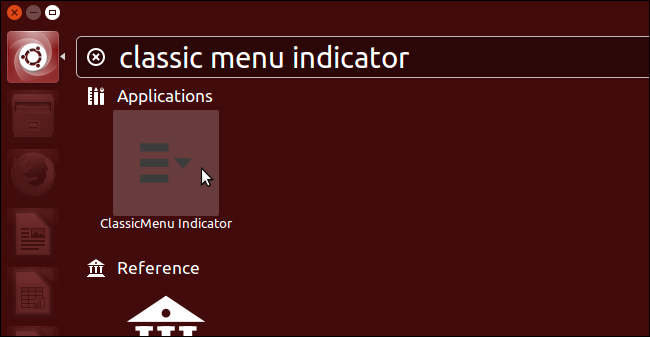
После запуска на верхней панели появится новый индикатор справа. Щёлкните по нему, чтобы открыть меню и подменю.
В подменю ClassicMenu Indicator доступны опции для настройки меню и значка. Одна из полезных опций — “Use old icon” — заменить значок на старый значок Ubuntu.
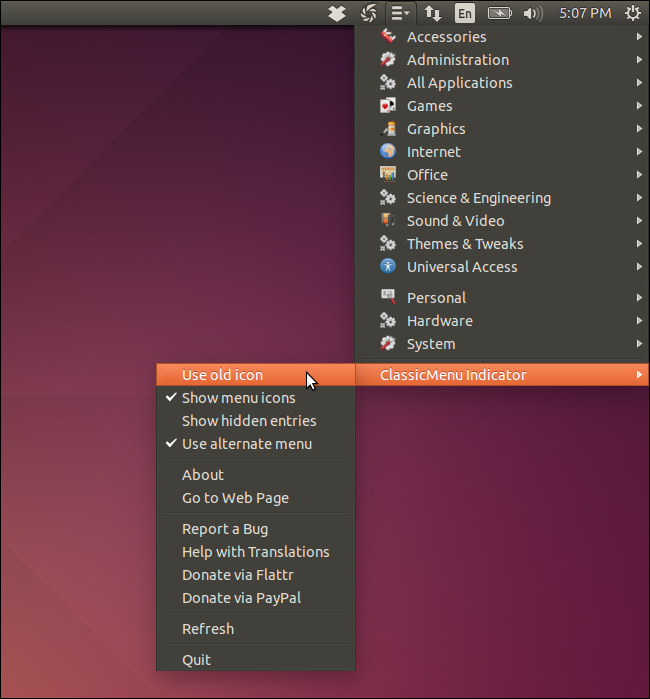
- Опция “Use alternate menu” убирает пункт Ubuntu Software Center из меню. Чтобы вернуть его, убедитесь, что рядом с этой опцией нет галочки.
Отключение автозапуска
ClassicMenu Indicator автоматически добавляется в список программ автозагрузки, чтобы запускаться при входе в систему. Если вы не хотите, чтобы он стартовал автоматически:
- Нажмите кнопку Поиск в верхней части панели Unity.
- Введите “startup applications” (или «Приложения при запуске»). Откройте средство “Приложения при запуске”.
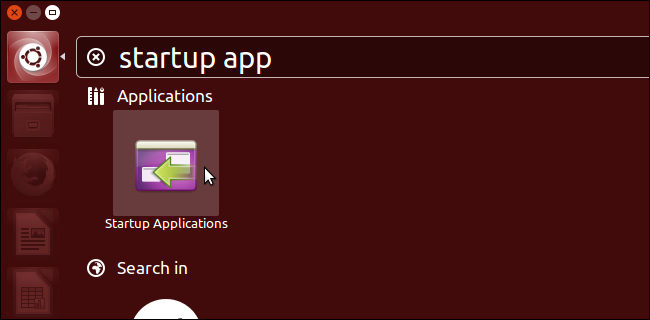
- В списке дополнительных программ автозапуска найдите ClassicMenu Indicator и снимите галочку рядом с ним. Нажмите Закрыть.
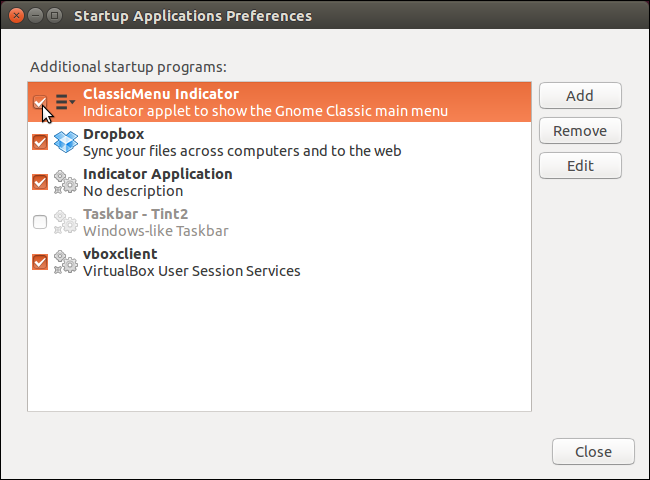
Теперь меню доступно, но не будет запускаться автоматически при входе в систему.
Альтернативные подходы
- Полная установка окружения GNOME: если вы хотите не только меню, но и весь рабочий стол GNOME, установите пакет gnome-shell или ещё более полно gnome-session. Это заменит Unity как сеанс рабочего стола.
- Расширения для Unity: существуют другие индикаторы и апплеты, которые добавляют меню в панель; некоторые выполняют дополнительные функции (поиск, быстрый доступ к настройкам и т. п.).
Когда стоит выбрать альтернативу: если вам важна не только структура меню, но и поведение рабочего стола (панели, апплеты, сочетания клавиш), предпочтительнее установить весь GNOME.
Как это может не работать и что проверять
- PPA недоступен или удалён. Если apt-add-repository не находит PPA, проверьте интернет-соединение и корректность адреса ppa:diesch/testing.
- Конфликт пакетов. При ошибках во время установки проверьте сообщения apt-get и исправьте зависимости через:
sudo apt-get -f install- Индикатор не отображается на панели. Убедитесь, что вы запустили приложение в том же сеансе, что и Unity, и что индикаторы панели работают (иногда требуется перезапуск сессии или перезагрузка).
Быстрый чек-лист по ролям
Для обычного пользователя:
- Открыть Терминал
- Добавить PPA
- Установить classicmenu-indicator
- Запустить через Поиск
- Настроить автозапуск по желанию
Для администратора/системного администратора:
- Проверить доступность PPA для всех пользователей
- Обновить и протестировать установку на тестовой машине
- Документировать изменения и откатное действие (удаление пакета/удаление PPA)
Критерии приёмки
- ClassicMenu Indicator установился без ошибок.
- После запуска появился индикатор на верхней панели и меню отображает дерево приложений.
- Опция автозапуска корректно включает/отключает автоматический старт при входе в систему.
Краткая методология установки (чеклист)
- Добавить PPA.
- Обновить список пакетов.
- Установить пакет classicmenu-indicator.
- Запустить приложение и проверить отображение меню.
- Настроить автозапуск по необходимости.
Небольшой справочник терминов
- PPA — персональный репозиторий пакетов Ubuntu.
- Unity — графическое окружение рабочего стола, использовавшееся в Ubuntu.
- GNOME — набор программ и окружение рабочего стола с древовидным меню приложений.
Советы по безопасности и совместимости
- Используйте проверенные PPA и по возможности официальные репозитории. Не все PPA поддерживаются длительное время.
- Перед установкой пакетов из сторонних репозиториев сделайте резервную копию важных данных или снимок системы (snapshot), особенно на рабочих машинах.
Заключение
ClassicMenu Indicator — простой и безопасный способ вернуть привычное классическое меню GNOME в панель Unity без необходимости менять рабочее окружение целиком. Установка занимает несколько команд и пару кликов в интерфейсе, а настройки позволяют гибко управлять отображаемыми пунктами и автозапуском.
Короткий план действий: добавить PPA → обновить пакеты → установить classicmenu-indicator → запустить и при необходимости отключить автозапуск.
Важно: если вы планируете полностью вернуться на GNOME, рассмотрите установку gnome-shell или gnome-session вместо использования индикатора.

Похожие материалы

Несколько аккаунтов Skype: Multi Skype Launcher

Журнал для работы: повысить продуктивность

Персональные звуки уведомлений на Android

Скачивание шоу Hulu для офлайн‑просмотра

Microsoft Start: персонализированная новостная лента
