
Как установить и включить Hyper-V в Windows 11
Hyper-V — это технология виртуализации от Microsoft, полезная разработчикам, системным администраторам, студентам и тестировщикам. Она позволяет запускать несколько операционных систем и приложений одновременно на одном физическом компьютере с помощью виртуальных машин (ВМ). Это удобно для тестирования, обучения и экономии на физическом оборудовании.
В этом руководстве вы найдёте подробные инструкции по включению Hyper-V в Windows 11, включая: проверку совместимости, настройку BIOS, три варианта установки, отключение, устранение неполадок и рекомендации по эксплуатации.
Важное: прежде чем продолжать, сохраните незаконченные работы и создайте резервную копию важных данных. Включение виртуализации и установка компонентов может требовать перезагрузки.
Для чего нужен Hyper-V
Hyper-V — гипервизор типа 1, встроенный в Windows. Основные сценарии использования:
- Тестирование программного обеспечения на разных ОС без отдельного компьютера.
- Запуск старых приложений в виртуальной среде с предыдущими версиями Windows.
- Лабораторные занятия, обучение и эксперименты в безопасной песочнице.
- Изоляция сервисов для минимизации риска при тестировании и разработке.
- Виртуализация серверов и объединение ресурсов в малых и средних инфраструктурах.
Кратко: Hyper-V нужен, когда нужно безопасно и удобно запускать дополнительные операционные системы на одном железе.
Требования и совместимость
Краткие аппаратные и системные требования:
- Редакции Windows: Windows 11 Pro, Enterprise, Education — Hyper-V доступен как опция. На Windows 11 Home нужно применить обходной путь (скрипт) и включить виртуализацию в BIOS.
- Процессор: 64-битный Intel или AMD с поддержкой Second Level Address Translation (SLAT). Современные Intel Core (i3/i5/i7/i9) и многие AMD Ryzen/EPYC поддерживают SLAT.
- Включённая аппаратная виртуализация (Intel VT-x / AMD-V) и, при необходимости, функция виртуализации ввода-вывода (Intel VT-d / AMD-Vi) в BIOS/UEFI.
- Поддержка аппаратной проверки целостности кода: DEP (Data Execution Prevention).
- Память: минимум 4 ГБ ОС, но лучше 8 ГБ и более для практичного использования ВМ.
- Достаточно места на диске для образов ВМ и снапшотов.
Проверить версию Windows: Параметры > Система > О программе. В разделе “Характеристики Windows” найдёте свою редакцию.
Примечание: не выключайте функцию виртуализации только для совместимости с устаревшими утилитами, не зная последствий. Если антивирус блокирует гипервизор, рассмотрите обновление ПО безопасности.
Прежде чем начать: проверка поддержки виртуализации
- Откройте PowerShell (Запуск от имени администратора) и выполните:
systeminfo.exeВ выходе команды найдите блок “Виртуализация” (Virtualization). Он покажет, включена ли аппаратная виртуализация и поддерживает ли система Hyper-V.
- Другой вариант — выполнить в PowerShell:
Get-WmiObject -Class Win32_Processor | Select-Object Name,DataWidth,VirtualizationFirmwareEnabledЕсли VirtualizationFirmwareEnabled = True, значит виртуализация включена в прошивке.
Важно: даже при поддержке процессора, виртуализация может оказаться выключенной в BIOS/UEFI. Инструкция ниже поможет включить её для популярных производителей.
Как включить аппаратную виртуализацию в BIOS/UEFI
Общие шаги (варианты интерфейса у разных производителей):
- Перезагрузите компьютер и войдите в BIOS/UEFI (обычно клавиши Del, F2, F10, Esc — зависит от производителя).
- Найдите разделы Advanced, CPU Configuration, Security или Virtualization.
- Включите опции:
- Intel Virtualization Technology (VT-x)
- Intel VT-d (если планируете использовать проброс устройств)
- AMD SVM (или AMD-V)
- Сохраните изменения и перезагрузите систему.
Примеры для популярных производителей:
- Dell: Advanced > Virtualization > Enable.
- HP: System Configuration > Virtualization Technology > Enable.
- Lenovo: Security > Virtualization > Enable Intel VT-x / AMD-V.
- ASUS/MSI: Advanced > CPU Configuration > Intel Virtualization Technology / AMD SVM.
Важно: после включения виртуализации убедитесь, что Secure Boot и другие опции не мешают гипервизору — обычно они совместимы, но в специфичных конфигурациях нужна дополнительная настройка.
Как установить Hyper-V в Windows 11 — три способа
Ниже описаны три надёжных метода включения Hyper-V: через пакетный скрипт (полезно для Home), через командную строку/ DISM, через графический интерфейс и через PowerShell.
Метод A. Включение Hyper-V в Windows 11 Home через пакетный скрипт
Этот метод создаёт .bat-файл, который последовательно добавляет нужные пакеты Hyper-V. Используется там, где опция стандартно недоступна.
Шаги:
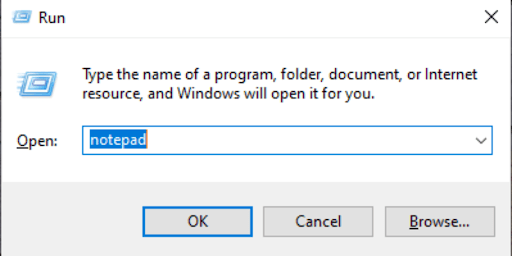
- Откройте Блокнот: Win + R, введите “notepad” и нажмите OK.
- Скопируйте в документ следующий скрипт:
pushd "%~dp0"

dir /b %SystemRoot%\servicing\Packages\*Hyper-V*.mum >hyper-v.txt

for /f %%i in ('findstr /i . hyper-v.txt 2^>nul') do dism /online /norestart /add-package:"%SystemRoot%\servicing\Packages\%%i"

del hyper-v.txt

Dism /online /enable-feature /featurename:Microsoft-Hyper-V -All /LimitAccess /ALL

Pause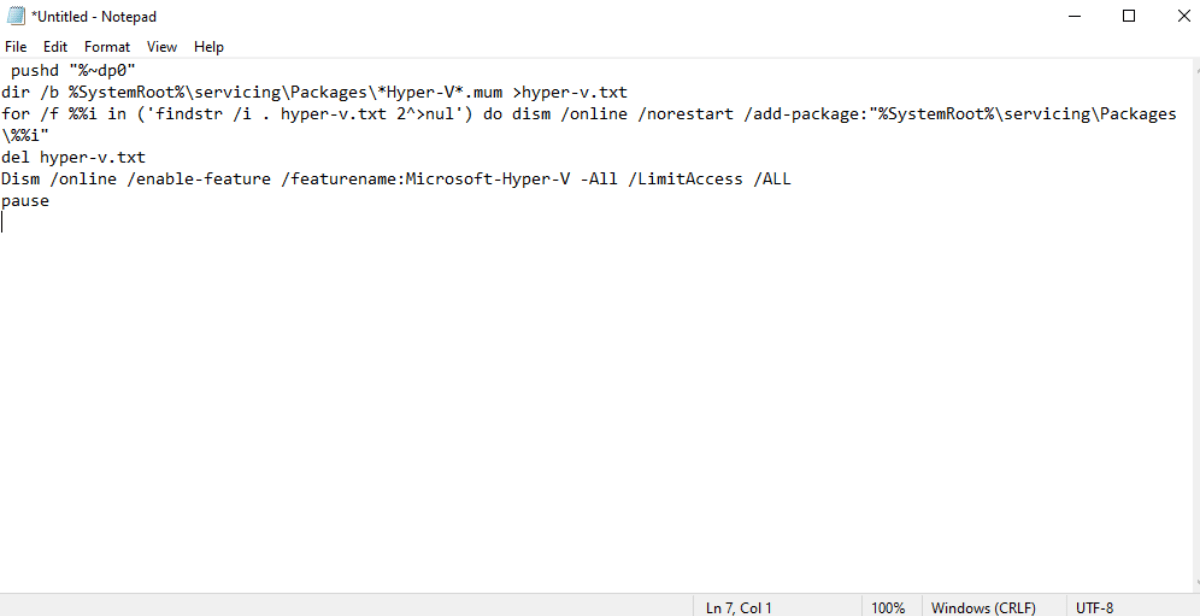
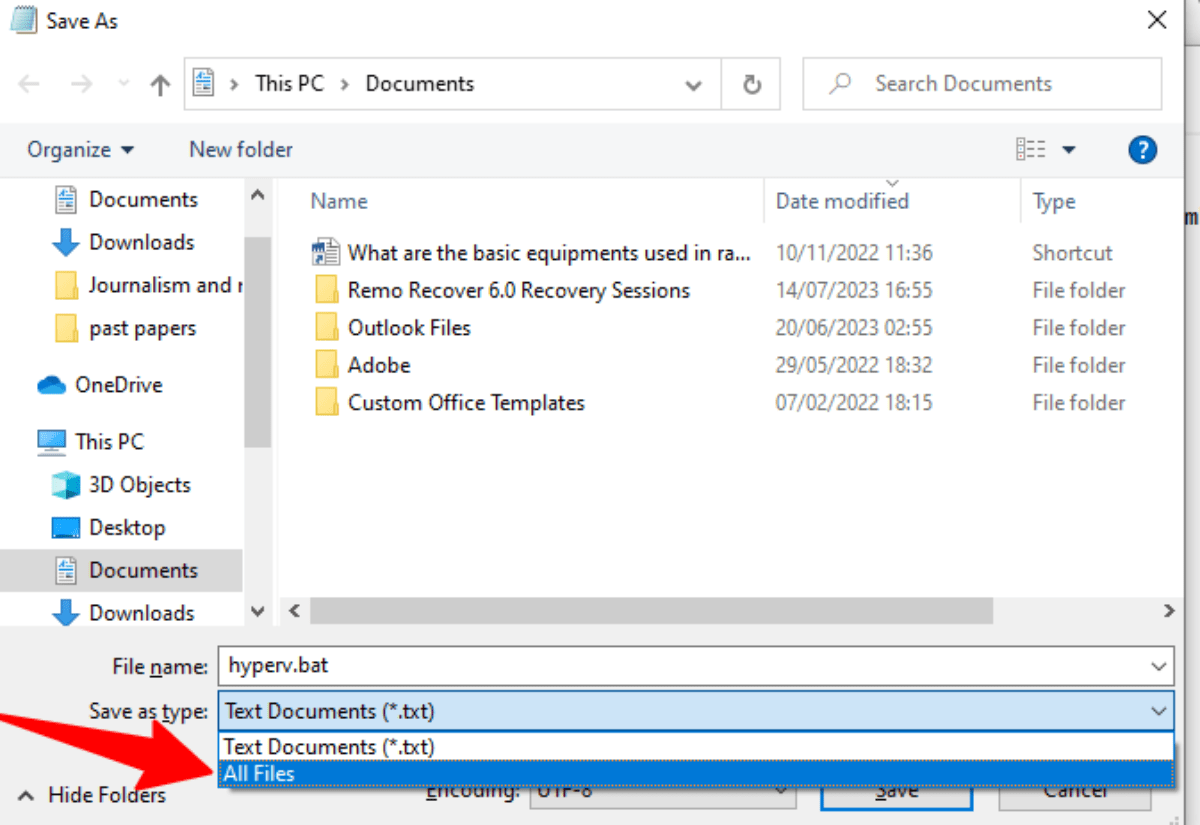
- Сохраните файл: Ctrl + S. Введите имя файла: hyperv.bat — обязательно с расширением .bat.
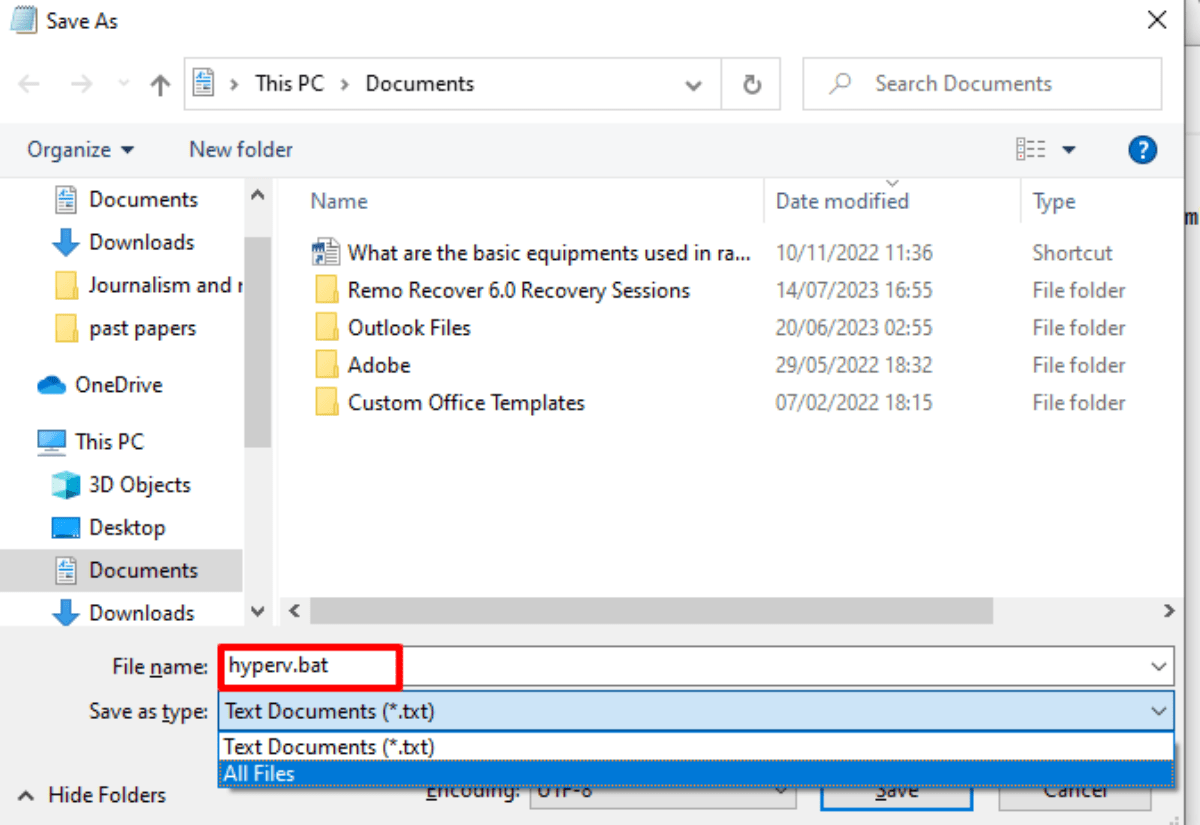
- В поле “Тип файла” выберите “Все файлы” и нажмите Сохранить.
- Щёлкните правой кнопкой мыши по hyperv.bat и выберите “Запуск от имени администратора”. Подтвердите UAC.
Скрипт начнёт установку пакетов Hyper-V через DISM. Процесс может занять некоторое время. После завершения вы увидите сообщение “Operation completed successfully”.
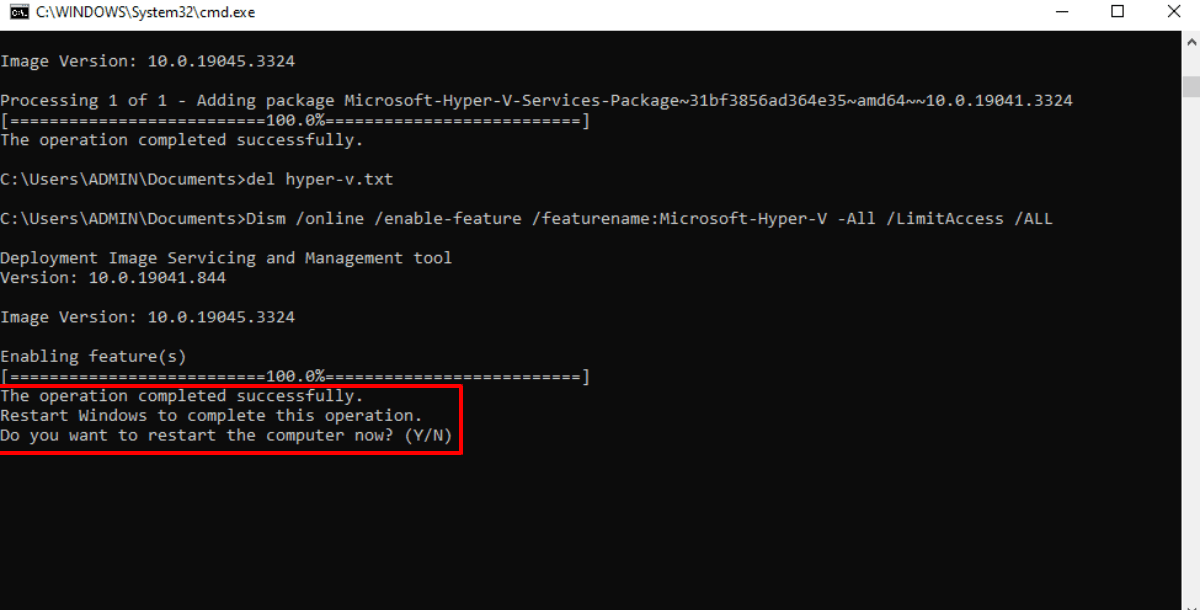
- Введите Y для подтверждения и перезагрузки компьютера.
После перезагрузки найдите Hyper-V в поиске Windows и откройте Hyper-V Manager для создания виртуальных машин.
Важно: этот метод полезен, но не всегда официально поддерживается Microsoft для Home-редакции. Используйте на свой страх и риск и только на системах с резервной копией данных.
Метод B. Включение Hyper-V через командную строку (DISM)
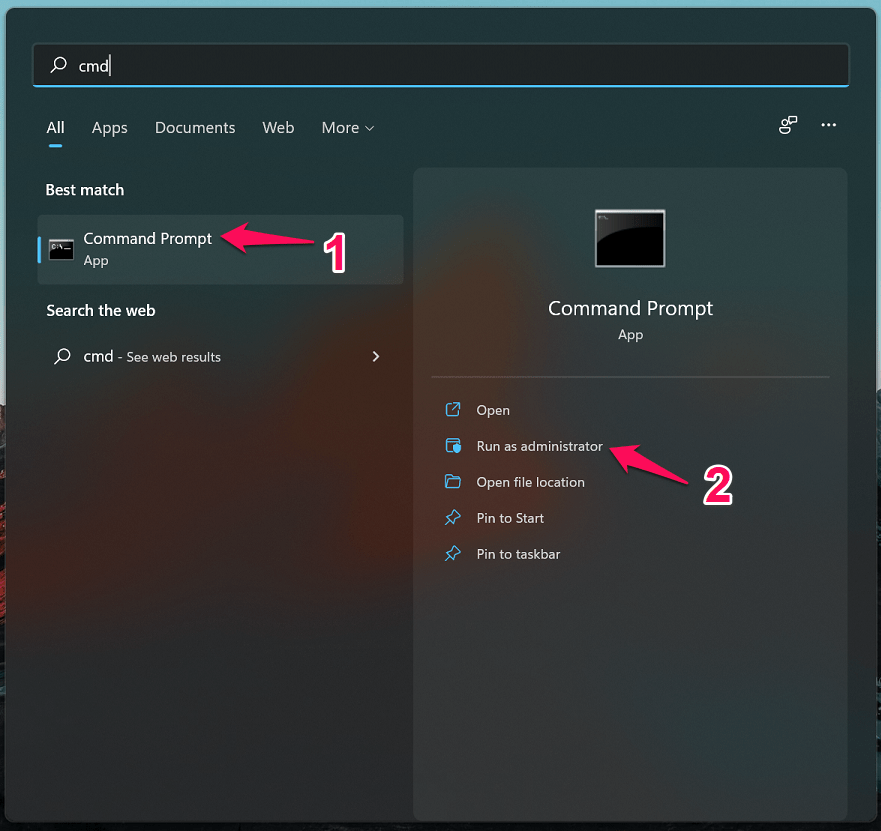
- Откройте меню Пуск, введите cmd, выберите “Командная строка” и выполните запуск от имени администратора.
- Введите команду и нажмите Enter:
DISM /Online /Enable-Feature /All /FeatureName:Microsoft-Hyper-V- После успешного выполнения подтвердите перезагрузку системы, введя Y, когда будет предложено.
Этот способ подходит для большинства редакций Windows 11, если аппаратная часть и прошивка поддерживают виртуализацию.
Метод C. Включение Hyper-V через PowerShell
PowerShell часто удобнее и гибче, особенно для автоматизации.
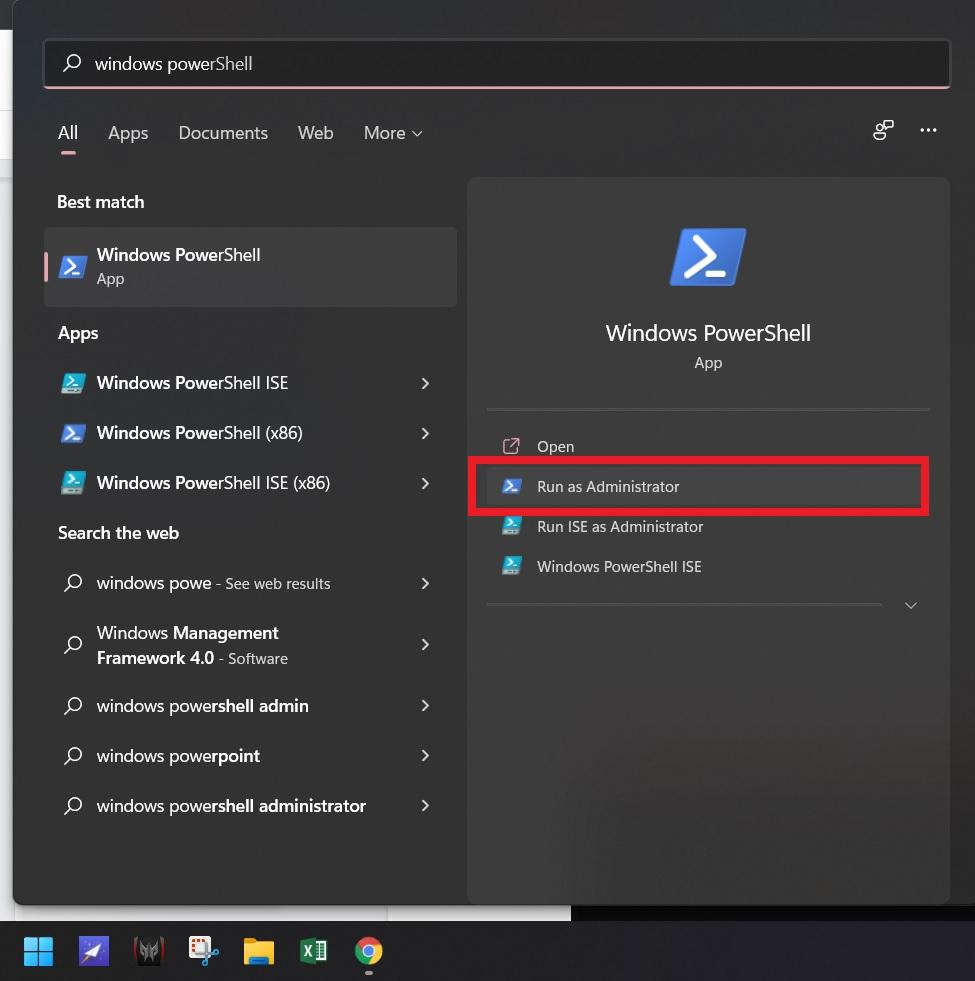
- Откройте Windows PowerShell от имени администратора.
- Выполните команду:
Enable-WindowsOptionalFeature -Online -FeatureName Microsoft-Hyper-V –All- Дождитесь завершения и введите Y для перезагрузки.
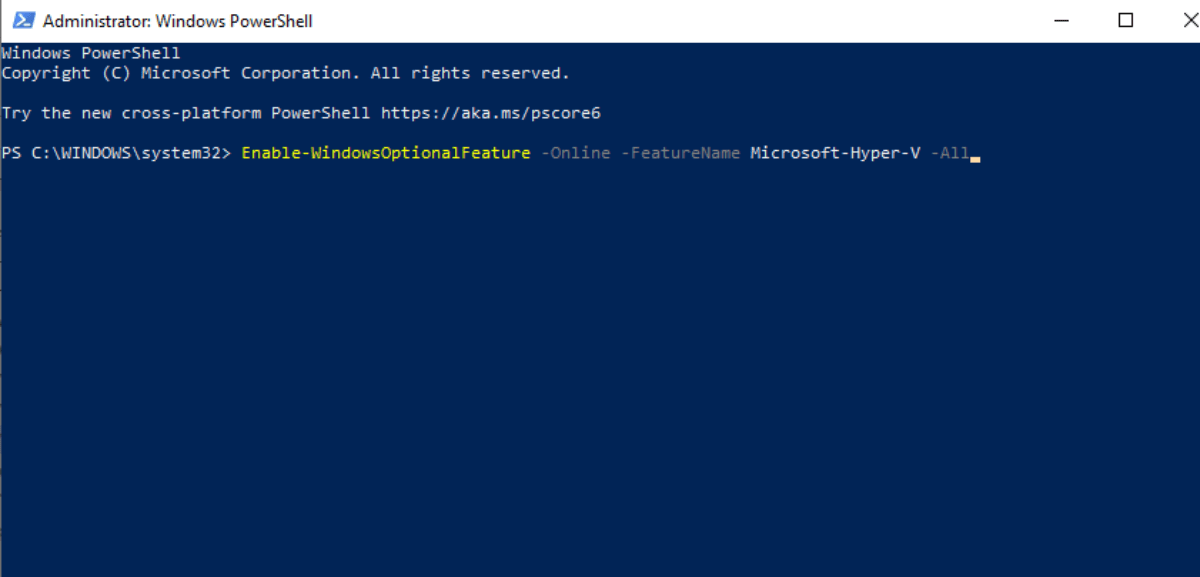
PowerShell покажет прогресс установки. Этот метод особенно удобен в сценариях настройки нескольких машин через скрипты.
Как отключить Hyper-V
Если Hyper-V конфликтует с программами (например, некоторыми версиями эмуляторов, антивирусов или Docker Desktop в специфичных режимах), вы можете временно отключить его.
Часто используемый метод через PowerShell:
Disable-WindowsOptionalFeature -Online -FeatureName Microsoft-Hyper-V-AllЗатем перезагрузите компьютер.
Совет: для временного отключения Hyper-V без удаления компонентов используйте команду BCDEDIT для создания загрузочной записи без hypervisorlaunchtype:
bcdedit /set hypervisorlaunchtype offЧтобы вернуть запуск гипервизора:
bcdedit /set hypervisorlaunchtype autoПосле каждой команды требуется перезагрузка. Это полезно при необходимости быстрого переключения между нативным режимом и режимом с гипервизором.
Проверка успешной установки и базовая настройка Hyper-V
- Откройте меню Пуск и введите “Hyper-V Manager”. Откройте консоль.
- В левой панели выберите локальный хост. Если видны пункты Virtual Switch Manager и Hyper-V Settings, компонент установлен.
- Создайте виртуальный коммутатор: Virtual Switch Manager > New virtual network switch. Выберите тип: External (подключение к физической сети), Internal или Private.
- Создайте ВМ: New > Virtual Machine и следуйте мастеру, указывая ОС, размер диска, оперативную память и сеть.
Критерии приёмки:
- Hyper-V Manager открывается без ошибок.
- Создана и успешно запущена тестовая ВМ (например, с образом Ubuntu или Windows ISO).
- Сеть ВМ подключена и пингуется от/до хоста (для External switch).
Настройка производительности и лучшие практики
- Выделяйте оперативную память разумно: оставляйте хосту минимум 2–4 ГБ для стабильности.
- Используйте динамическую память (Dynamic Memory) для гостевых ОС, если необходимо экономить ресурсы.
- Для интенсивных дисковых операций используйте виртуальные жесткие диски формата VHDX и включите trim/UNMAP на поддерживаемых носителях.
- При необходимости резервного копирования ВМ используйте контрольные точки (Checkpoint) и системные бэкапы. Не храните важные данные только внутри VHD.
- Мониторьте использование процессора и диска через Диспетчер задач хоста или Performance Monitor.
Безопасность и изоляция
- По возможности держите гостевые ВМ в отдельных VLAN или на отдельном виртуальном коммутаторе для изоляции трафика.
- Обновляйте гипервизор и ОС хоста, устанавливайте актуальные обновления безопасности.
- Не ставьте в ВМ чувствительные данные без шифрования диска (BitLocker) и резервного копирования.
- Минимизируйте проброс USB/периферии: он увеличивает вектор атаки.
Когда Hyper-V не подходит и альтернативы
Counterexamples — когда Hyper-V может не подойти:
- Потребность в гостевой поддержке OpenGL/DirectX высокого уровня для игр — тогда лучше VMware или Parallels (macOS).
- Требуется работать с продуктами, которые конфликтуют с гипервизором на уровне ядра.
- Нужна совместимость с устаревшими 32-битными хостами или специфичными аппаратными эмуляциями.
Альтернативы:
- Oracle VirtualBox — бесплатен, кроссплатформенный, удобен для настольных задач.
- VMware Workstation / Player — широкая поддержка гостевых ОС и продвинутые возможности.
- Docker Desktop с WSL2 — для контейнеризации приложений при отсутствии потребности в полноценных ВМ.
Частые проблемы и способы их решения
Проблема: Hyper-V не включается, DISM выдаёт ошибку. Решения:
- Проверьте, включена ли виртуализация в BIOS/UEFI.
- Убедитесь, что ваша редакция Windows поддерживает компонент (если Home — используйте метод A).
- Запустите в PowerShell: sfc /scannow и DISM /Online /Cleanup-Image /RestoreHealth, затем повторите попытку.
Проблема: Виртуальная машина не получает IP.
- Проверьте настройки виртуального коммутатора: External/Internal/Private.
- Для External switch убедитесь, что физический интерфейс хоста подключён и DHCP доступен.
- В гостевой ОС проверьте сетевой адаптер и службу DHCP.
Проблема: Конфликт между Hyper-V и другим ПО виртуализации (VirtualBox, VMware).
- Старые версии VirtualBox/VMware не работали с включённым hypervisorlaunchtype. Обновите ПО или временно отключайте Hyper-V через bcdedit.
Сценарии использования и чек-листы по ролям
Роль: Студент/лабораторные
- Убедиться в поддержке VT-x/AMD-V.
- Использовать один External или Internal виртуальный коммутатор.
- Создать шаблон ВМ с ISO и базовой конфигурацией для повторного использования.
Роль: Разработчик
- Включить динамическую память.
- Настроить снапшоты перед крупными изменениями.
- Хранить образы в отдельной папке и версионировать конфигурации.
Роль: Системный администратор
- Настроить Failover Cluster для критичных ВМ (если доступно).
- Автоматизировать развёртывание через PowerShell и образные файлы.
- Имплементировать резервное копирование и мониторинг.
Мини-методология развёртывания Hyper-V в организации
- Пилот: настроить 1–2 хоста, протестировать рабочие нагрузки и сетевые схемы.
- Документация: записать конфигурации BIOS, виртуальных коммутаторов и шаблон ВМ.
- Автоматизация: создать скрипты PowerShell для массового развёртывания.
- Мониторинг и бэкап: настроить SCOM/Prometheus/third-party, систему бэкапа ВМ.
- Процедуры восстановления и тестирование DR (disaster recovery).
Тесты и критерии приёмки
- Установить Hyper-V и запустить ВМ с ISO: ОС должна загрузиться и работать 5 минут без критических ошибок.
- Сетевой тест: пингуются хост и шлюз из гостевой ОС.
- Производительность: при нагрузке CPU и диска хоста ВМ остаётся работоспособной.
Краткая справочная таблица команд
- Включить Hyper-V через PowerShell:
Enable-WindowsOptionalFeature -Online -FeatureName Microsoft-Hyper-V –All- Отключить Hyper-V:
Disable-WindowsOptionalFeature -Online -FeatureName Microsoft-Hyper-V-All- Включить гипервизор через загрузчик:
bcdedit /set hypervisorlaunchtype auto- Отключить гипервизор через загрузчик:
bcdedit /set hypervisorlaunchtype off- Проверить информацию о системе:
systeminfo.exeМодель зрелости использования виртуализации (уровни)
- Уровень 0 — тестирование локально на ноутбуке.
- Уровень 1 — развёртывание ВМ для разработки и обучения.
- Уровень 2 — централизация ВМ на нескольких хостах, резервное копирование.
- Уровень 3 — высокодоступное окружение с Failover Clustering и мониторингом.
Безопасность и конфиденциальность данных
- Шифруйте виртуальные диски с помощью BitLocker при хранении конфиденциальных данных.
- Оценивайте риск при раздаче доступа к виртуальным сетям.
- GDPR: если в ВМ хранятся персональные данные, применяйте правила хранения и удаления согласно внутренним политикам.
Короткая галерея исключительных случаев
- Нестандартная материнская плата без поддержки VT-x — Hyper-V работать не будет.
- Антивирус с функцией HVCI может конфликтовать — обновите ПО безопасности.
- На некоторых ноутбуках параметр виртуализации скрыт — обновите BIOS/UEFI.
Decision flowchart
flowchart TD
  A[Проверка редакции Windows] -->|Pro/Enterprise/Education| B[Проверка виртуализации в BIOS]
  A -->|Home| H[Рассмотреть скрипт hyperv.bat и включение BIOS]
  B --> C{Виртуализация включена в BIOS?}
  C -->|Да| D[Включить Hyper-V через PowerShell/DISM/GUI]
  C -->|Нет| E[Включить VT-x/AMD-V в BIOS, перезагрузить]
  E --> D
  D --> F[Создать виртуальные коммутаторы и ВМ]
  F --> G[Тестирование и мониторинг]
Часто задаваемые вопросы
Что такое Hyper-V
Hyper-V — гипервизор от Microsoft, который позволяет запускать несколько гостевых ОС на одном хосте, предоставляя виртуальное аппаратное обеспечение.
Можно ли установить Hyper-V на Windows 11 Home
Официально Hyper-V доступен в Pro, Enterprise и Education. На Home можно попытаться включить компоненты через пакетный скрипт и включение виртуализации в BIOS, но это обходной путь.
Что нужно для работы Hyper-V
Процессор с поддержкой SLAT (Second Level Address Translation), включённая аппаратная виртуализация в BIOS и достаточный объём оперативной памяти и дискового пространства.
Что происходит после включения Hyper-V
В системе активируется гипервизор, становится доступна консоль Hyper-V Manager, появляется возможность создавать и запускать виртуальные машины. Некоторые приложения, требующие прямого доступа к виртуализации, могут перестать работать.
Сколько времени занимает установка Hyper-V
Процесс установки обычно занимает несколько минут; потребуется перезагрузка для завершения.
Какие процессоры совместимы с Hyper-V
Современные 64-битные процессоры Intel и AMD с поддержкой аппаратной виртуализации и SLAT. Большинство современных Core и Ryzen/EPYC подходят.
Итог
Hyper-V — мощный инструмент виртуализации, встроенный в Windows 11, который подходит для лабораторий, разработки и небольших серверных задач. Выбор метода установки зависит от редакции ОС и требований безопасности. Перед развёртыванием убедитесь в поддержке аппаратной виртуализации, настройте сети и резервы, а также протестируйте сценарии восстановления.
Если у вас остались вопросы или вы хотите узнать, как оптимально настроить Hyper-V для конкретного сценария (например, Docker, CI/CD или учебные лаборатории), оставьте комментарий ниже.
Дополнительно: подписывайтесь на каналы с туториалами и сохраняйте этот материал как чек-лист перед развёртыванием.

Похожие материалы

Несколько аккаунтов Skype: Multi Skype Launcher

Журнал для работы: повысить продуктивность

Персональные звуки уведомлений на Android

Скачивание шоу Hulu для офлайн‑просмотра

Microsoft Start: персонализированная новостная лента
