
Как установить Recalbox на Raspberry Pi — пошаговое руководство
Recalbox — это готовая к запуску операционная система для семейства Raspberry Pi, включающая набор эмуляторов классических игровых консолей, аркадных систем и ПК. Она позиционируется как простая альтернатива RetroPie: быстрее в установке и с удобным интерфейсом, при этом с меньшим количеством опций для глубокой кастомизации.
О чём это руководство
Это подробное практическое руководство для пользователей любого уровня. Вы узнаете, какое оборудование выбрать, как подготовить MicroSD, как записать образ, настроить контроллеры, подключить сеть, перенести ROM и «скрейпнуть» метаданные. В конце — чек‑листы, SOP и секция «когда это не сработает».
Важно: использование ROM и образов игр может подпадать под авторское право. Загружайте и запускайте только те образы, на которые у вас есть права или которые находятся в публичном достоянии.
Ключевые понятия в одну строчку
- Recalbox: специализированная ОС для ретро‑эмуляции.
- ROM: файл образа игры.
- Scrape: процесс загрузки метаданных и обложек для игр.
1. Подбор аппаратуры
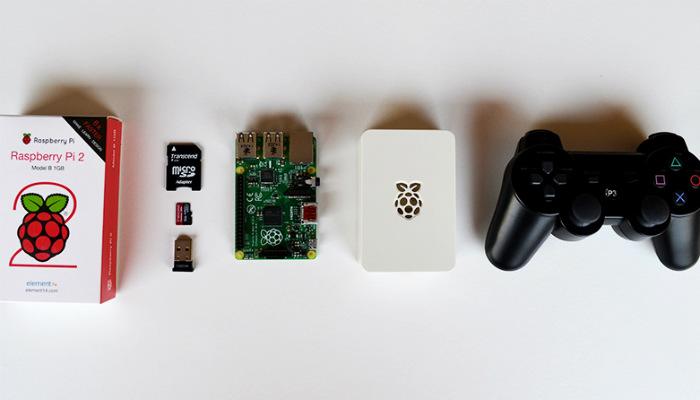
Минимальный набор и рекомендации:
- Raspberry Pi: совместимы Pi Zero/Zero W, Pi 1/2/3/3B+/4 (проверьте страницу загрузки Recalbox на предмет точных сборок для моделей).
- Блок питания Micro USB или USB‑C: рекомендуется не менее 2.5 A (2,5 A) для стабильной работы, особенно на Pi 3/4 и при подключённых USB‑устрйоствах.
- MicroSD карта: класс 10, от надёжного производителя; рекомендуемый объём 16 ГБ и выше (32/64 ГБ удобнее для коллекции ROM).
- HDMI‑кабель для вывода на телевизор или монитор.
- Контроллеры: проводные USB и многие беспроводные (PS3/PS4/Xbox/USB) обычно работают «из коробки». Для беспроводных контроллеров потребуется настройка Bluetooth.
- USB‑клавиатура: полезна для первой конфигурации и ремонта.
- Корпус для Raspberry Pi: не обязателен, но помогает с охлаждением и защитой.
Таблица совместимости (кратко):
- Pi Zero/1: поддерживаемы, но могут быть медленнее в эмуляции тяжёлых систем.
- Pi 2/3: хорошая производительность для большинства 8‑/16‑битных систем и аркад.
- Pi 4: лучший выбор для более тяжёлой эмуляции и разрешений до 1080p.
Примечание: Recalbox также может запускаться на PC и Odroid; процесс установки схож.
2. Скачивание образа и запись на MicroSD
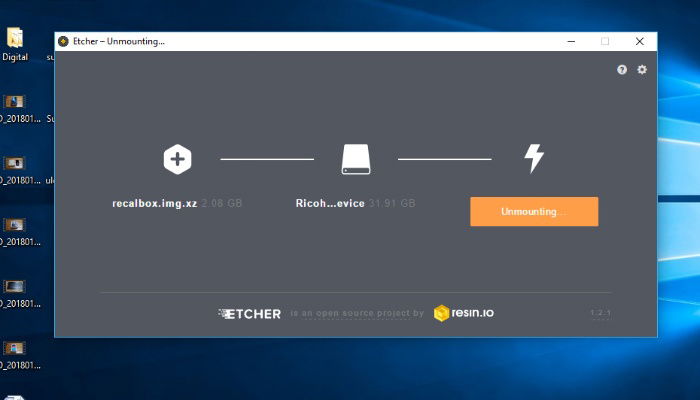
Шаги:
- Скачайте последнюю сборку Recalbox с официального сайта. Выберите образ, соответствующий вашей модели Raspberry Pi.
- Вставьте MicroSD в компьютер. Отформатируйте карту в FAT32 (в Windows можно использовать встроенный форматтер или Rufus; на macOS — Disk Utility; на Linux — mkfs.vfat). Учтите, что форматирование удалит все данные.
- Запишите образ на карту с помощью balenaEtcher (кроссплатформенный и простой) или Win32DiskImager/Etcher/ Raspberry Pi Imager.
- (Опция) Проверьте контрольную сумму образа (если доступна) для уверенности в целостности файла.
- Вставьте MicroSD в Pi и включите питание. Первая установка Recalbox происходит автоматически и занимает несколько минут.
Советы по форматированию и записи:
- Для карт выше 32 ГБ на Windows иногда требуется специальный инструмент, чтобы создать раздел FAT32.
- Если устройство не загружается, попробуйте другую карту или переписать образ.
3. Первая загрузка и базовая конфигурация
После первого запуска Recalbox автоматически завершит установку. При первом проходе вы увидите графический интерфейс с меню. Рекомендуемые действия сразу после загрузки:
- Настройка языка и региона в разделе System (если нужно).
- Настройка времени и даты при наличии сети.
- Обновление системы через интернет (если доступно в меню).
4. Настройка и конфигурация контроллеров
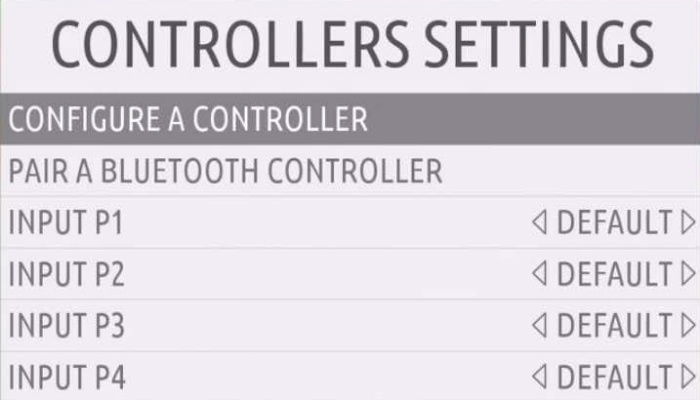
Если контроллер поддерживается автоматически (например, проводной Xbox 360), вы увидите, что навигация работает без дополнительной настройки. Если нет — подключите USB‑клавиатуру и выполните следующие действия:
- Нажмите Enter на клавиатуре, чтобы открыть меню Recalbox.
- Перейдите к “Configure Input”.
- Выберите “Configure a controller” и нажмите A (или соответствующую клавишу).
- Следуйте инструкциям на экране: Recalbox предложит нажимать кнопки в порядке, сопоставленном с контроллером Super Nintendo (этот порядок — стандарт для Recalbox).
Bluetooth и беспроводные контроллеры:
- Для PS3/PS4/Xbox One S Bluetooth требуется режим сопряжения: откройте меню, найдите Bluetooth или Bluetooth Devices и запустите поиск.
- Для некоторых контроллеров может понадобиться включить режим совместимости или использовать USB‑передачу для первичной привязки.
Ключевые советы:
- Если контроллер не определился, попробуйте другой USB‑порт или другой кабель.
- Если при сопоставлении кнопок ввод не принимается — сбросьте и повторите процедуру.
5. Подключение к сети (Wi‑Fi и Ethernet)
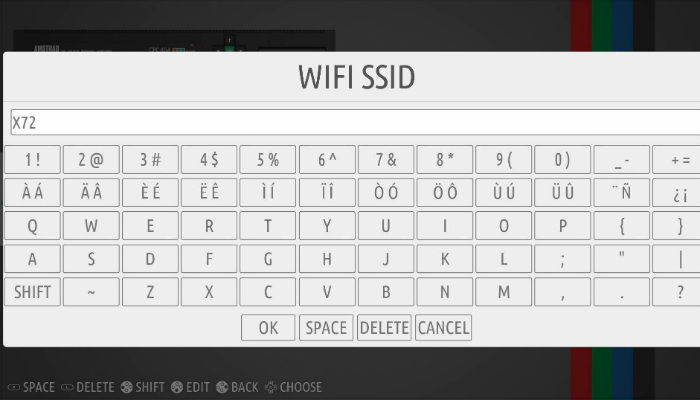
Шаги для Wi‑Fi:
- Откройте меню (Enter на клавиатуре или Start на контроллере).
- Перейдите в “Network Settings”.
- Включите “Enable WiFi”.
- Выберите “WiFi SSID” и введите имя вашей сети (SSID).
- Выберите “WiFi Key” и введите пароль сети.
Если вы используете проводное подключение (Ethernet) — просто подключите кабель к роутеру; Recalbox обычно получает IP по DHCP автоматически.
Совет: если после ввода параметров нет доступа, перезагрузите Recalbox и проверьте настройки роутера (MAC‑фильтры, DHCP‑ограничения).
6. Перенос ROM и организация коллекции
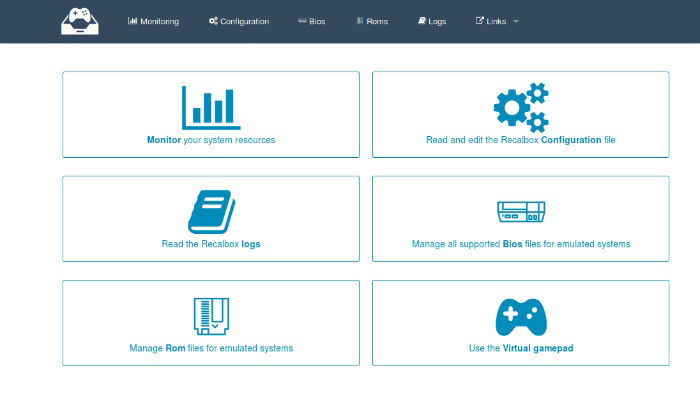
Способы переноса ROM:
- Через сеть (Windows): в адресной строке Проводника введите
\\RECALBOXи нажмите Enter. Откройте папку “share”, затем “roms” и загрузите файлы в соответствующие папки по платформам (nes, snes, sega, arcade и т.д.). - Через веб‑интерфейс: откройте браузер и перейдите по адресу
http://recalbox.local/(или используйте IP‑адрес Pi). В веб‑интерфейсе можно загружать ROM, BIOS и управлять файлами.
Важно: добавленные ROM не появятся в списках до тех пор, пока вы не выполните скрейпинг или не перезапустите систему.
Заметки по организации:
- Соблюдайте структуру папок: каждая система должна иметь отдельную папку.
- BIOS файлы (если требуются эмулятором) должны быть помещены в папку “bios”.
- Используйте компактные имена файлов без специальных символов для наилучшей совместимости.
7. Скрейпинг метаданных и обложек
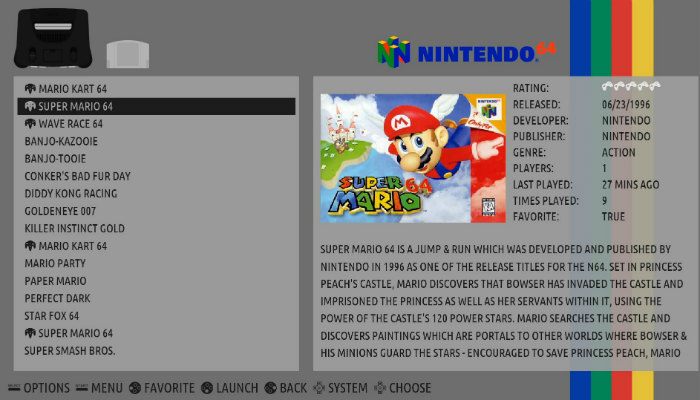
Скрейпер подтягивает описания, даты релиза и обложки. Шаги:
- Откройте меню и перейдите в “Scraper”.
- Выберите “Scrape Now”.
- При первой попытке можно оставить настройки по умолчанию.
- Дождитесь завершения — время зависит от числа ROM в коллекции.
Если какие‑то игры не сопоставились корректно, попробуйте изменить название файла на более стандартизированное и повторить скрейпинг.
8. Продвинутые советы и альтернативы
- Если вам нужна максимальная гибкость и скрипты: рассмотрите RetroPie или Lakka — они предлагают другие наборы опций и инструментов для тонкой настройки.
- Для сетевой многопользовательской игры и стриминга можно подключить дополнительные сервисы на отдельном сервере, но это выходит за рамки базовой установки.
Когда это не работает: распространённые проблемы и решения
- Pi не загружается после записи образа:
- Повторно запишите образ или попробуйте другую карту MicroSD.
- Убедитесь, что скачан образ для правильной модели Pi.
- Контроллер не обнаружен:
- Попробуйте другой USB‑порт, другой кабель или настройку через клавиатуру.
- Для Bluetooth‑контроллеров используйте режим сопряжения и убедитесь, что Bluetooth включён.
- Невозможно подключиться по сети:
- Проверьте правильность SSID и пароля.
- Попробуйте проводное подключение и проверку DHCP в роутере.
- ROM не отображаются:
- Перезапустите Recalbox или выполните скрейпинг.
- Убедитесь, что файлы находятся в папках с правильными именами.
Чек‑листы по ролям
Чек‑лист для новичка:
- Raspberry Pi, блок питания, MicroSD 16 ГБ+, HDMI, контроллер, кабель HDMI
- Скачал образ Recalbox для своей модели
- Записал образ на MicroSD через Etcher
- Вставил MicroSD в Pi и включил питание
- Настроил контроллер и подключил к Wi‑Fi
- Перенёс несколько ROM и выполнил Scrape
Чек‑лист для продвинутого:
- Проверил SHA256 образа (если доступно)
- Использую карту класса A1/A2 для быстрого доступа
- Настроил Bluetooth‑контроллеры и отключил ненужные службы
- Резервная копия конфигураций и сохранений
Чек‑лист для ретро‑коллекционера:
- Организация ROM по региону и версии
- Подготовка BIOS для систем, где требуется
- Установка правильных обложек и скрейпинг порывным образом
Пошаговый SOP: от покупки до игры
- Купите Raspberry Pi и качественную MicroSD ≥ 16 ГБ (класс 10).
- Скачайте образ Recalbox для вашей модели с официального сайта.
- Отформатируйте карту в FAT32 и запишите образ с помощью Etcher.
- Вставьте карту в Pi, подключите питание и экран.
- Первичная настройка языка, времени, и обновление системы.
- Настройте контроллеры через меню “Configure Input”.
- Подключите сеть через “Network Settings” (Wi‑Fi или Ethernet).
- Перенесите ROM в папки через
\\RECALBOXили веб‑интерфейсhttp://recalbox.local/. - Выполните “Scrape Now” для загрузки обложек и описаний.
- Тестируйте игры, сохраняйте и делайте резервные копии конфигураций.
Критерии приёмки
- Система запускается и показывает интерфейс Recalbox.
- Контроллер корректно навигирует по меню.
- ROM добавлены в соответствующие папки и отображаются после скрейпинга.
- Wi‑Fi/Ethernet подключение стабильно и даёт доступ к сети.
Сравнение с RetroPie (кратко)
- Простота установки: Recalbox выигрывает — меньше ручной настройки.
- Гибкость и кастомизация: RetroPie предлагает больше опций и модулей.
- Поддержка контроллеров: схожа, но есть отличия по модельной поддержке оборудования.
Краткая памятка по легальности
Закон о копировании игр варьируется по странам. Загружайте только те ROM, на которые у вас есть права, или которые находятся в общественном достоянии.
Часто задаваемые вопросы
Нужно ли лицензировать игры для Recalbox?
Нет — сам Recalbox распространяется как ОС. Лицензирование касается ROM: используйте только легальные образы.
Поддерживает ли Recalbox Bluetooth‑контроллеры?
Да. Многие Bluetooth‑контроллеры поддерживаются, но иногда требуется ручное сопряжение через меню Bluetooth.
Как обновить Recalbox?
Обновление доступно в меню System/Updates, при наличии интернет‑соединения. Рекомендуется делать резервную копию перед обновлением.
Можно ли использовать внешний HDD для ROM?
Можно, если устройство поддерживается железом и правильно смонтировано; чаще используется сеть (NAS) или USB‑накопитель.
Итог: Recalbox — удобное решение для тех, кто хочет быстро собрать ретро‑консоль на Raspberry Pi. Оно экономит время на конфигурации, оставляя достаточно возможностей для играбельности и эстетики. Для максимальной гибкости изучите альтернативы (RetroPie, Lakka) и решите, что важнее — простота или кастомизация.

Похожие материалы

Несколько аккаунтов Skype: Multi Skype Launcher

Журнал для работы: повысить продуктивность

Персональные звуки уведомлений на Android

Скачивание шоу Hulu для офлайн‑просмотра

Microsoft Start: персонализированная новостная лента
