
Nessus на Kali Linux: установка и настройка
Что такое Nessus и для чего он нужен
Nessus — один из самых распространённых сканеров уязвимостей. Он проверяет системы на известные уязвимости, неправильные настройки и конфигурационные ошибки. Кратко:
- Сканирование уязвимостей — автоматизированный поиск известных проблем в ОС, службах и приложениях. В одном предложении: Nessus выполняет активное сканирование и анализирует результаты по базе плагинов.
- Credentialed scan — сканирование с учётными данными для глубокой проверки (рекомендуется для полного аудита).
- Non-credentialed scan — внешнее сканирование без логинов, полезно для оценки видимой поверхности атаки.
Важно: Nessus поставляется в нескольких вариантах (Essentials, Professional, Tenable.io). В этой инструкции используется Nessus Essentials — бесплатная версия, ограниченная сканированием до 16 IP.
В каких случаях использовать Nessus
- Регулярные внутренние и внешние аудиты безопасности.
- Подготовка к аудиту соответствия (часть процесса идентификации уязвимостей).
- Тестирование после изменений инфраструктуры.
Когда он не подойдёт: для постоянного мониторинга на уровне хостов в больших средах лучше использовать распределённые решения с централизованным управлением и SSO.
Предварительные требования
- Учётная запись пользователя с правами администратора (root или sudo).
- Доступ в интернет для загрузки пакета и плагинов.
- Доступ к порту 8834 в локальной сети (по умолчанию веб-интерфейс использует порт 8834).
- Свободное место на диске — плагины могут занять сотни мегабайт; резервируйте хотя бы 1 ГБ свободного места.
Подготовка системы (рекомендуется)
Перед установкой выполните обновление системы и установите базовые утилиты:
sudo apt update && sudo apt upgrade -y
sudo apt install -y wget curl gnupg lsb-release
Если вы используете нестандартное имя хоста (например, не “kali”), добавьте запись в /etc/hosts или используйте IP при доступе к веб-интерфейсу.
Пошаговая установка Nessus на Kali Linux
Шаг 1 — загрузка Nessus Essentials
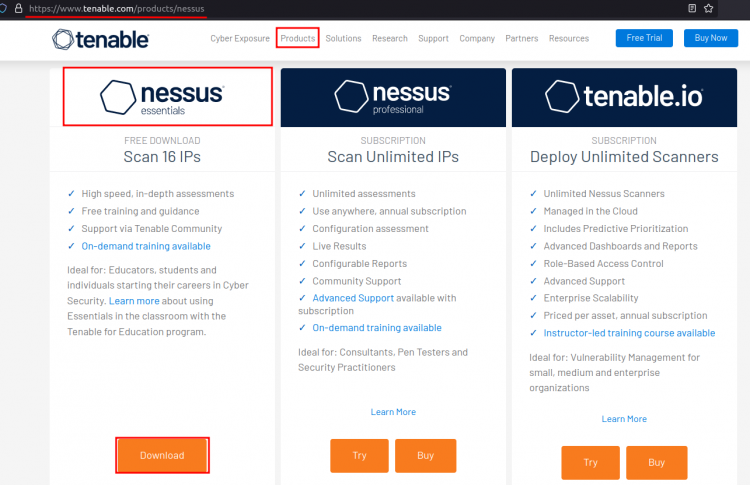
Перейдите на страницу продуктов Tenable и выберите раздел для Nessus Essentials. Нужна регистрация по рабочему email для получения одноразового кода активации.
Шаг 2 — регистрация и получение кода активации
При регистрации введите корпоративный e-mail. После подтверждения почты вы получите на электронную почту ссылку и код активации — сохраните его.
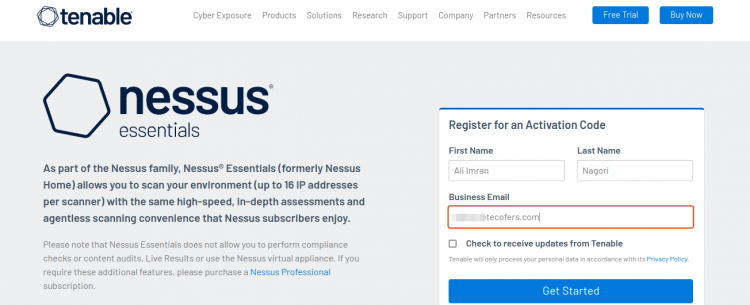
Примечание: код активации одноразовый для каждой установки Nessus Essentials; при переустановке потребуется заново запросить код.
Шаг 3 — выбор пакета для Kali и загрузка
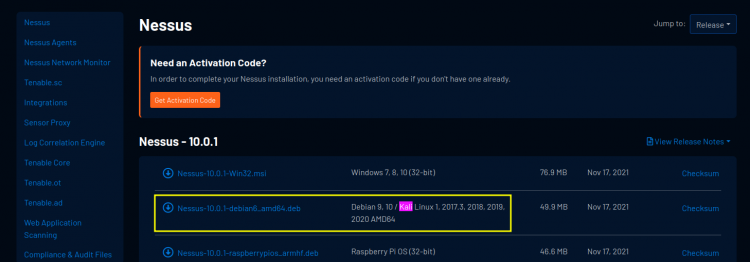
Выберите пакет для Debian/Ubuntu (обычно .deb) совместимый с вашей архитектурой (amd64). Скачайте файл в каталог загрузок.
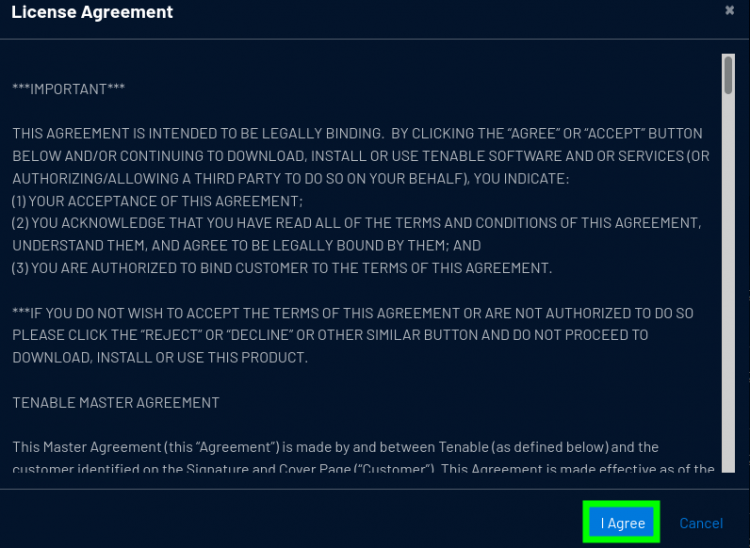
Шаг 4 — принятие лицензионного соглашения и загрузка
Нажмите «I Agree» или аналогичную кнопку. После этого начнётся загрузка .deb-пакета.
Шаг 5 — установка .deb пакета
Перейдите в папку загрузок и выполните:
cd ~/Downloads
sudo dpkg -i Nessus-10.0.1-debian6_amd64.deb
Если dpkg выдаст ошибки о зависимостях, исправьте командой:
sudo apt -f install -y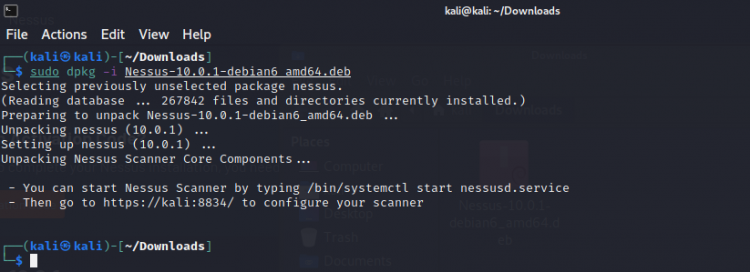
Шаг 6 — запуск и включение сервиса
После установки запустите демон Nessus и включите автозапуск:
sudo systemctl start nessusd.service
sudo systemctl enable nessusd
sudo systemctl status nessusd
Если служба не стартует, проверьте логи:
sudo journalctl -u nessusd -b --no-pager | tail -n 200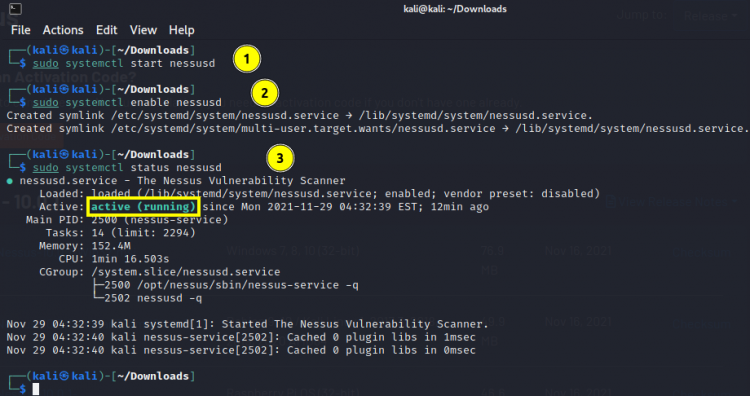
Если порт 8834 занят, найдите процесс и освободите порт:
sudo ss -tulpn | grep 8834Шаг 7 — первоначальная настройка через веб-интерфейс
Откройте браузер и перейдите по адресу:
Если вы используете IP, замените “kali” на IP-адрес (например, https://192.168.1.10:8834/).
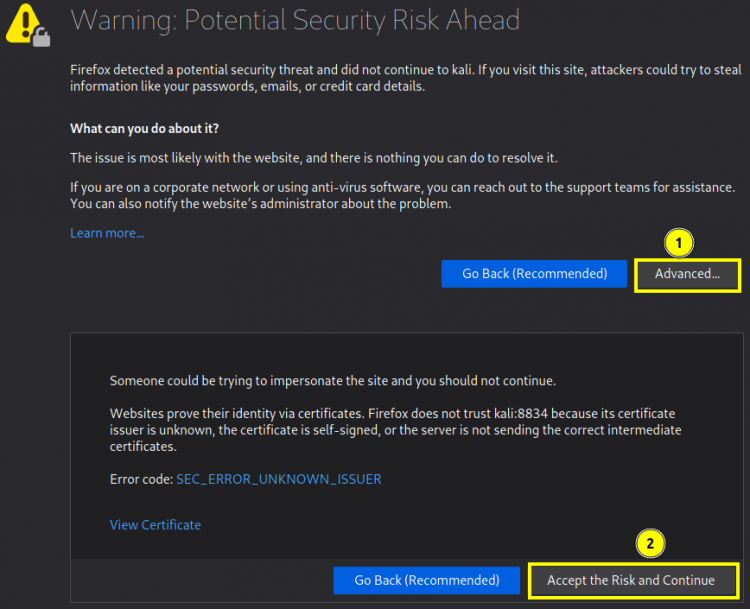
Если браузер выдаёт предупреждение SSL, это нормально — Nessus использует самоподписанный сертификат по умолчанию. Примите риск и продолжите.
На приветственном экране выберите «Nessus Essentials». Если у вас уже есть код активации, вставьте его на следующем шаге.
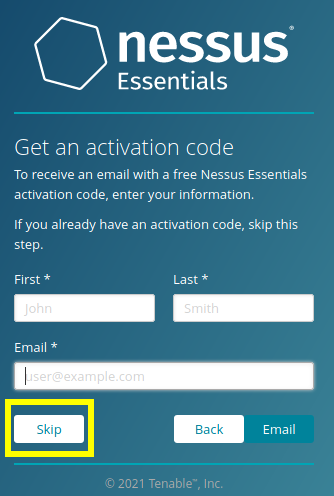
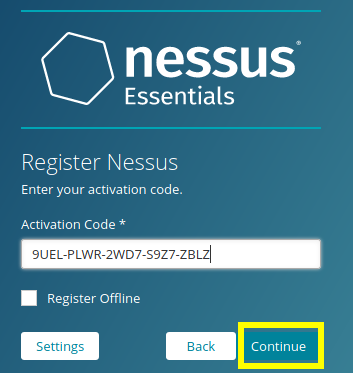
Вставьте код активации в форму и создайте локальную учётную запись администратора (имя пользователя и пароль).
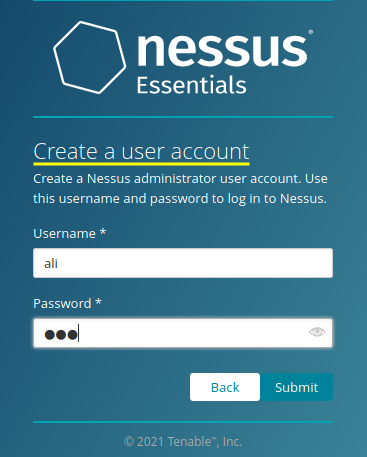
После этого Nessus начнёт загрузку плагинов — это может занять несколько минут.
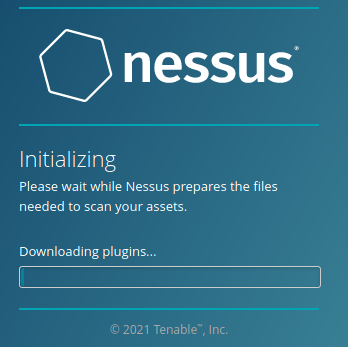
Когда загрузка завершится, вы увидите экран входа. Введите только что созданные учётные данные.
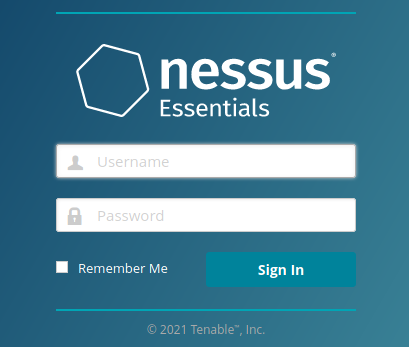
После входа закройте приветственное окно — далее вы можете создать первую политику сканирования.
Создание первой проверки: базовый рабочий процесс
- В веб-консоли нажмите «New Scan» → выберите шаблон (Basic Network Scan или Advanced Scan).
- Укажите цель (IP-адреса, подсети, диапазоны).
- При необходимости добавьте учётные данные (SSH, SMB, Windows WMI) для credentialed-скана.
- Настройте порты, таймауты и политики безопасности (safe checks для боевых систем).
- Запустите проверку и дождитесь завершения.
- Просмотрите отчёт, экспортируйте результаты (PDF/CSV) и планируйте исправления.
Ключевой выбор: credentialed vs non-credentialed. Credentialed-сканы дают глубже результат, но требуют учётных записей с минимально привилегированным доступом.
Рекомендации по безопасности и эксплуатации
- Замените самоподписанный SSL-сертификат на сертификат вашего CA (или через internal PKI) для защищённого доступа.
- Ограничьте доступ к веб-интерфейсу по IP (firewall/ACL).
- Храните резервную копию конфигурации и базы плагинов. Путь к данным обычно: /opt/nessus/var/nessus (проверьте вашу установку).
- Обновляйте плагины регулярно — они содержат сигнатуры уязвимостей.
Устранение проблем — часто встречающие сценарии
- Ошибка зависимостей при установке .deb: выполнить sudo apt -f install -y
- Сервис не стартует: проверить логи через journalctl, убедиться в отсутствии SELinux/AppArmor блокировок.
- Порт 8834 занят: найти и остановить процесс или изменить порт в конфигурации Nessus.
- Браузер не пропускает самоподписанный сертификат: временно принять риск или установить доверенный сертификат.
Практическое руководство (SOP) — краткий чеклист перед сканированием
Для оператора:
- Убедиться, что у вас есть разрешение на сканирование (авторизация).
- Проверить окно обслуживания и уведомить заинтересованные стороны.
- Сохранить конфигурацию текущего состояния (резервная копия).
- Выбрать режим сканирования: credentialed/non-credentialed.
- Запустить сканирование на тестовой группе перед продакшеном.
- Оценить результаты и настроить исключения/пороги.
Для администратора платформы:
- Обновить плагины перед плановыми сканами.
- Обеспечить доступность сервиса и мониторинг состояния демона.
- Поддерживать актуальные SSL-сертификаты.
Роли и проверки — краткие задачи по ролям
Роль: Системный администратор
- Настроить учётные данные для credentialed scans
- Настроить бэкапы и обновления
Роль: Специалист по безопасности
- Создать политику сканирования и расписание
- Анализировать отчёты и приоритизировать исправления
Роль: Тестировщик/пентестер
- Выполнить ручное подтверждение найденных уязвимостей
- Исключать ложные срабатывания и документировать репродуцируемость
Когда Nessus не даст полного ответа (ограничения)
- Nessus ориентирован на известные сигнатуры и проверки — новые эксплоиты 0-day могут остаться незамеченными.
- Не заменяет ручные проверки и глубокий аудит кода.
- Credentialed-сканы требуют корректных прав и могут давать ложные результаты при неправильных учётных записях.
Быстрый план восстановления или отката
- Остановить службу: sudo systemctl stop nessusd
- Восстановить конфигурацию из резервной копии (если есть).
- Переустановить пакет: sudo dpkg -i –force-overwrite Nessus-*.deb
- Перезапустить: sudo systemctl start nessusd
- Проверить логи и статус.
Решение задач — простая логика выбора (Mermaid)
flowchart TD
  A[Нужно сканировать сеть?] -->|Да| B{Есть разрешение на сканирование?}
  B -->|Нет| C[Запросить разрешение]
  B -->|Да| D{Нужен глубинный анализ?}
  D -->|Да| E[Использовать credentialed scan]
  D -->|Нет| F[Использовать non-credentialed scan]
  E --> G[Настроить учётные данные и протестировать на 1 хосте]
  F --> H[Запустить тест на малом диапазоне]
  G --> I[Запустить плановый скан]
  H --> I
Риск-матрица (качественная)
- Высокий риск: удалённое выполнение кода, утечка секретов. Митигировать немедленно.
- Средний риск: привилегии эскалации, уязвимости служб. Плановое исправление.
- Низкий риск: информация о версии, устаревшие заголовки. Мониторинг.
Критерии приёмки
- Сервис Nessus запускается и доступен по HTTPS на указанном порту.
- Плагины скачаны и актуальны (последние обновления завершены).
- Возможность выполнения базового сетевого сканирования и получения отчёта.
- Отчёт содержит список уязвимостей и рекомендации по приоритету исправлений.
Короткий глоссарий
- Плагин — модуль проверки конкретной уязвимости.
- Credentialed scan — сканирование с учётными данными.
- False positive — ложное срабатывание.
Важные замечания
Важно: всегда иметь письменное разрешение на сканирование внешних и пользовательских сред. Нерегламентированные сканы могут привести к блокировке доступа или нарушению работы сервисов.
Заключение
Nessus — надёжный инструмент для выявления известных уязвимостей и снижения поверхности атаки. Правильная установка, регулярные обновления плагинов, использование credentialed-сканов и интеграция с процессом исправления помогут улучшить безопасность инфраструктуры. Перед применением в продакшене рекомендован тест на ограниченном наборе хостов и обучение команды.
Часто задаваемые вопросы
Нужно ли обновлять плагины вручную?
Плагины обычно обновляются автоматически при первом запуске и по расписанию. Рекомендуется проверять обновления перед плановыми аудитами.
Как получить новый код активации для Nessus Essentials?
Для повторной установки зайдите в ваш аккаунт Tenable и запросите новый код для Nessus Essentials.
Можно ли использовать Nessus в Docker?
Да. Tenable предоставляет Docker-образ; при контейнеризации учтите вопросы сохранения данных и обновления плагинов.
Сводка: следуйте шагам установки, обеспечьте безопасность доступа, регулярно обновляйте плагины и используйте credentialed-сканы для более полного покрытия.

Похожие материалы

Несколько аккаунтов Skype: Multi Skype Launcher

Журнал для работы: повысить продуктивность

Персональные звуки уведомлений на Android

Скачивание шоу Hulu для офлайн‑просмотра

Microsoft Start: персонализированная новостная лента
