
Установка MantisBT на Ubuntu 18.04 LTS
Что такое MantisBT
MantisBT — это свободное веб-приложение для отслеживания багов и задач, написанное на PHP. Поддерживает разные СУБД и множество плагинов. Подходит для небольших команд и средних проектов.
Важно: MantisBT в документации может фигурировать как Mantis или Mantis Bug Tracker. Версия, используемая в примере — 2.22.1.
Основные преимущества
- Гибкая настройка полей и рабочих процессов.
- Управление релизами проекта.
- Уведомления по электронной почте.
- Разграничение прав по пользователям и проектам.
- Поддержка плагинов и интеграций.
Предварительные требования
- Сервер с Ubuntu 18.04 LTS (минимальная установка).
- Пользователь с sudo-привилегиями.
- Доступ в интернет для загрузки пакетов и дистрибутива Mantis.
План установки — коротко
- Обновить систему.
- Установить Apache, PHP и расширения PHP.
- Установить и обезопасить MariaDB.
- Создать базу и пользователя для Mantis.
- Скачать и развернуть MantisBT в /var/www/html/mantis.
- Настроить виртуальный хост Apache и разрешить порт 80 во фаерволе.
- Пройти установку через веб-интерфейс и задать пароли.
1. Обновление системы
Войдите на сервер и обновите пакеты:
sudo apt update && apt upgrade -y2. Установка LAMP-компонентов
MantisBT требует веб-сервер, PHP и СУБД. Ниже — минимальные команды для Ubuntu 18.04.
Установка Apache
sudo apt install apache2 -yПроверка статуса и автозапуск:
sudo systemctl status apache2
sudo systemctl start apache2
sudo systemctl enable apache2
Установка PHP и расширений
Mantis работает на PHP, поэтому потребуются дополнительные модули. Выполните:
sudo apt install wget php php-cli php-fpm php-mysql php-zip php-gd php-mbstring php-curl php-xml php-pear php-bcmathПроверьте версию PHP:
php -vПри необходимости настройте параметры PHP в /etc/php/7.2/apache2/php.ini. Например, изменить максимальный размер загружаемых файлов:
sudo vim /etc/php/7.2/apache2/php.ini

# пример
upload_max_filesize = 50M
Совет: для производственных установок проверьте также max_execution_time и memory_limit.
Установка и настройка MariaDB
Установите сервер базы данных:
sudo apt install mariadb-server mariadb-clientЗапустите и включите автозапуск:
sudo systemctl start mariadb
sudo systemctl enable mariadb
sudo systemctl status mariadb
Защитите инсталляцию MariaDB:
sudo mysql_secure_installationОтвечайте на запросы по безопасности в соответствии с политикой вашей организации (обычно да для удаления тестовых баз и анонимных пользователей).
Если при входе от root вы получаете ERROR 1698 (28000): Access denied for user ‘root’@’localhost’, выполните:
sudo mysql -u root
mysql> USE mysql;
mysql> UPDATE user SET plugin='mysql_native_password' WHERE User='root';
mysql> FLUSH PRIVILEGES;
mysql> exit;

sudo systemctl restart mariadb
Создайте базу и пользователя для Mantis (пример):
sudo mysql -u root -p
MariaDB [(none)]> CREATE DATABASE mantisdb;
MariaDB [(none)]> CREATE USER 'mantis'@'localhost' IDENTIFIED BY 'mentispassword';
MariaDB [(none)]> GRANT ALL PRIVILEGES ON mantisdb.* TO 'mantis'@'localhost' IDENTIFIED BY 'mentispassword' WITH GRANT OPTION;
MariaDB [(none)]> FLUSH PRIVILEGES;
MariaDB [(none)]> exit;
Важно: смените ‘mentispassword’ на сложный пароль и храните его безопасно.
3. Установка MantisBT
Скачайте текущий стабильный релиз (в примере 2.22.1):
wget https://excellmedia.dl.sourceforge.net/project/mantisbt/mantis-stable/2.22.1/mantisbt-2.22.1.zipРаспакуйте и разместите в корне сайта Apache:
unzip mantisbt-2.22.1.zip
sudo mv mantisbt-2.22.1 /var/www/html/mantis/
Установите владельца файлов веб-сервера:
sudo chown -R www-data:www-data /var/www/html/mantisКонфигурация виртуального хоста Apache
Создайте файл конфигурации:
sudo vim /etc/apache2/sites-available/mantis.confДобавьте в него (замените ServerName на ваше доменное имя):
    ServerAdmin [email protected]
    DocumentRoot "/var/www/html/mantis"
    ServerName yourdomain.com
    ServerAlias www.yourdomain.com
    ErrorLog "/var/log/apache2/mantis-error_log"
    CustomLog "/var/log/apache2/mantis-access_log" combined

            DirectoryIndex index.php index.html
            Options FollowSymLinks
            AllowOverride All
            Require all granted
Включите сайт и перезапустите Apache:
sudo a2ensite mantis.conf
sudo systemctl restart apache2
Важно: если вы используете .htaccess в Mantis, директива AllowOverride All разрешит её применение.
4. Настройка фаервола
Разрешите HTTP-трафик через UFW:
sudo ufw enable
systemctl status ufw
sudo ufw allow 80
Если используете HTTPS — разрешите порт 443.
5. Доступ к веб-интерфейсу и установка через браузер
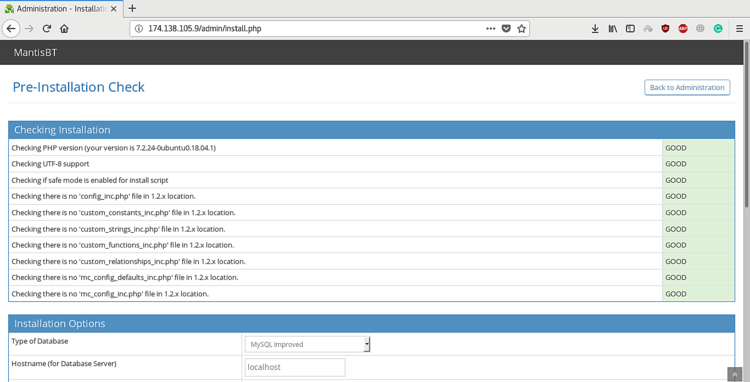
Откройте в браузере http://yourdomain.com и пройдите установку через веб-форму: укажите имя базы, пользователя и пароль, установите учетную запись администратора.
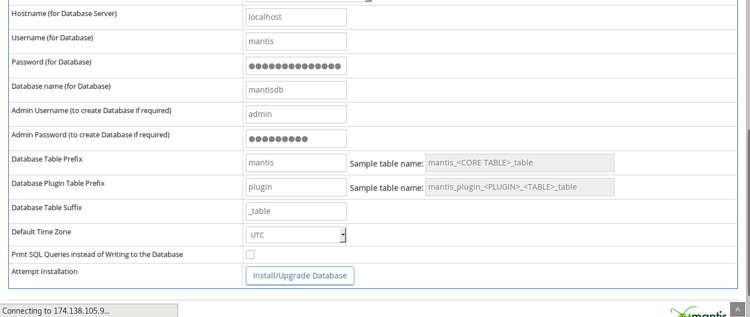
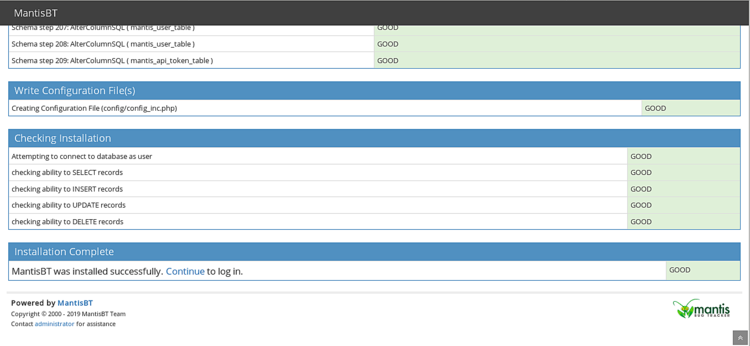
На странице установки укажите данные для подключения к базе и нажмите “Install/Upgrade”. После успешной установки нажмите “Continue” и войдите под учётной записью администратора.
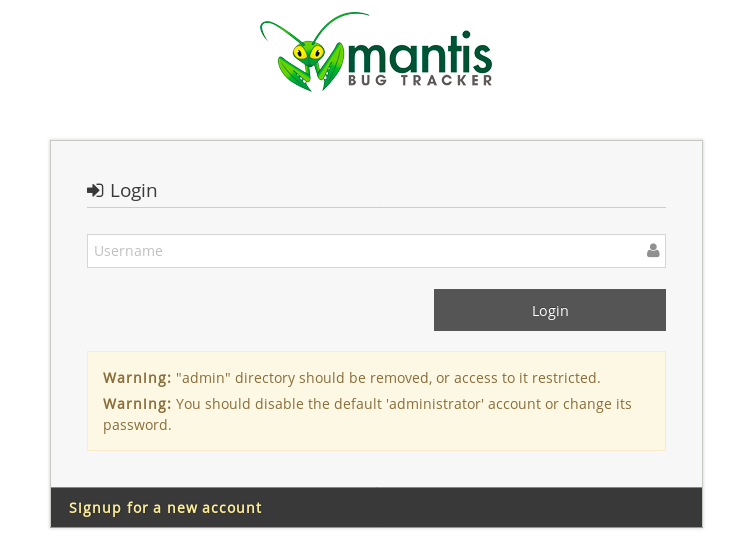
По умолчанию имя администратора: “administrator”, пароль: “root”. Обязательно смените пароль после первого входа.
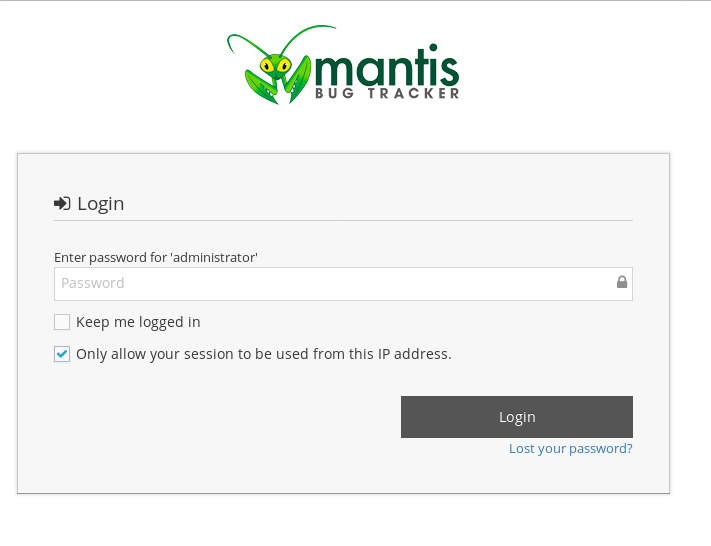
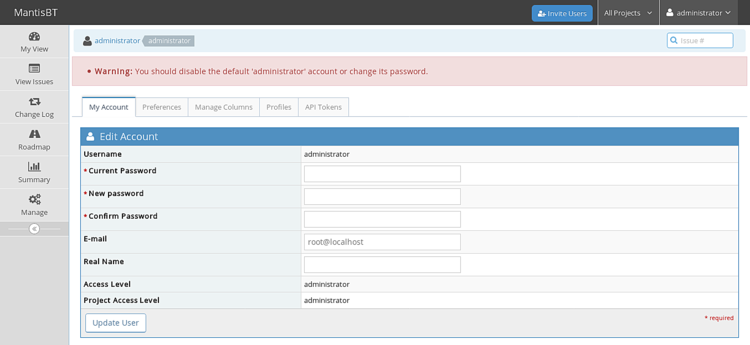
Поздравляем — MantisBT установлен.
Постустановочные шаги и рекомендации
Смена пароля администратора
Сразу после входа смените дефолтный пароль на сложный.
Настройка почты
Для отправки уведомлений подключите SMTP-сервер через интерфейс администратора: это нужно для рассылки уведомлений об изменениях задач.
Резервное копирование
Регулярно делайте бэкапы базы данных и каталога /var/www/html/mantis. Пример дампа базы:
mysqldump -u root -p mantisdb > mantisdb-$(date +%F).sqlИ архивация файлов приложения:
tar czf mantis-www-$(date +%F).tar.gz /var/www/html/mantisБезопасность и HTTPS
Настройте TLS (Let’s Encrypt) и перенаправление HTTP→HTTPS. На Ubuntu можно использовать Certbot:
sudo apt install certbot python-certbot-apache
sudo certbot --apache -d yourdomain.com -d www.yourdomain.com
Права на файлы
Для безопасности держите владельца www-data и минимально необходимые права. Избегайте установки прав 777.
Техническая отладка — распространённые проблемы и решения
Apache возвращает 500 Internal Server Error:
- Проверьте логи: /var/log/apache2/mantis-error_log и /var/log/apache2/error.log.
- Проверьте права на файлы и правильность владельца (www-data).
- Убедитесь, что PHP-расширения установлены.
Ошибка подключения к базе данных:
- Проверьте правильность имени базы, пользователя и пароля в интерфейсе установки.
- Убедитесь, что MariaDB запущена и пользователь имеет привилегии на базу.
Проблемы с почтой:
- Проверьте настройки SMTP и брандмауэр на сервера исходящей почты.
Роли и контрольный список перед запуском в продакшен
Sysadmin:
- Установить и поддерживать Apache, PHP, MariaDB.
- Настроить HTTPS и бэкапы.
- Обеспечить мониторинг и логи.
Project manager / администратор Mantis:
- Настроить проекты и роли.
- Определить рабочие процессы и уведомления.
- Создать шаблоны и трекеры.
Разработчик / инженер QA:
- Проверить вход/регистрацию багов.
- Настроить интеграции (CI, почта, VCS).
- Протестировать миграции и плагины.
Критерии приёмки
- Веб-интерфейс доступен по HTTPS по адресу проекта.
- Установлена и работает отправка почты (тестовое уведомление доставлено).
- Создание, редактирование и закрытие задач работает без ошибок.
- Бэкап базы данных и файлов проходит успешно.
Откат и восстановление
Если установка привела к ошибкам, возможные шаги отката:
- Восстановить базу данных из SQL-дампа.
- Восстановить каталог /var/www/html/mantis из архива.
- Вернуть конфигурацию Apache к предыдущему рабочему состоянию.
Совместимость и миграция
- Перед обновлением Ubuntu или PHP проверьте требования MantisBT на официальном сайте. Новые версии PHP могут требовать обновления Mantis или плагинов.
- При переходе на Ubuntu 20.04/22.04 учитывайте версии PHP (7.4/8.0): протестируйте на тестовом стенде.
Мини-методология: безопасная установка в 7 шагов
- Подготовить тестовый сервер и сделать снимок/резерв.
- Обновить систему и установить компоненты LAMP.
- Настроить базу и создать отдельного пользователя для приложения.
- Развернуть приложение в отдельном DocumentRoot.
- Настроить виртуальный хост и HTTPS.
- Провести тесты функциональности и почты.
- Перенести в продакшен и включить мониторинг.
Короткий словарь терминов
- LAMP: стек Linux, Apache, MySQL/MariaDB, PHP.
- VirtualHost: конфигурация Apache для отдельного сайта.
- UFW: простой фаервол в Ubuntu.
Заключение
Установка MantisBT на Ubuntu 18.04 — прямолинейный процесс, включающий подготовку LAMP-стека, создание базы данных, развертывание кода и настройку виртуального хоста. После установки важно сразу выполнить базовые меры безопасности: смена паролей, настройка HTTPS, резервное копирование и проверка отправки почты.
Важно: периодически проверяйте обновления MantisBT и совместимость плагинов перед апгрейдом.
Краткое резюме ниже.

Похожие материалы

Несколько аккаунтов Skype: Multi Skype Launcher

Журнал для работы: повысить продуктивность

Персональные звуки уведомлений на Android

Скачивание шоу Hulu для офлайн‑просмотра

Microsoft Start: персонализированная новостная лента
