
KDE4 на Arch Linux — установка, настройка и советы
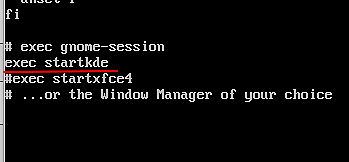
KDE4 — лёгкая и настраиваемая среда рабочего стола для Arch Linux. Статья описывает полный и минимальный варианты установки, конфигурацию запуска через .xinitrc, автозагрузку приложений, работу индексации Baloo, темы и виджеты, а также советы по устранению проблем и контрольный список для развёртывания.
Установка
KDE предлагает два подхода к установке:
- Полная установка
- Минимальная установка
Для полной установки в Arch используйте команду:
sudo pacman -S kde/kde-meta(можно использовать пакет kde или kde-meta в зависимости от метапакетов в репозитории)
Для базовой установки используйте:
sudo pacman -S kdebase-workspaceВажно
- В статье не рассматривается Plasma 5: она конфликтует с KDE4, и pacman может предложить удалить Plasma при выборе KDE4. Перед установкой проверьте, какие пакеты у вас уже установлены.
Конфигурация
Чтобы запускать KDE4 через startx, откройте файл пользователя .xinitrc в любимом текстовом редакторе:
sudo nano ~/.xinitrc- Можно использовать любой другой редактор (vim, micro, kate и т. п.).
- Внутри файла найдите строку вызова KDE и раскомментируйте её, удалив символ #, либо добавьте собственную строку запуска.
После правки сохраните файл.
Запуск
После сохранения .xinitrc выполните:
startxЭта команда должна запустить сессию KDE4 и показать стартовый экран.
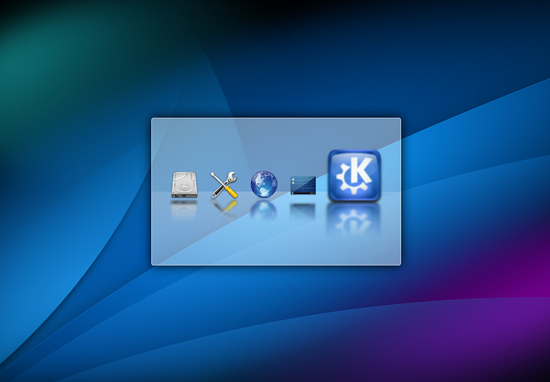
Заставку (splash screen) можно впоследствии заменить через настройки оформления.
Файлы конфигурации и сброс настроек
KDE4 хранит пользовательские настройки в папках .kde4 и .config в домашнем каталоге. Чтобы сбросить все настройки KDE4 к значениям по умолчанию, переименуйте или временно переместите эти папки, затем перезапустите сессию — KDE создаст чистые конфигурационные каталоги.
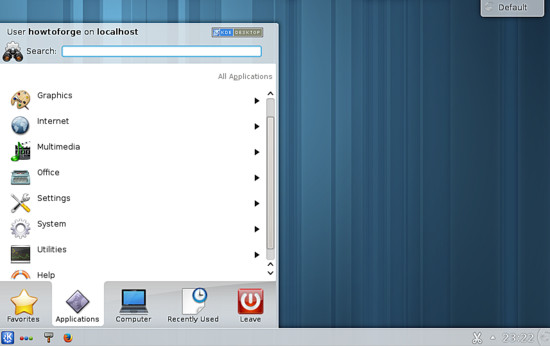
Если после запуска рабочий стол выглядит просто (например, фон чёрный), не паникуйте — большинство параметров легко изменяются в настройках.
Виджеты и темы
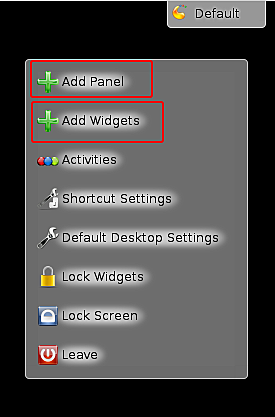
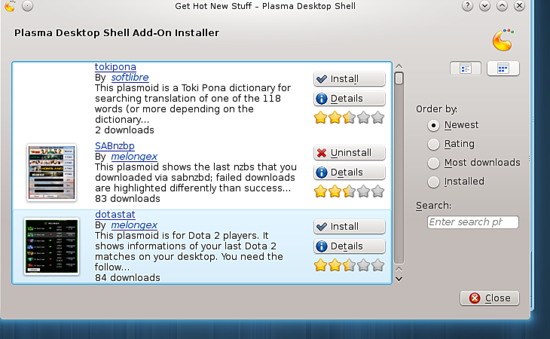
Добавить виджеты и панели можно через меню на рабочем столе: выберите ‘Add Widgets’ или ‘Add Panel’ в правой верхней части экрана. Затем перетащитe нужные элементы на панель или рабочий стол.
Установка шрифтов
Если стандартные шрифты выглядят не очень, установите набор шрифтов DejaVu:
sudo pacman -S ttf-dejavuЭто улучшит читаемость и внешний вид интерфейса.
Автозапуск программ
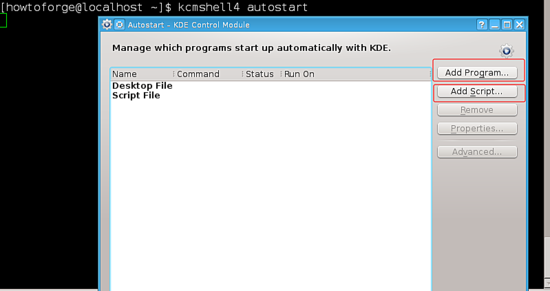
KDE4 позволяет добавлять скрипты и приложения в автозапуск вручную. Запустите модуль автозапуска командой:
kcmshell4 autostartОткроется окно управления автозапуском, где можно добавить элементы через кнопку справа.
Baloo — индексатор файлов
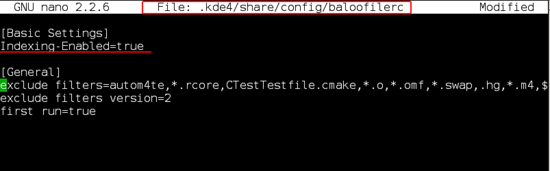
Baloo отвечает за индексирование и поиск файлов в KDE. Он ориентирован на распределённость данных и небольшой расход памяти, одновременно обеспечивая быстрый поиск. Файл конфигурации Baloo находится по одному из путей:
- ~/.kde4/share/config/baloofilerc
- ~/.config/baloofilerc
Управлять Baloo можно утилитой balooctl:
balooctlПримеры команд управления:
balooctl start    # запустить индексатор
balooctl stop     # остановить
balooctl enable   # включить автозапуск при старте сессии
balooctl disable  # отключить автозапуск
balooctl status   # показать статус
Вывод статуса покажет, индексируется ли сейчас база и какие каталоги включены.

Совет
- Если Baloo потребляет слишком много ресурсов, отключите индексатор и используйте альтернативные инструменты поиска через терминал (например, find/rg) или ограничьте области индексации в baloofilerc.
Оформление и темы
Настройки внешнего вида находятся в системных настройках:
System Settings > Workspace Appearance > Window Decoration
System Settings > Workspace Appearance > Cursor Theme
System Settings > Workspace Appearance > Desktop Theme
System Settings > Workspace Appearance > Splash Screen

System Settings > Application Appearance > Style
System Settings > Application Appearance > Colors
System Settings > Application Appearance > Icons
System Settings > Application Appearance > Fonts
Через эти модули вы можете менять декорации окон, курсоры, темы рабочего стола, набор иконок и шрифты.
Частые проблемы и их решения
Проблема: при startx появляется чёрный экран или пустой рабочий стол.
- Проверьте содержимое ~/.xinitrc. Убедитесь, что там вызвана команда запуска KDE (например, exec startkde или exec ck-launch-session startkde). При отсутствии — добавьте.
- Переименуйте ~/.kde4 и ~/.config, чтобы проверить, не мешают ли старые настройки.
Проблема: Baloo занимает много CPU/памяти.
- Отключите balooctl stop и отключите автозапуск: balooctl disable. Или измените baloofilerc, исключив большие каталоги.
Проблема: конфликты пакетов с Plasma 5.
- Выберите либо KDE4, либо Plasma 5. Для одновременной установки чаще всего требуются тонкие ручные настройки и знание зависимостей; проще держать только одну среду рабочего стола.
Проблема: отсутствуют нужные виджеты или темы.
- Установите отсутствующие пакеты из AUR или официальных репозиториев, проверьте, включены ли соответствующие модули в настройках.
Альтернативные подходы
- Установка через meta-пакет KDE vs выбор отдельных пакетов: meta-пакет удобен для быстрого развёртывания, но он установит много лишнего. Минимальная установка даёт гибкость и меньшую занимаемую дисковую и оперативную память.
- Используйте дисплейный менеджер (например, SDDM) для графического логина вместо startx: установка sddm и включение systemd unit sddm.service даст графический экран входа.
Проверки и контрольный список перед запуском
- Проверить наличие установленного X-сервера.
- Проверить содержимое ~/.xinitrc и наличие команды запуска KDE.
- Убедиться, что не установлены конфликтующие окружения (Plasma 5).
- Установить базовые шрифты (ttf-dejavu) для лучшей читаемости.
- Настроить автозапуск и индексацию файлов по потребностям.
Мини‑глоссарий
- KDE4 — версия окружения рабочего стола KDE, набор приложений и библиотек.
- Plasma — современная оболочка от KDE (версии 5 и выше).
- Baloo — индексатор и поисковый фреймворк для KDE.
- .xinitrc — пользовательский скрипт запуска X-сессии при вызове startx.
Небольшая методика быстрой проверки работоспособности
- Установить минимальный набор kdebase-workspace.
- Настроить ~/.xinitrc, добавив команду запуска.
- Выполнить startx и убедиться в запуске.
- Если OK — установить дополнительные пакеты по необходимости или переключиться на meta-пакет.
Решение типа «установить через графический дисплейный менеджер»
Если вы предпочитаете автоматический графический вход и выбор окружения при старте, установите дисплейный менеджер и включите его в systemd:
sudo pacman -S sddm
sudo systemctl enable sddm.service --now
Этот подход заменит использование startx.
Мероприятие для выбора типа установки
flowchart TD
  A[Выберите цель установки] --> B{Нужна ли быстрая полная среда?}
  B -- Да --> C[Установить kde/kde-meta]
  B -- Нет --> D[Установить kdebase-workspace и нужные пакеты вручную]
  C --> E[Настроить .xinitrc или SDDM]
  D --> E
  E --> F[Тестировать работу, настроить Baloo и автозапуск]
Резюме
KDE4 остаётся рабочим вариантом для тех, кто предпочитает традиционную KDE‑среду. Для более лёгкой и гибкой установки рекомендуется начинать с минимального набора и дополнять его по мере необходимости. Используйте balooctl для контроля индексации, редактируйте ~/.xinitrc для запуска через startx или настраивайте дисплейный менеджер для графического входа.
Важное
- Перед установкой всегда делайте резервные копии важной конфигурации. При смене окружения рабочий стол может потерять пользовательские настройки.
Ссылки

Похожие материалы

Несколько аккаунтов Skype: Multi Skype Launcher

Журнал для работы: повысить продуктивность

Персональные звуки уведомлений на Android

Скачивание шоу Hulu для офлайн‑просмотра

Microsoft Start: персонализированная новостная лента
