
Руководство: установка и настройка Git на Linux
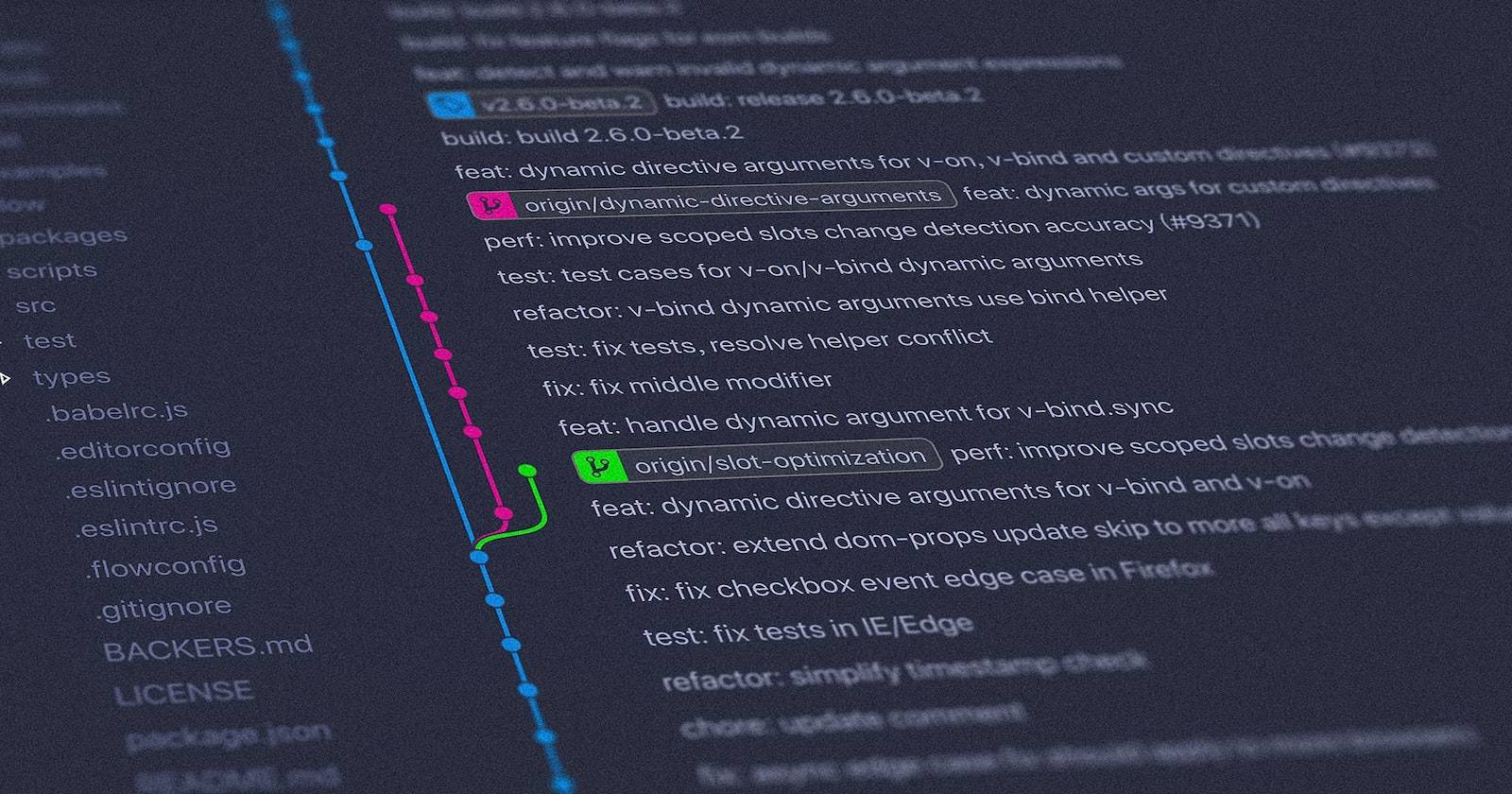

Что такое Git и зачем он нужен
Git — это распределённая система контроля версий (DVCS). Она позволяет хранить историю изменений файлов, работать с ветками и сливать изменения от разных участников. Git разработал Линус Торвальдс в 2005 году во время разработки ядра Linux.
Коротко о выгодах:
- Хранение полной истории изменений — вы всегда можете увидеть, кто и когда менял файл.
- Ветвление и слияние — безопасная параллельная работа и объединение изменений.
- Локальная работа — у каждого участника есть копия репозитория, поэтому можно работать без постоянного доступа к сети.
Определение в одну строку: Git — инструмент для отслеживания изменений в коде и координации работы нескольких разработчиков.
Важно: Git не хранит автоматически резервные копии сервера; рекомендуется использовать удалённые хостинги (GitHub, GitLab, Bitbucket) и регулярные бэкапы.
Быстрый обзор вариантов использования
Когда Git подходит:
- Проекты с несколькими разработчиками.
- Нужно отслеживать историю, возвращаться к прошлым версиям.
- Требуется продуманная стратегия ветвления (релизы, фичи).
Когда Git не лучший выбор:
- Очень большие двоичные файлы (см. Git LFS).
- Очень простой однопользовательский текстовый трекер — лёгкая файловая синхронизация может быть быстрее.
Как установить Git на Linux
Ниже — команды для распространённых дистрибутивов. Выполняйте в терминале с правами sudo.
Debian / Ubuntu
sudo apt update
sudo apt install git
Fedora
Для Fedora 22 и новее:
sudo dnf install gitДля старых версий Fedora (до 21):
sudo yum install gitArch Linux
sudo pacman -S gitFreeBSD
sudo pkg install gitПроверка установки:
git --versionЕсли команда вернула номер версии, установка успешна.
Настройка Git после установки
После установки рекомендуется задать базовые параметры: имя, email и предпочитаемый текстовый редактор.
Установка глобальной учётной записи (identity)
Глобальная учётная запись используется по умолчанию для всех репозиториев на машине:
git config --global user.name "Ваше Имя"
git config --global user.email "you@example.com"
Чтобы задать локальную учётную запись только для текущего репозитория, выполните те же команды без флага –global внутри каталога репозитория:
git config user.name "Ваше Имя"
git config user.email "you@example.com"
Настройка SSH-ключей для доступа к удалённым репозиториям
SSH-ключи позволяют не вводить пароль при взаимодействии с удалённым хостом.
Создать ключ RSA 4096:
ssh-keygen -t rsa -b 4096 -C "you@example.com"Нажмите Enter, чтобы принять имя файла по умолчанию (обычно ~/.ssh/id_rsa). При желании укажите passphrase для защиты ключа.
Добавьте приватный ключ в ssh-agent:
eval "$(ssh-agent -s)"
ssh-add ~/.ssh/id_rsa
Скопируйте содержимое публичного ключа (~/.ssh/id_rsa.pub) и добавьте его в настройки SSH-ключей вашего хостинга (GitHub/GitLab).
Важно: никогда не коммитьте приватные ключи или секреты в репозиторий.
Изменение редактора по умолчанию
По умолчанию Git использует vim. Чтобы сменить на nano или другой редактор:
git config --global core.editor nanoДля VS Code:
git config --global core.editor "code --wait"Просмотр и редактирование конфигурации
Показать текущие настройки:
git config --listОткрыть ~/.gitconfig для ручного редактирования:
nano ~/.gitconfigБыстрый набор команд: cheat sheet
Идеален для новичков и для быстрого напоминания.
Инициализация локального репозитория:
git initКлонирование удалённого репозитория:
git clone git@github.com:owner/repo.gitСтатус и добавление файлов:
git status
git add <файл>      # индексировать один файл
git add .           # индексировать все изменения
Коммит и отправка на сервер:
git commit -m "Короткое, информативное сообщение"
git push origin main
Обновление из удалённого репозитория:
git fetch
git pull
Ветвление и слияние:
git branch feature/x
git checkout feature/x        # или git switch feature/x
git merge feature/x
Просмотр истории:
git log --oneline --graph --allОтмена локальных изменений:
git restore <файл>           # для неиндексированных изменений
git reset --hard HEAD         # откат к последнему коммиту (внимание!)
Просмотр различий:
git diff                     # неиндексированные изменения
git diff --staged             # индексированные изменения
Простые шаблоны и примеры
Пример .gitignore для проекта на Python:
# Byte-compiled / optimized / DLL files
__pycache__/
*.py[cod]

# Virtual environments
venv/
.env

# Distribution / packaging
build/
dist/
*.egg-info/

# IDE
.vscode/
.idea/
Шаблон информативного сообщения коммита (50/72 правило):
Короткое описание (до 50 символов)

Детальное описание, если нужно. Объясните причину изменений
и коснитесь последствий. Каждая строка не длиннее 72 символов.
Стратегии ветвления: практическое руководство
Коротко о вариантах и когда применять.
- Git Flow — подходит для долгоживущих релизов и строгого процесса релиз-менеджмента. Используются ветки feature, develop, release, hotfix.
- Trunk-based development — короткие ветки, частые интеграции в основную ветку (trunk/main). Хорошо для CI/CD и быстрой доставки.
- Feature branching — каждая новая функция в отдельной ветке; слияние через pull request.
Рекомендация-эвристика: если у вас много релизных менеджеров и ёмкий регресс-тестинг — используйте Git Flow. Если вы ориентированы на непрерывную доставку — используйте trunk-based.
Роли и чек-листы
Чек-лист для разработчика
- Настроил user.name и user.email.
- Подключил SSH-ключ к хостингу.
- Создал ветку по задаче.
- Постоянно коммитит мелкими атомарными изменениями.
- Пишет осмысленные сообщения коммитов.
Чек-лист для ревьюера
- Код компилируется и тесты проходят локально.
- Изменения логичны и ограничены по объёму.
- Нет секретных данных в коммитах.
- Тесты покрывают критичные изменения.
Чек-лист для релиз-менеджера
- Все необходимые PR смержены и протестированы.
- Теги релиза проставлены: git tag -a vX.Y -m “Release X.Y”
- Выпущены сборки и сделаны бэкапы.
Когда Git «не работает» и альтернативы
Проблемы с Git и возможные решения:
- Большие двоичные файлы. Решение: Git LFS или отдельный артефакт-хранилище.
- Сложные истории с частыми мерж-конфликтами. Решение: чаще интегрировать изменения, уменьшать время жизни веток.
- Требования совместимости с централизованной моделью. Альтернативы: Subversion (SVN) для строгой централизованной модели; Mercurial как распределённая система с иной философией команд.
Безопасность и приватность
- Никогда не коммитьте секреты (API-ключи, пароли). Используйте менеджеры секретов или переменные окружения.
- Ограничьте доступ к веткам с помощью настроек вашего хостинга.
- Настройте двухфакторную аутентификацию для аккаунта удалённого хоста.
- Для соответствия GDPR — контролируйте, какие персональные данные попадают в коммиты; по возможности храните такие данные за пределами репозитория.
Критерии приёмки для успешной установки и настройки
- Команда git –version возвращает номер версии.
- user.name и user.email заданы и корректны.
- SSH-ключ добавлен в аккаунт хостинга (при необходимости).
- Вы можете клонировать и пушить в репозиторий без ввода пароля (если настроен SSH).
Мини-методология: как внедрить Git в команду за 1 неделю
День 1: установить Git на все рабочие машины; настроить глобальные user.name и user.email.
День 2: создать репозиторий шаблонов (.gitignore, CI-конфиг, README).
День 3: обучающий сессии — основные команды и workflow (branching, PR).
День 4: ввести правила формирования сообщений коммитов и PR-шаблоны.
День 5–7: практические задачи — мержи через PR, ревью, исправление конфликтов.
Справочник команд (короткий)
- git init — инициализация репозитория
- git clone
— клонирование - git add — индексирование
- git commit -m “msg” — создание коммита
- git push — отправка на удалённый сервер
- git pull — получение изменений
- git branch — управление ветками
- git merge — слияние
- git rebase — перемотка на базу
Короткий глоссарий
- Коммит: зафиксированное изменение в истории.
- Ветка: изолированная линия разработки.
- Merge: объединение веток.
- Rebase: перемещение набора коммитов на новую базу.
- Remote: удалённый репозиторий.
Частые ошибки начинающих и как их избегать
- Коммиты с общими сообщениями типа “Fix”. Решение: писать информативные сообщения.
- Долгоживущие ветки, ведущие к конфликтам. Решение: чаще ребейзить или мержить изменения из main.
- Публичная публикация секретов. Решение: использовать .gitignore и инструменты для поиска секретов в истории (git-secrets, truffleHog).
Заключение
Git — мощный и гибкий инструмент для разработки. Немного времени на установку и настройку окупается в виде упрощённой командной работы, истории изменений и надёжного процесса релизов. Начните с базовой конфигурации, изучите набор команд и внедрите простую стратегию ветвления, подходящую вашей команде.
Важно: практика и повторение — лучший способ освоить Git. Начните с создания собственного репозитория, выполнив git init, и пройдите через цикл add → commit → push.
Краткое резюме:
- Установите Git через пакетный менеджер вашего дистрибутива.
- Настройте user.name и user.email один раз.
- Используйте SSH-ключи для удобного взаимодействия с удалёнными репозиториями.
- Применяйте простую стратегию ветвления и следуйте чек-листам ролей.
Пользуйтесь Git каждый день — и он станет вашим основным инструментом для контроля версий.

Похожие материалы

Несколько аккаунтов Skype: Multi Skype Launcher

Журнал для работы: повысить продуктивность

Персональные звуки уведомлений на Android

Скачивание шоу Hulu для офлайн‑просмотра

Microsoft Start: персонализированная новостная лента
