
Установка и настройка Fail2ban на Ubuntu 22.04
Введение
Fail2ban — это бесплатное и открытое ПО предотвращения вторжений (IPS), которое помогает защитить Linux‑серверы от попыток подбора паролей и других злонамеренных входов. Программа написана на Python и поставляется с фильтрами для популярных сервисов: SSH, Apache2, FTP и т. п. Принцип работы прост: Fail2ban сканирует логи сервисов и временно блокирует IP‑адреса, которые демонстрируют подозрительную активность.
Определение в одну строку: Fail2ban — инструмент, который читает логи и добавляет правила в брандмауэр, чтобы временно блокировать атакующие IP.
Важно: Fail2ban не заменяет полноценную политику безопасности (strong passwords, обновления, двухфакторная аутентификация), но эффективно снижает шум автоматизированных атак.
Основные сценарии использования
- Ограничение brute‑force атак на SSH и веб‑формы.
- Автоматическое уведомление администраторов при блокировке IP.
- Интеграция с различными бэкэндами брандмауэра (iptables, ufw, firewalld).
Что потребуется
- Сервер с Ubuntu 22.04.
- Непользователь root с правами sudo.
- Доступ к сети и правам на изменение брандмауэра.
Подготовка UFW (Uncomplicated Firewall)
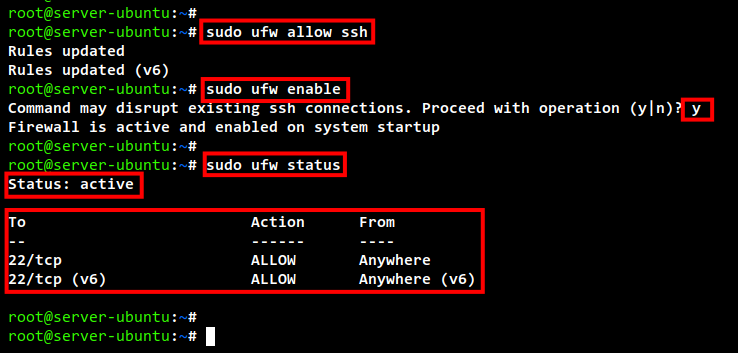
Перед установкой Fail2ban рекомендуется настроить брандмауэр. Ubuntu по умолчанию предлагает UFW — удобный интерфейс для iptables.
Проверьте статус UFW:
sudo ufw statusЕсли вывод содержит “Status: inactive”, UFW не запущен. Если система отвечает “Command ‘ufw’ not found”, пакет нужно установить.
Установка UFW:
sudo apt install ufw -yРазрешите SSH перед включением брандмауэра, чтобы не потерять доступ:
sudo ufw allow sshВключите UFW и подтвердите:
sudo ufw enableПроверьте статус снова:
sudo ufw status
Примечание: если SSH работает на нестандартном порту, замените правило ssh на конкретный порт, например sudo ufw allow 2222/tcp.
Установка Fail2ban
Обновите индексы пакетов и установите Fail2ban:
sudo apt update
sudo apt install fail2ban -y
После установки включите и запустите сервис:
sudo systemctl enable fail2ban
sudo systemctl start fail2ban
Проверьте статус:
sudo systemctl status fail2ban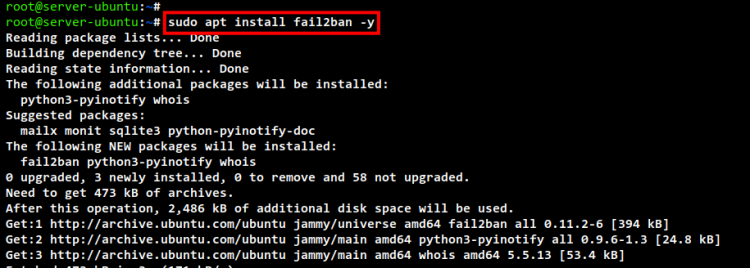
Структура конфигурации Fail2ban
Файлы конфигурации расположены в каталоге /etc/fail2ban.
Ключевые элементы:
fail2ban.conf— основная конфигурация сервиса.jail.conf— пример конфигурации jail (не изменяйте прямо его).action.d/— набор действий (настройки уведомлений, команды брандмауэра и т. п.).jail.d/— дополнительная конфигурация jails в виде отдельных файлов.
Лучший подход — не редактировать jail.conf напрямую; вместо этого создайте локальный файл jail.local и вносите в него ваши изменения.
Скопируйте пример в локальный файл:
sudo cp /etc/fail2ban/jail.conf /etc/fail2ban/jail.localОткройте для редактирования:
sudo nano /etc/fail2ban/jail.localБазовые параметры конфигурации
В jail.local обратите внимание на следующие опции:
ignoreip— список IP/сети, которые не будут блокироваться. Удобно добавить сюда IP админов и внутренние подсети.
ignoreip = 127.0.0.1/8 ::1 192.168.1.0/24 192.168.10.20bantime,findtime,maxretry— глобальные настройки времени бана, окна поиска и количества попыток.
bantime  = 1d
findtime = 10m
maxretry = 5
Пояснения:
bantime— продолжительность бана (пример1d= 1 день,1w= 1 неделя, либо секунды).findtime— окно времени, в течение которого считаются неудачные попытки (например,10m= 10 минут).maxretry— число неудачных попыток, после которых сработает бан.Email‑уведомления (опционально) — укажите адреса отправителя и получателя:
action = %(action_mw)s
destemail = [email protected]
sender = [email protected]- Интеграция с UFW — установите
banactionвufw:
banaction = ufwПример настройки джейла для SSH
Ниже пример секции для sshd, где мы переопределяем глобальные параметры только для этого jail:
[sshd]
enabled   = true
maxretry  = 3
findtime  = 10m
bantime   = 1w

port    = ssh
logpath = %(sshd_log)s
backend = %(sshd_backend)s
Сохраните изменения и перезапустите сервис, чтобы применить их:
sudo systemctl restart fail2ban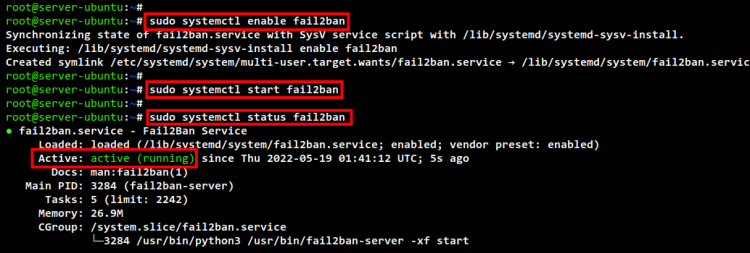
Работа с fail2ban-client
Для управления Fail2ban используется командная утилита fail2ban-client.
Проверка доступности сервера Fail2ban:
sudo fail2ban-client pingОжидаемый ответ: Server replied: pong — означает, что демон работает.
Статус конкретного jail, например sshd:
sudo fail2ban-client status sshdКоманды для получения отдельных параметров:
sudo fail2ban-client get sshd bantime
sudo fail2ban-client get sshd maxretry
sudo fail2ban-client get sshd actions
sudo fail2ban-client get sshd findtime
sudo fail2ban-client get sshd ignoreip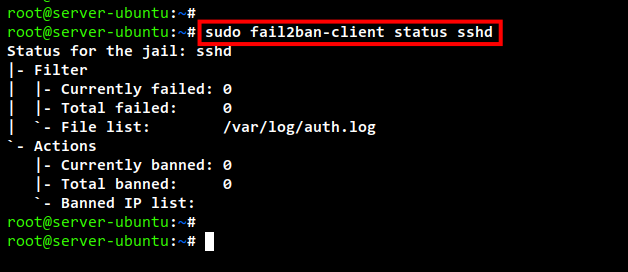
Ручной бан и разбан IP
Заблокировать IP вручную в jail sshd:
sudo fail2ban-client set sshd banip IP-ADDRESSСнять блокировку:
sudo fail2ban-client set sshd unbanip IP-ADDRESSПосле изменения статуса проверьте:
sudo fail2ban-client status sshdУбедитесь, что IP появился в списке заблокированных после banip и исчез после unbanip.
Отладка и типичные ошибки
- Логи не анализируются — проверьте путь
logpathв jail и права доступа к логам. - Фильтр не срабатывает — возможно, регулярное выражение в фильтре не соответствует текущему формату логов.
- Ban не применяется — убедитесь, что
banactionсоответствует установленному брандмауэру (ufw/iptables/firewalld). - Блокировки мешают работе сервисов — всегда добавляйте доверенные IP в
ignoreip.
Важное: если вы используете облачные балансировщики или прокси (например, AWS ELB, Cloudflare), исходные IP в логах могут быть IP прокси. В таком случае Fail2ban будет блокировать прокси, а не реальных клиентов — настройте запись реального IP в логах или используйте другие подходы.
Дополнительные подходы и альтернативы
- Дополнение Fail2ban локальным rate‑limiting в SSH (sshd_config: MaxAuthTries, LoginGraceTime).
- Firewall rules с использованием nftables напрямую для более тонкой политики.
- CrowdSec — современная система, использующая коллективный интеллект для обнаружения атак (альтернатива/дополнение).
- Внедрение 2FA для SSH (например, через Google Authenticator или внешние PAM‑модули).
Методология настройки (шаг за шагом)
- Резервная копия: скопируйте
/etc/fail2ban/jail.confв/etc/fail2ban/jail.local. - Настройка UFW: разрешите SSH, включите UFW.
- Установка Fail2ban и старт сервиса.
- Скорректируйте
ignoreipи глобальные параметрыbantime,findtime,maxretry. - Включите
sshdjail, протестируйте локально с тестовой машины. - Включите email‑оповещения при желании.
- Настройте мониторинг (логи, уведомления) и документируйте изменения.
Быстрая шпаргалка команд
- Проверка статуса Fail2ban:
sudo systemctl status fail2ban - Перезапуск после правок:
sudo systemctl restart fail2ban - Пинг демона:
sudo fail2ban-client ping - Список всех джейлов:
sudo fail2ban-client status - Детали конкретного джейла:
sudo fail2ban-client status sshd - Забанить / разбанить IP:
sudo fail2ban-client set sshd banip 1.2.3.4 sudo fail2ban-client set sshd unbanip 1.2.3.4 - Получить отдельную переменную:
sudo fail2ban-client get sshd bantime
Плейбук оперативных действий для администратора
- При жалобе пользователя на невозможность зайти по SSH — проверьте
sudo fail2ban-client status sshd. - Найдите IP в списке заблокированных — при необходимости снимите блок
unbanip. - Если блоки массовые — проверьте логи на попытки перебора и увеличьте
findtime/уменьшитеmaxretryпо ситуации. - Если обнаружен ложный срабатывание, добавьте доверенный IP в
ignoreip. - После изменений —
sudo systemctl restart fail2banи проверка черезfail2ban-client status.
Decision flow для выбора времени бана
flowchart TD
  A[Начало: замечены неудачные попытки входа] --> B{Атака одиночная или массовая?}
  B --> |Одиночная| C[Короткий бан: 1h–1d]
  B --> |Массовая| D{Атакующий из одной сети или множества IP?}
  D --> |Одна сеть| E[Сеть и IP: более долгий бан 1d–1w]
  D --> |Множественные IP| F[Рассмотреть блокировку сети или WAF]
  C --> G[Мониторинг и уведомление]
  E --> G
  F --> G
Используйте этот поток как подсказку: для бот‑атак часто достаточно краткого бана и мониторинга; для целенаправленных атак — более долгие блокировки и дополнительный анализ.
Роли и чек‑листы
Администратор сервера:
- Убедиться, что UFW/Security Group позволяют доступ после правил.
- Добавить свою рабочую подсеть в
ignoreip. - Настроить и протестировать sshd jail.
Оперативная команда (on‑call):
- Проверять уведомления об блокировках.
- Быстро разбанивать легитимные IP по запросу.
- Отслеживать повторяющиеся источники атак и эскалировать.
Команда безопасности:
- Анализировать паттерны атак в логах.
- Решать, нужна ли долгосрочная блокировка или блокировка сети/провайдера.
- Координировать с провайдером/ISP при необходимости.
Когда Fail2ban может не помочь
- Распределённые атаки (botnet) с тысячами разных IP — Fail2ban затруднённо блокирует каждую точку. Здесь нужны WAF или провайдерские фильтры.
- Логи не содержат реального IP (проксирование) — требуются корректные заголовки X‑Forwarded‑For и поддержка их в логах.
- Атаки на уровне приложений (SQLi, XSS) — нужны веб‑фильтры и корректная защита приложений.
Защита приватности и GDPR
Fail2ban сохраняет IP‑адреса в логах и конфигурациях. При применении в юрисдикциях с актами о защите данных:
- Убедитесь, что у вас есть законное основание для обработки IP (безопасность сети).
- Храните логи минимально необходимое время и применяйте ротацию логов.
- При запросах субъектов данных обеспечьте процессы удаления/маскировки, если это требуется.
Факты и полезные пути
- Путь конфигурации:
/etc/fail2ban/ - Основной локальный конфиг:
/etc/fail2ban/jail.local - Логи сервиса: системный журнал
journalctl -u fail2banи логи сервисов (например,/var/log/auth.log) - Часто используемые бэкэнды:
ufw,iptables,firewalld
Критерии приёмки
- Fail2ban установлен и сервис активен (
systemctl status fail2ban). - Правильный sshd jail включён и отражает ваши
bantime,findtime,maxretry. - Тестовая симуляция нескольких неудачных входов приводит к ожидаемому бану.
- Доверенные IP из
ignoreipне блокируются. - Оповещения (если включены) доставляются на указанный email.
Итог
Вы установили и настроили Fail2ban для базовой защиты Ubuntu 22.04. Инструмент помогает значительно уменьшить шум автоматизированных атак, но должен использоваться как часть многослойной стратегии безопасности: актуальные обновления, сильные пароли, двухфакторная аутентификация и мониторинг.
Важно: документируйте изменения в конфигурации и регулярно проверяйте журналы на предмет ложных срабатываний.
Краткое резюме:
- Установите UFW и откройте доступ к SSH до включения брандмауэра.
- Установите Fail2ban, скопируйте
jail.confвjail.localи настройте параметры. - Интегрируйте с ufw через
banaction = ufwи протестируйте черезfail2ban-client.
Примечание: для продвинутых сценариев рассмотрите сочетание Fail2ban с WAF, rate‑limiting и 2FA.

Похожие материалы

Несколько аккаунтов Skype: Multi Skype Launcher

Журнал для работы: повысить продуктивность

Персональные звуки уведомлений на Android

Скачивание шоу Hulu для офлайн‑просмотра

Microsoft Start: персонализированная новостная лента
