
Установка Anchor CMS на Ubuntu 18.04 LTS
К чему готовиться
Кратко: требуется сервер с Ubuntu 18.04 и пользователь с sudo. В этом руководстве мы используем PHP 7.2, Apache и MariaDB. Если у вас другая версия Ubuntu или PHP — корректируйте команды и пакеты соответственно.
Важно: пример в конфигурации PHP использует timezone = Asia/Kolkata — замените на вашу временную зону (например Europe/Moscow).
Требования
- Сервер с Ubuntu 18.04 LTS.
- Ненулевой пользователь с правами sudo.
- Доступ к интернету для установки пакетов и Composer.
Факты
- Подготовленные версии в гайде: Ubuntu 18.04, PHP 7.2, MariaDB, Apache
- Рекомендуемые PHP-параметры: memory_limit=256M, upload_max_filesize=150M, max_execution_time=360
Установка LAMP (Apache + MariaDB + PHP)
Anchor CMS работает как PHP-приложение и хранит данные в базе MariaDB. Установите веб-сервер и СУБД:
sudo apt-get install apache2 mariadb-server -yДобавим репозиторий Ondřej для установки PHP 7.2 (в этом примере):
sudo apt-get install software-properties-common
sudo add-apt-repository ppa:ondrej/php -y
Обновим индекс пакетов и установим PHP 7.2 с типичными зависимостями для CMS:
sudo apt-get update -y
sudo apt-get install php7.2 libapache2-mod-php7.2 php7.2-common php7.2-mysql php7.2-mcrypt php7.2-mbstring php7.2-xmlrpc php7.2-soap php7.2-gd php7.2-xml php7.2-cli php7.2-curl php7.2-zip -y
Отредактируйте конфигурацию PHP для Apache:
sudo nano /etc/php/7.2/apache2/php.iniИзмените или добавьте эти параметры (пример):
memory_limit = 256M
upload_max_filesize = 150M
max_execution_time = 360
date.timezone = Asia/Kolkata
Сохраните файл. Затем запустите и включите в автозагрузку Apache и MariaDB:
sudo systemctl start apache2
sudo systemctl enable apache2
sudo systemctl start mysql
sudo systemctl enable mysql
Важно: если вы используете systemd с другим именем службы для MariaDB, учитывайте это (например mariadb вместо mysql).
Настройка MariaDB
Защитите установку MariaDB:
sudo mysql_secure_installationСледуйте подсказкам: удалите анонимных пользователей, запретите удалённый вход root, удалите тестовую базу и перезагрузите таблицы привилегий.
Затем создайте базу данных и пользователя для Anchor. Войдите в MariaDB:
mysql -u root -pВнутри клиента выполните (замените password на надёжный пароль):
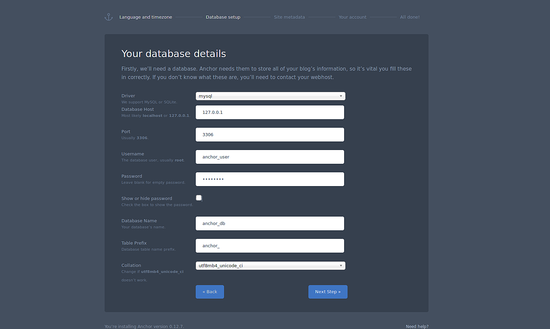
CREATE DATABASE anchor_db;
CREATE USER 'anchor_user'@'localhost' IDENTIFIED BY 'password';
GRANT ALL PRIVILEGES ON anchor_db.* TO 'anchor_user'@'localhost';
FLUSH PRIVILEGES;
EXIT;
Примечание: некоторые старые инструкции могли использовать другую форму CREATE USER; используйте синтаксис с указанием хоста и пароля.
Установка Anchor CMS
Установите Composer — менеджер зависимостей PHP:
curl -sS https://getcomposer.org/installer | sudo php -- --install-dir=/usr/local/bin --filename=composerСкачайте проект Anchor CMS и переместите его в веб-директорию:
cd /var/www/html
sudo composer create-project anchorcms/anchor-cms
sudo mv anchor-cms anchor
Установите корректные права на каталог:
sudo chown -R www-data:www-data /var/www/html/anchor/
sudo chmod -R 755 /var/www/html/anchor/
Совет: если у вас другой пользователь веб-сервера (например nginx), замените www-data на соответствующего пользователя.
Настройка Apache для Anchor
Создайте виртуальный хост:
sudo nano /etc/apache2/sites-available/anchor.confВставьте конфигурацию (замените example.com и e-mail на ваши значения):
ServerAdmin [email protected]
DocumentRoot /var/www/html/anchor
ServerName example.com
Включите сайт и модуль переписывания URL, затем перезапустите Apache:
sudo a2ensite anchor
sudo a2enmod rewrite
sudo systemctl restart apache2
Если у вас брандмауэр (UFW), откройте порт 80 и 443 при необходимости.
Доступ к веб-интерфейсу установки
Откройте в браузере URL вашего сервера, например http://example.com. Вы увидите страницу установки Anchor.
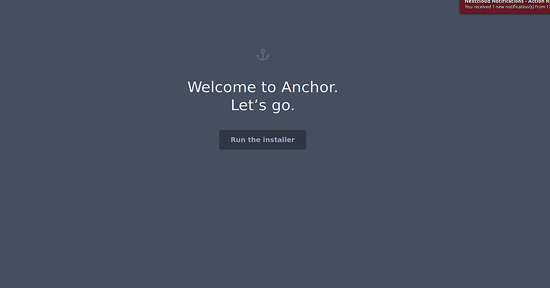
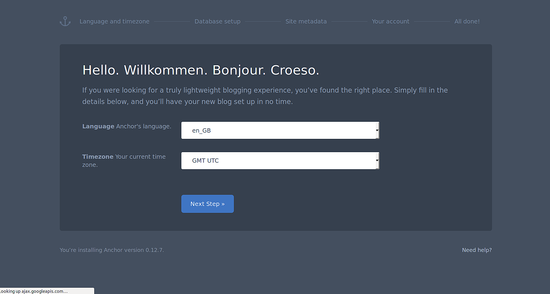
Кликните “Run the installer” и следуйте шагам: выбор языка и часового пояса, ввод данных базы данных, метаданные сайта, учётная запись администратора.
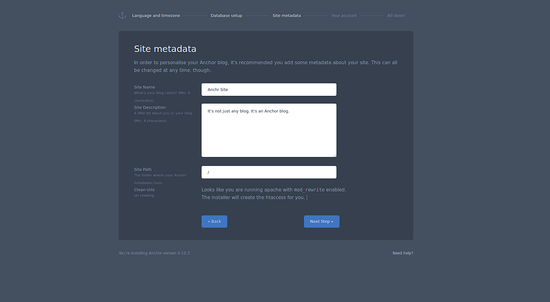
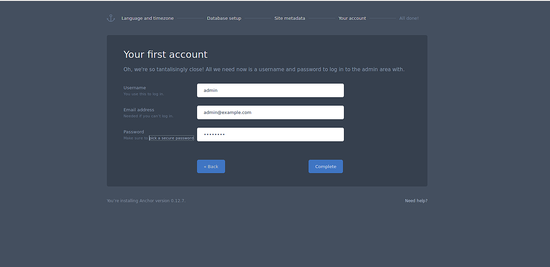
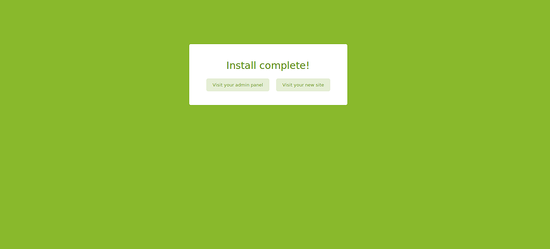
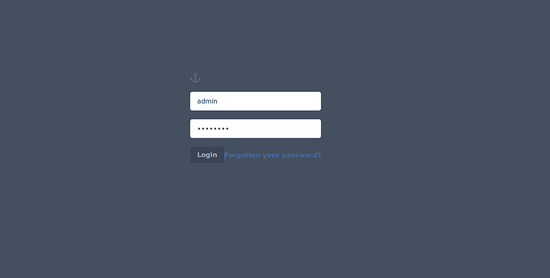
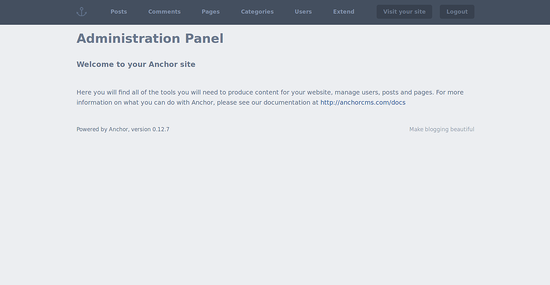
После завершения установки войдите в админ-панель:
Критерии приёмки
- Главная страница сайта доступна по указанному домену.
- Админ-панель доступна и авторизация проходит успешно.
- CMS подключена к базе данных: записи сохраняются и отображаются.
- Права файлов и директорий настроены: веб-сервер может читать и записывать необходимые каталоги.
Частые ошибки и способы устранения
- Ошибка соединения с БД: проверьте имя базы, пользователя, пароль и host (обычно localhost). Убедитесь, что MariaDB запущена.
- 500 Internal Server Error: проверьте логи Apache (/var/log/apache2/anchor_error.log) и логи PHP.
- Проблемы с правами: убедитесь, что www-data владеет папкой /var/www/html/anchor и нужные директории имеют права на запись.
- mod_rewrite не работает: проверьте, включён ли a2enmod rewrite и что AllowOverride All задан в конфигурации сайта.
Безопасность и эксплуатация
Важно обеспечить базовую безопасность:
- Установите HTTPS (Let’s Encrypt / certbot) и перенаправляйте HTTP на HTTPS.
- Ограничьте доступ к серверу: настройте UFW (открыть 80/443, закрыть все лишние порты).
- Установите fail2ban для защиты от перебора паролей.
- Регулярно обновляйте пакеты и Composer-зависимости.
- Резервное копирование: планируйте бэкапы базы данных и папки uploads/.
Пример быстрой настройки UFW:
sudo ufw allow OpenSSH
sudo ufw allow 'Apache Full'
sudo ufw enable
Роль‑ориентированные чеклисты
Для администратора сервера:
- Установить Apache, MariaDB, PHP.
- Настроить брандмауэр и HTTPS.
- Регулярно обновлять систему.
Для разработчика:
- Настроить окружение разработчика (локальный LAMP/Valet/Docker).
- Подключить систему контроля версий для тем и расширений.
- Тестировать обновления в staging перед production.
Для контент‑менеджера:
- Настроить шаблон и структуру страниц.
- Создать резервные копии перед массовой загрузкой контента.
Альтернативные подходы
- Docker-контейнеры: можно развернуть Anchor в контейнерах (PHP-FPM + Nginx + MariaDB) для лёгкого масштабирования и изоляции окружения.
- Nginx вместо Apache: используйте Nginx и настройки fastcgi для лучшей производительности в некоторых сценариях.
- Хостинг-провайдеры: если не хотите управлять сервером, выберите managed PHP-хостинг с поддержкой Composer.
Миграция и совместимость
Если вы планируете перенос с другой CMS, подготовьте экспорт контента и проверьте совместимость форматов. При обновлении PHP убедитесь, что используемые плагины/темы совместимы с более новой версией PHP.
Тесты и приёмочные критерии
- Откройте главную страницу и 5 основных разделов — нет ошибок 5xx/4xx.
- Создайте новую запись в админке, сохраните, отобразите на фронтенде.
- Загрузите файл размером близкий к upload_max_filesize — проверка лимитов.
Мини‑методология развёртывания
- Подготовить сервер и аккаунт с sudo.
- Установить LAMP и Composer.
- Настроить базу данных и права.
- Установить Anchor и права на файлы.
- Настроить виртуальный хост и HTTPS.
- Проверить функциональность и сделать бэкап.
Резюме
Anchor CMS — лёгкая и простая система для небольших сайтов и блогов. На Ubuntu 18.04 установка сводится к подготовке LAMP-стека, созданию базы данных, установке через Composer и настройке виртуального хоста Apache. После установки уделите внимание HTTPS, правам и регулярным бэкапам.
Важно: замените примеры логинов, паролей и доменных имён на реальные значения в продакшне.
Ссылки
- Ubuntu
- Anchor CMS

Похожие материалы

Несколько аккаунтов Skype: Multi Skype Launcher

Журнал для работы: повысить продуктивность

Персональные звуки уведомлений на Android

Скачивание шоу Hulu для офлайн‑просмотра

Microsoft Start: персонализированная новостная лента
